
Mes recettes
Créez vos propres recettes et associez-les à un programme de fumage.
Retrouvez les guides de configuration et d’utilisation du fumoir, des programmes, des recettes et de GrillDirect. Commencez par le guide rapide ou choisissez un sujet précis.
Le chemin le plus rapide entre l’installation de l’application et la première commande de votre fumoir.
Créez vos propres recettes et associez-les à un programme de fumage.
Enregistrez un programme pour le charger rapidement sur le fumoir de votre choix ultérieurement.
Ajoutez les ingrédients des recettes et vos propres articles, puis cochez-les pendant vos courses.
Enregistrez vos recettes les plus utilisées pour les garder à portée de main.
Installez BORCOOK, créez un compte et connectez-vous avant de configurer votre appareil.
| Plateforme | Version requise | Remarques |
|---|---|---|
| Android | Android 10 ou version ultérieure | Les smartphones sont pris en charge. |
| iOS | iOS 16 ou version ultérieure | L’iPhone est pris en charge. |
| Tablettes | — | L’application BORCOOK n’est pas optimisée pour les iPad ou les tablettes. |
Téléchargez BORCOOK depuis Google Play ou l’App Store et ouvrez l’application.

Vous pouvez créer un compte BORCOOK avec votre adresse e-mail ou vous connecter avec Google ou Apple. La connexion avec Google ou Apple ne nécessite pas de mot de passe BORCOOK distinct.
Créez un mot de passe sécurisé contenant une majuscule, une minuscule et au moins un caractère spécial (!, @ ou _). Saisissez-le une seconde fois et acceptez les consentements requis. Cette étape ne concerne pas l’inscription avec Google ou Apple.
Après vous être connecté, vous pouvez ajouter un fumoir ou un thermomètre GrillDirect compatible.
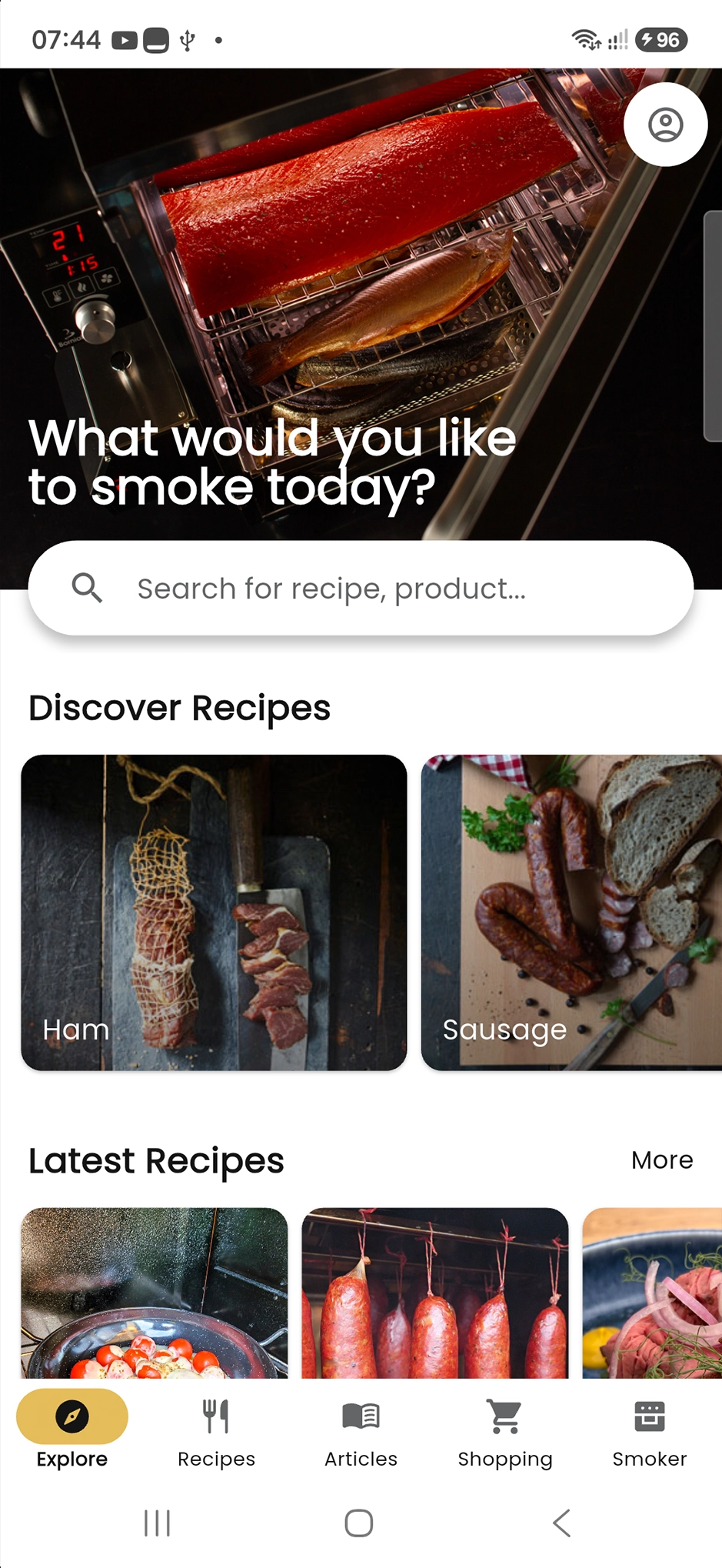
L’appairage associe le fumoir à votre compte BORCOOK et le connecte à votre réseau Wi-Fi.
Si votre téléphone utilise un VPN, désactivez-le temporairement avant l’appairage. Vous pourrez le réactiver une fois la configuration terminée et le fumoir connecté au Wi-Fi.
Branchez le fumoir sur une prise et allumez le panneau de commande à l’aide de l’interrupteur principal. Attendez la fin du démarrage du panneau.
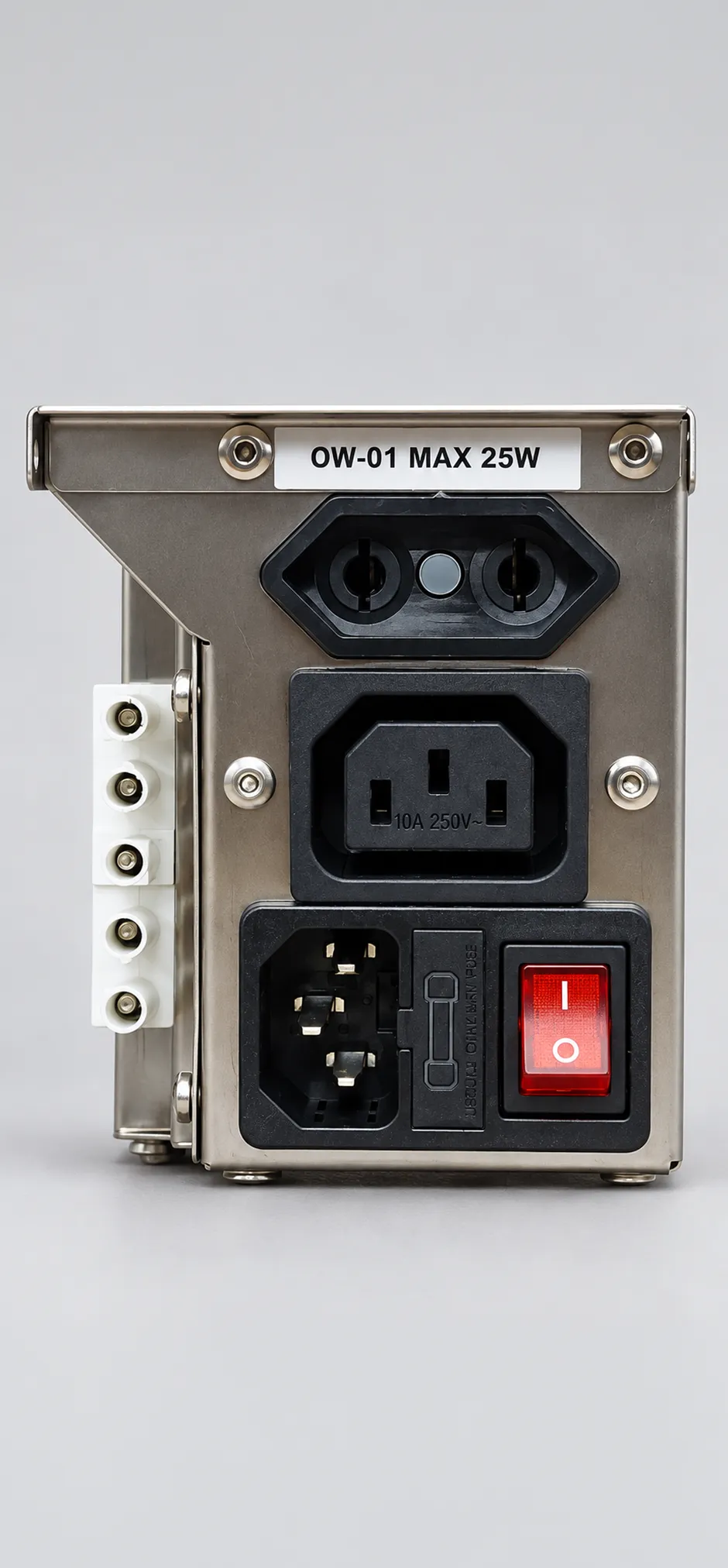
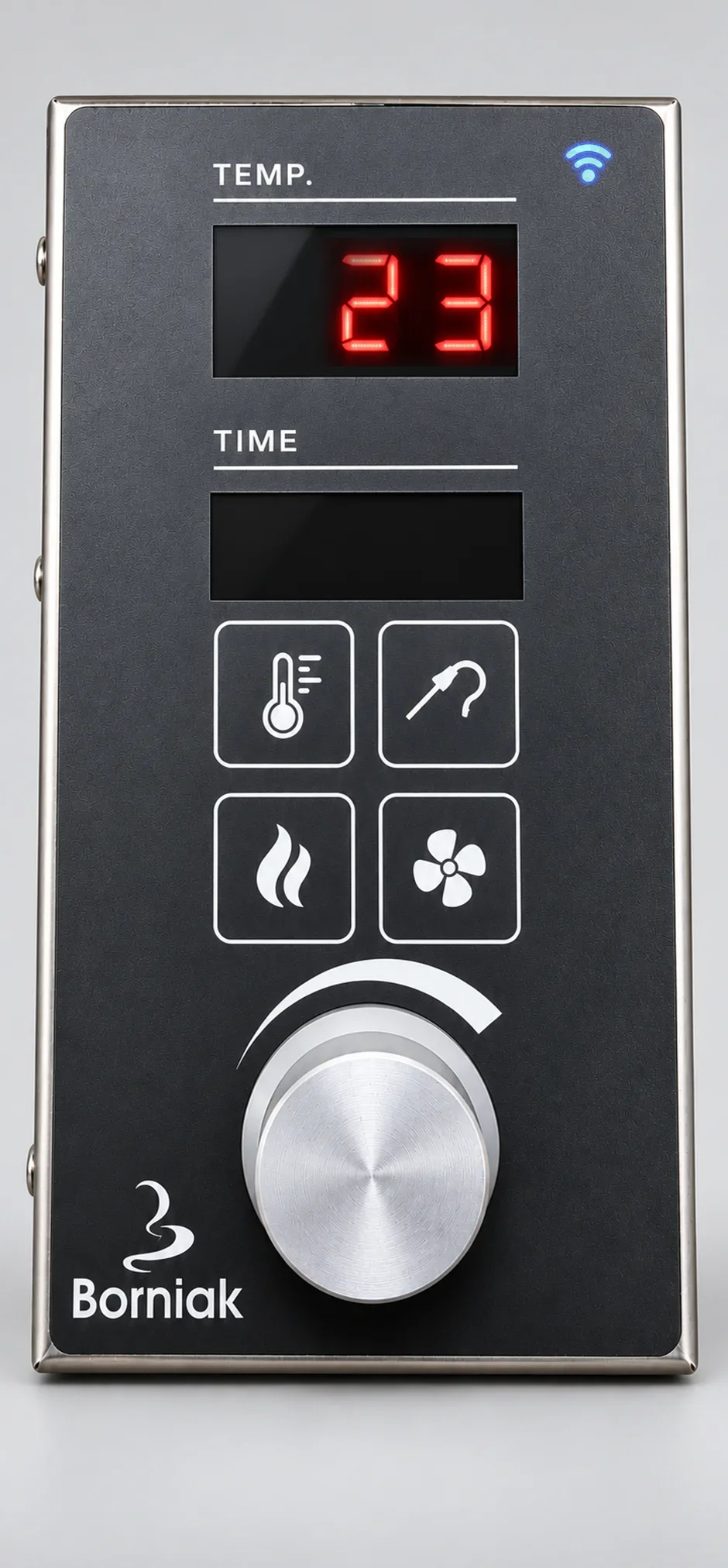
Appuyez sur le bouton à l’arrière du panneau de commande. Le voyant Wi-Fi bleu clignotera pour indiquer que le panneau est prêt pour la configuration. Si le panneau est déjà connecté à un réseau, le voyant Wi-Fi reste allumé.
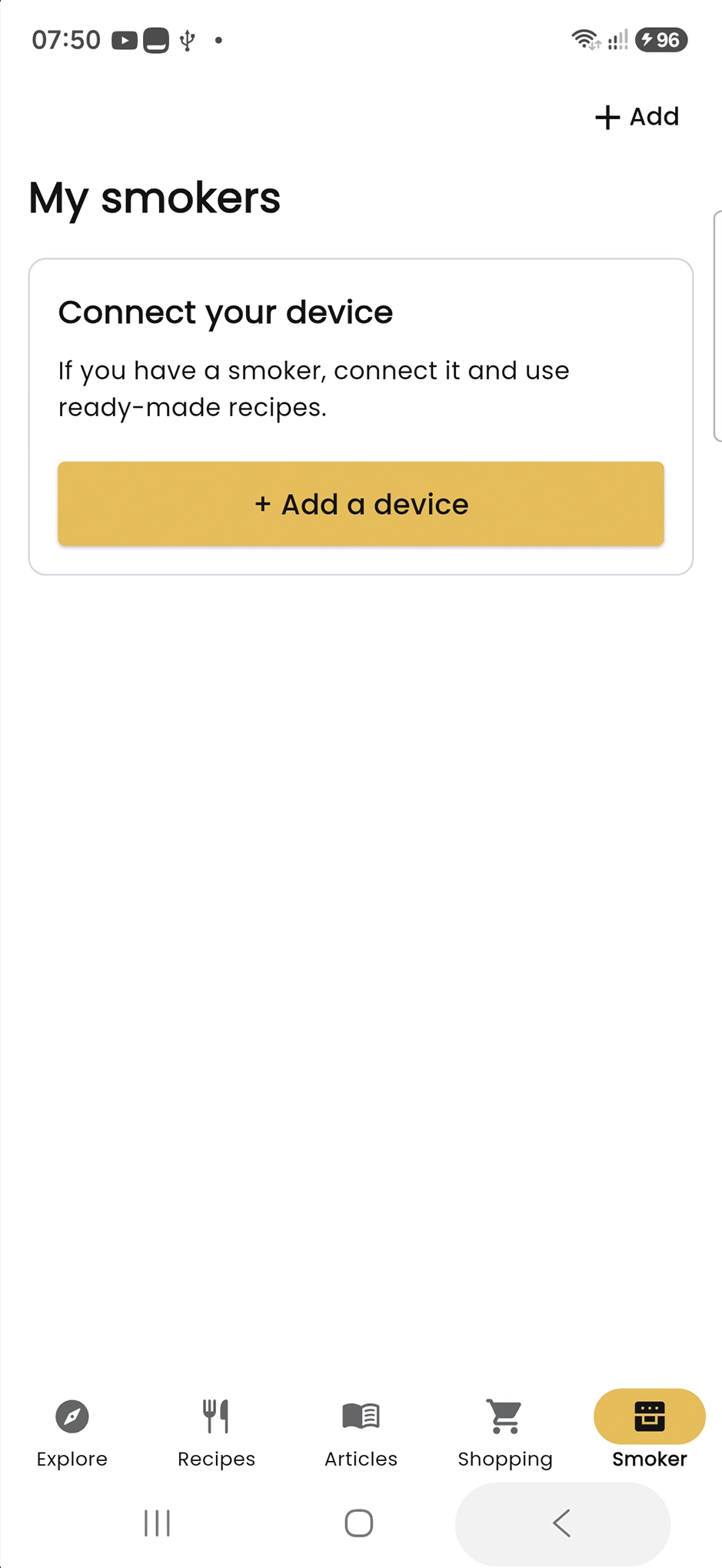
Ouvrez BORCOOK, accédez à Fumoir onglet et sélectionnez + Ajouter ou + Ajouter un appareil.
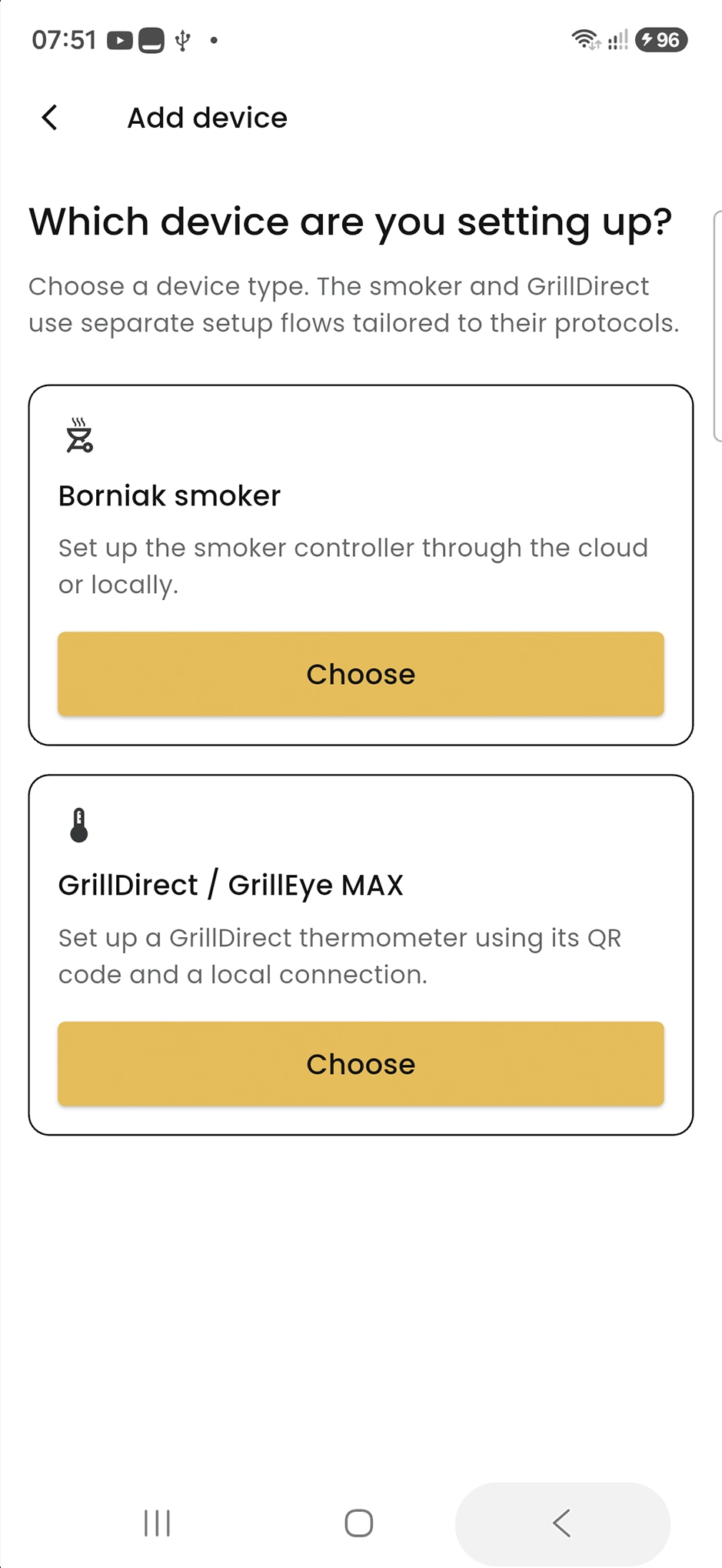
Sur l’écran « Ajouter un appareil », sélectionnez Fumoir Borniak. GrillDirect / GrillEye MAX dispose d’une procédure de configuration distincte.
Après avoir sélectionné « Fumoir Borniak », l’application vous demandera comment vous souhaitez vous connecter à l’appareil.
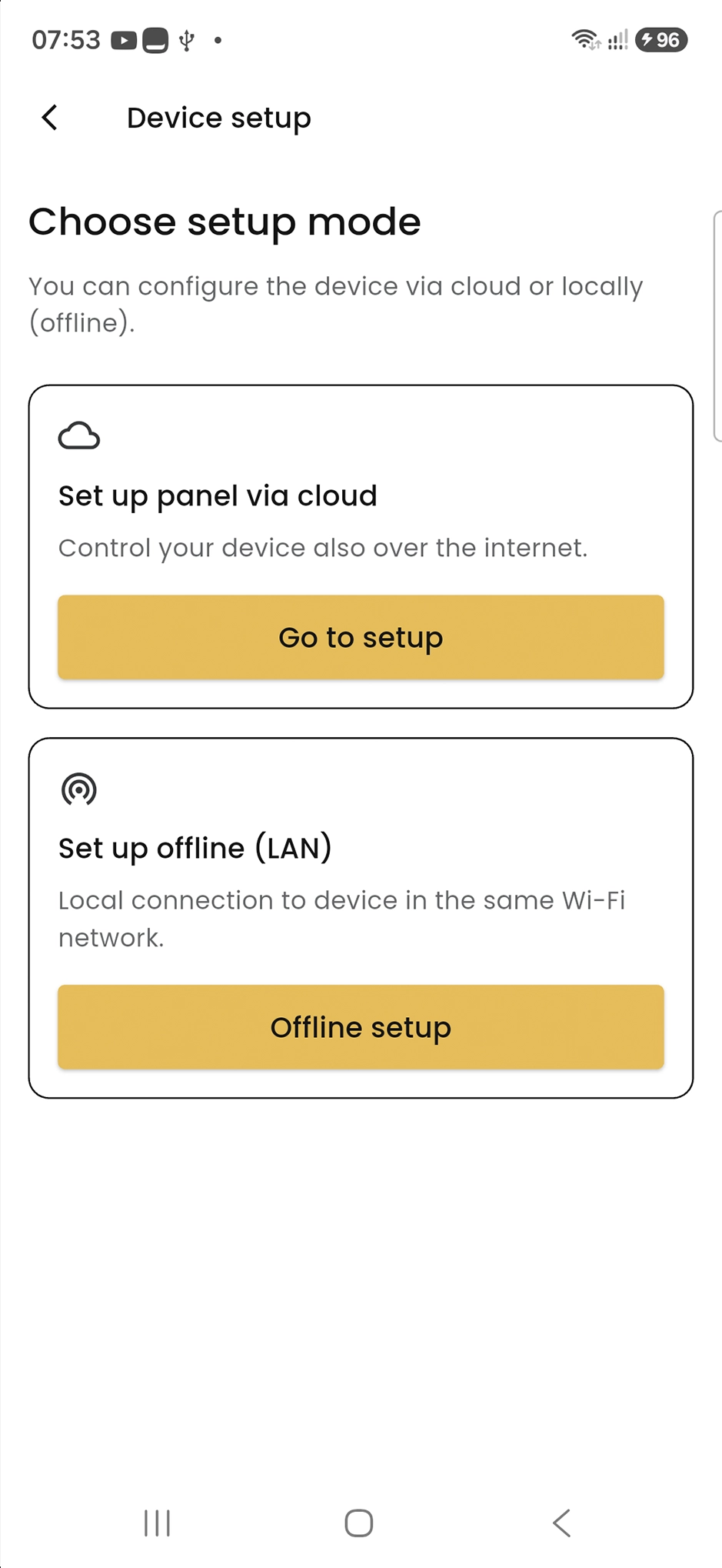
Choisissez cette option si vous souhaitez aussi commander l’appareil par Internet.
Pendant la configuration, le fumoir se connectera à votre réseau Wi-Fi et sera associé à votre compte BORCOOK.
Choisissez cette option pour utiliser l’appareil localement sans connexion cloud. Votre téléphone se connecte directement au réseau Wi-Fi diffusé par le panneau du fumoir.
La connexion a une portée limitée : gardez votre téléphone à proximité de l’appareil.
Pour la plupart des utilisateurs, configuration cloud est recommandée, car elle active les fonctions réseau et l’accès à distance à l’appareil.
Mode hors ligne / connexion directe est recommandée lorsque l’appareil est trop éloigné du routeur ou hors de portée du réseau Wi-Fi local.
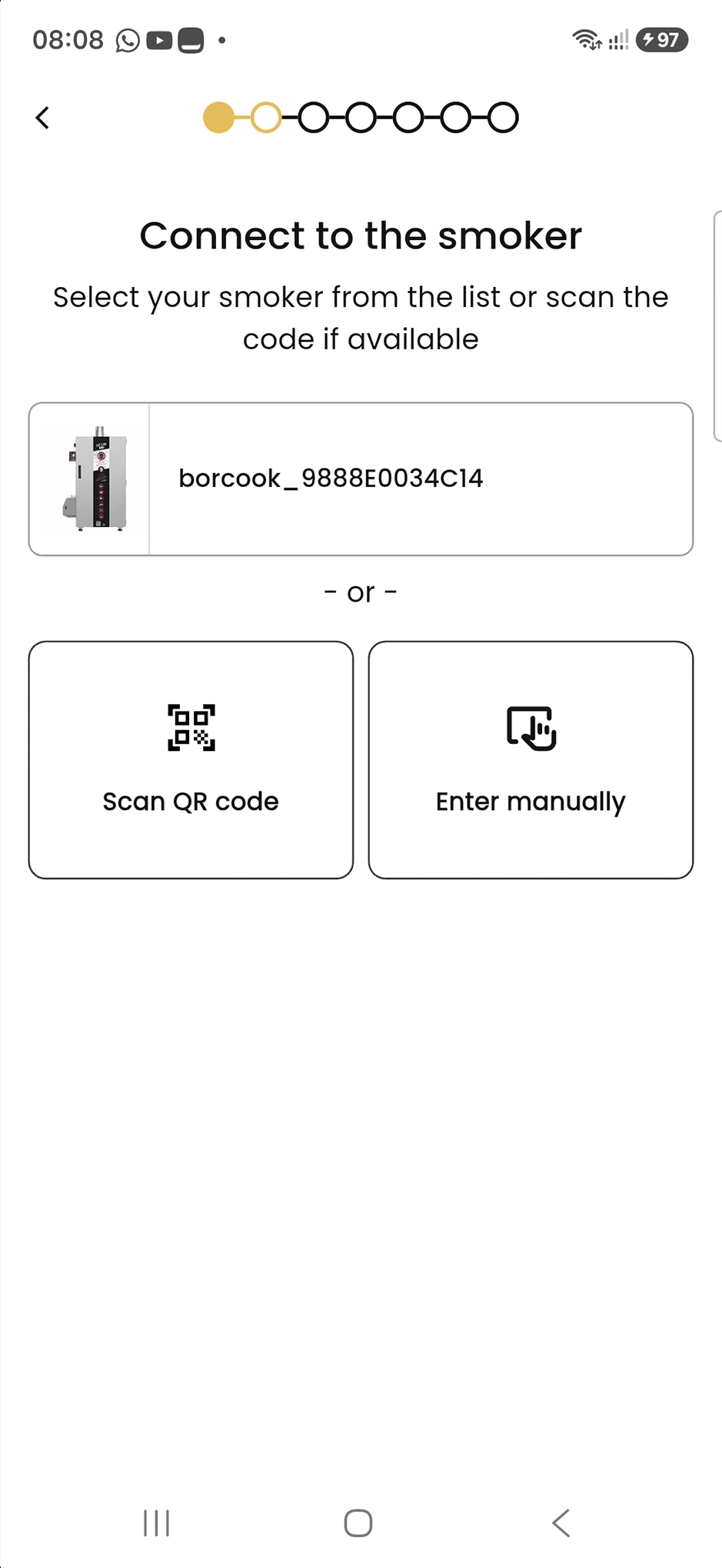
Android : sélectionnez le fumoir détecté dans la liste et confirmez.
iOS : vous devrez peut-être utiliser la carte fournie avec le panneau ou scanner le code QR du panneau de commande.
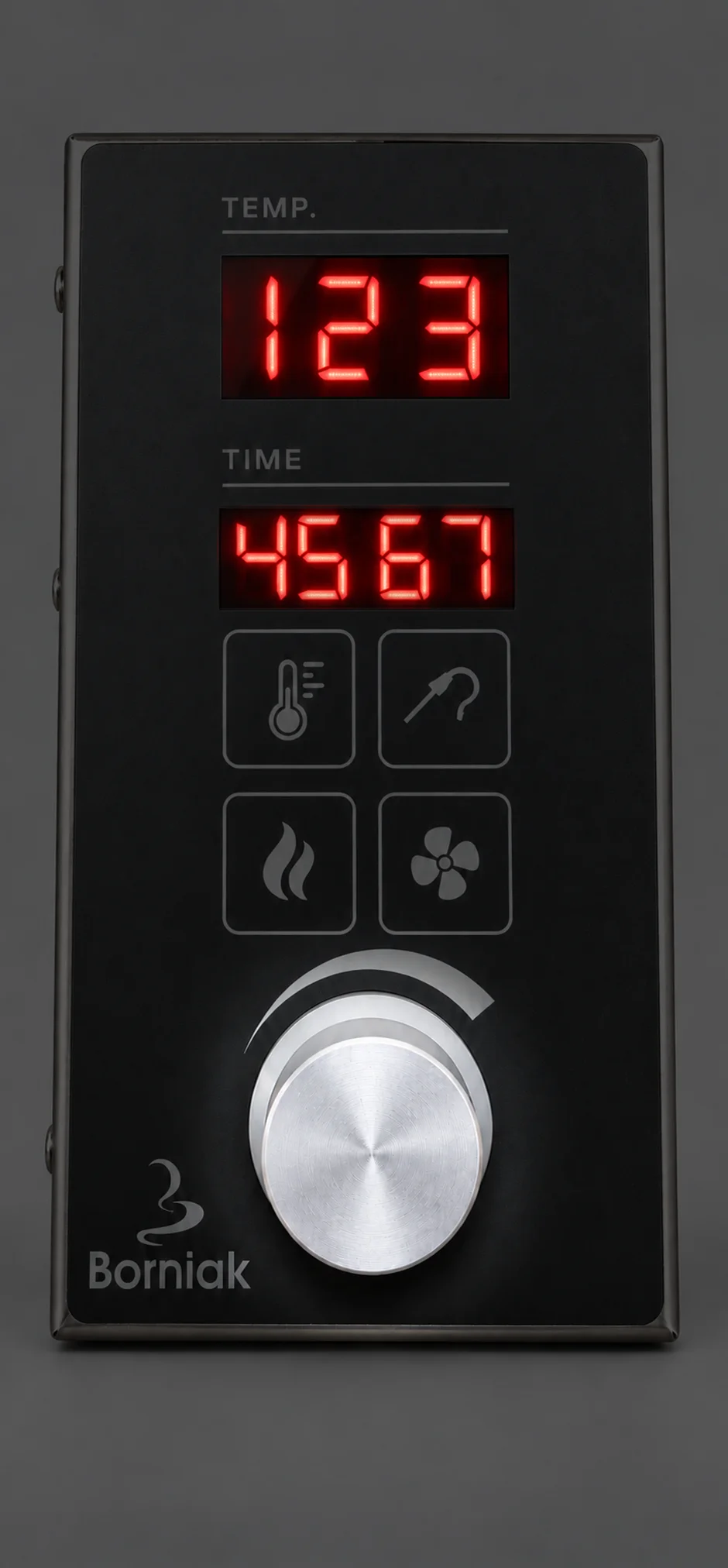
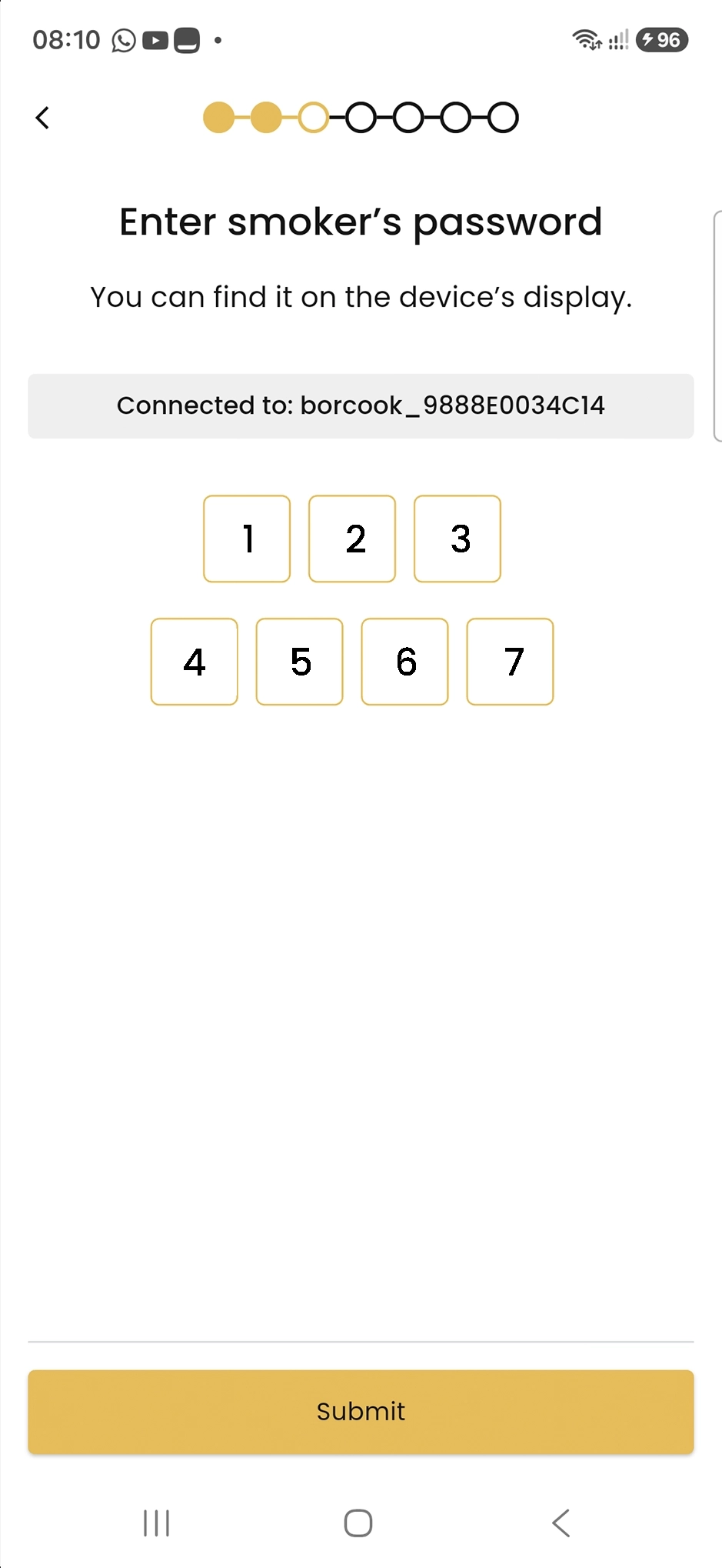
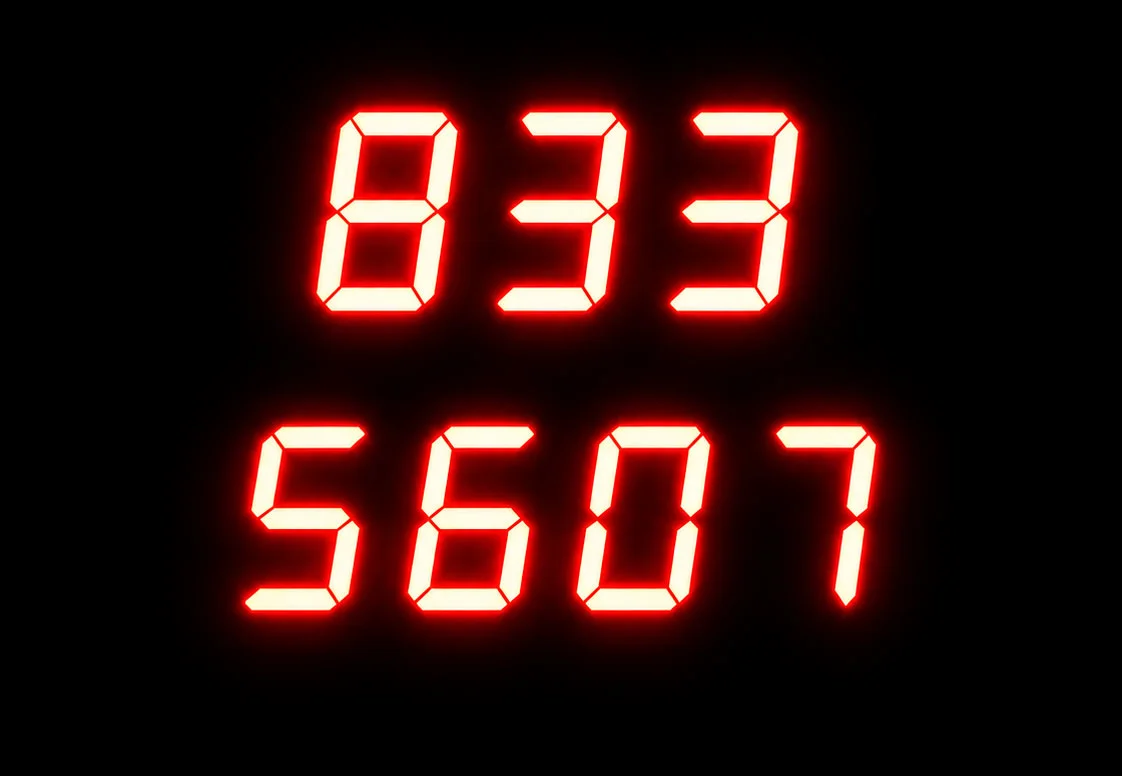
Maintenez le bouton rotatif enfoncé pendant environ 5 secondes. Un code numérique apparaîtra sur l’afficheur. Saisissez-le dans BORCOOK et confirmez.
Sélectionnez votre réseau Wi-Fi 2.4 GHz et saisissez son mot de passe. Vous pouvez enregistrer les informations de ce réseau dans l’application pour les réutiliser lors d’une prochaine configuration.
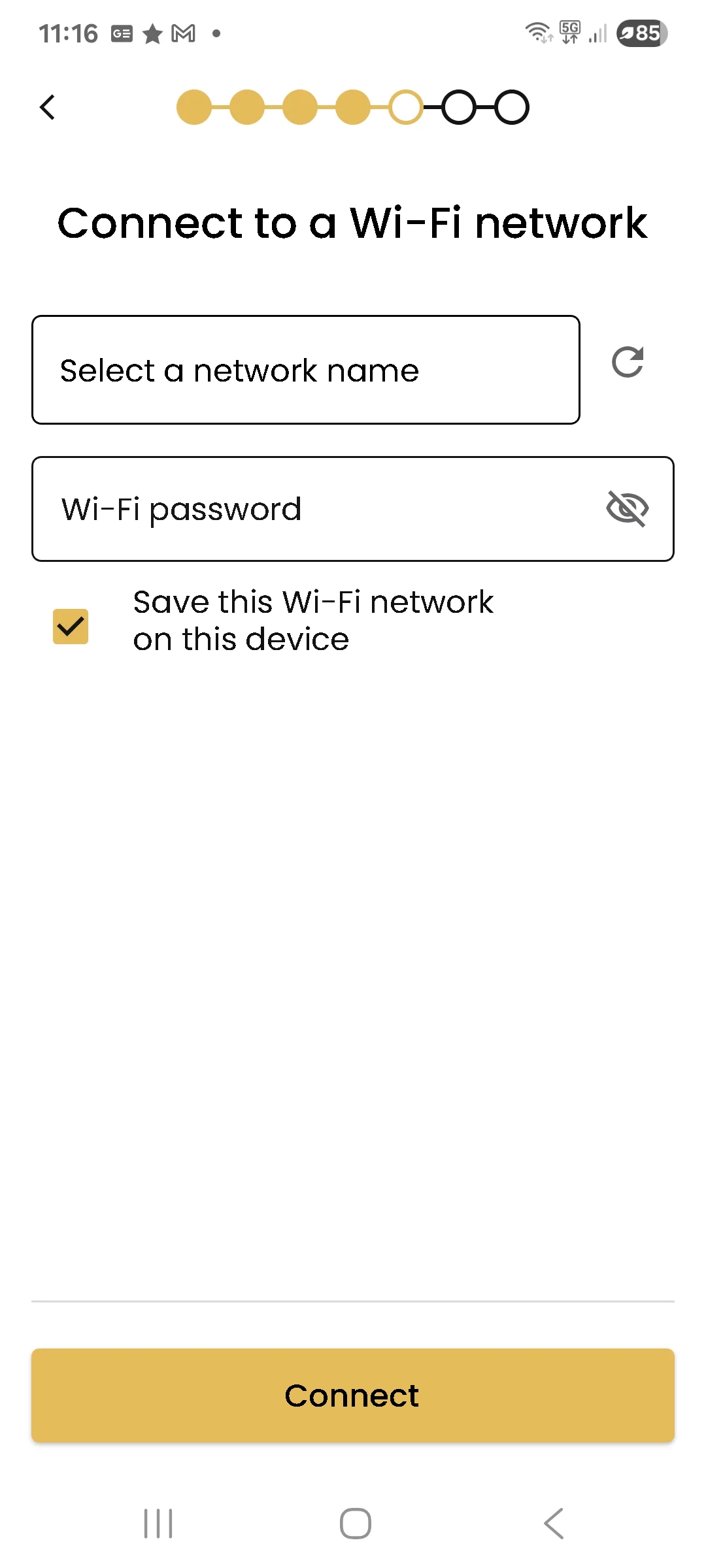
Première connexion
Sélectionnez le nom du réseau et saisissez le mot de passe. Sélectionnez l’option d’enregistrement des informations si vous souhaitez les réutiliser.
Connexion suivante
BORCOOK peut proposer le réseau et le mot de passe enregistrés. Pour votre sécurité, le mot de passe est masqué.
Sélectionnez le modèle d’appareil approprié dans la liste et confirmez.
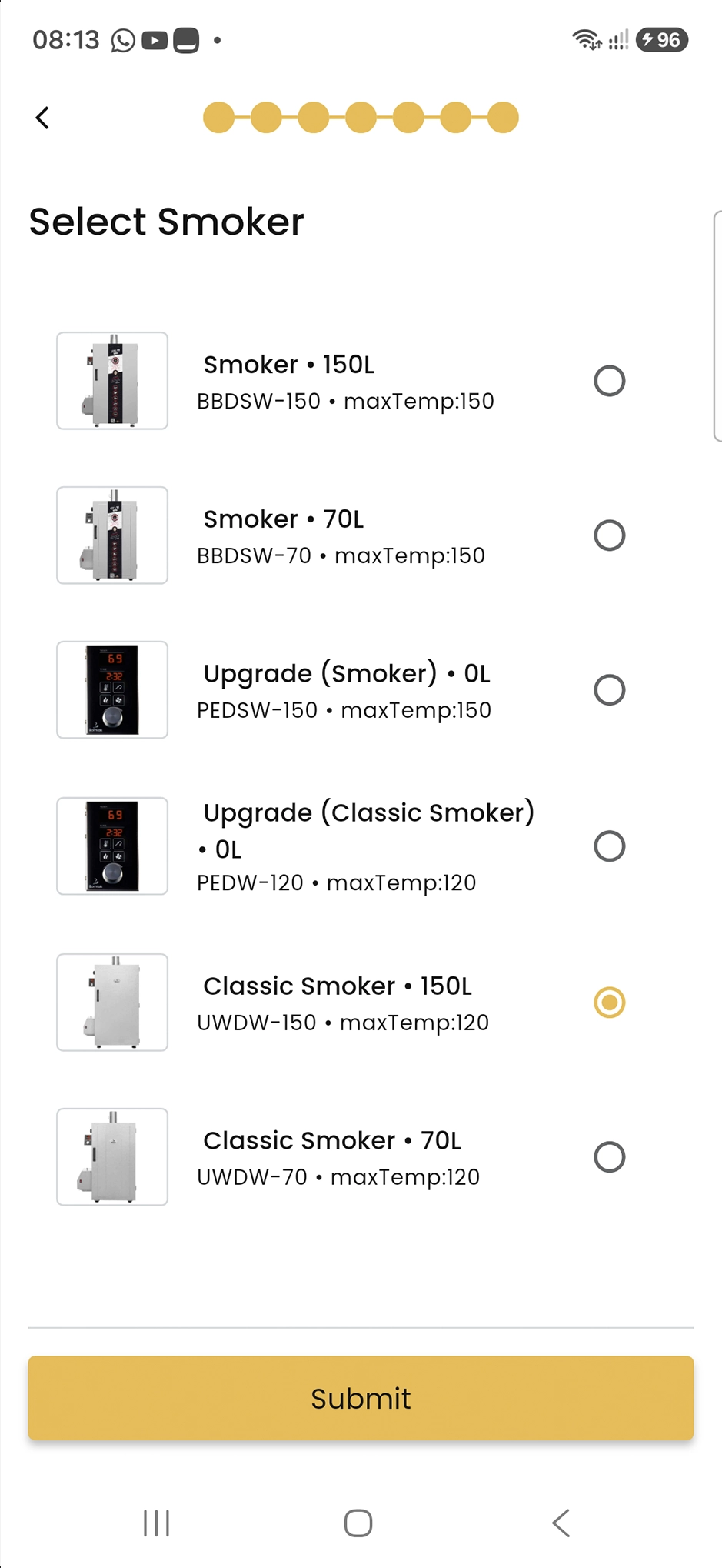
Une fois la configuration terminée, le fumoir apparaîtra dans « Mes fumoirs ». Ouvrez son panneau pour commencer à le commander.
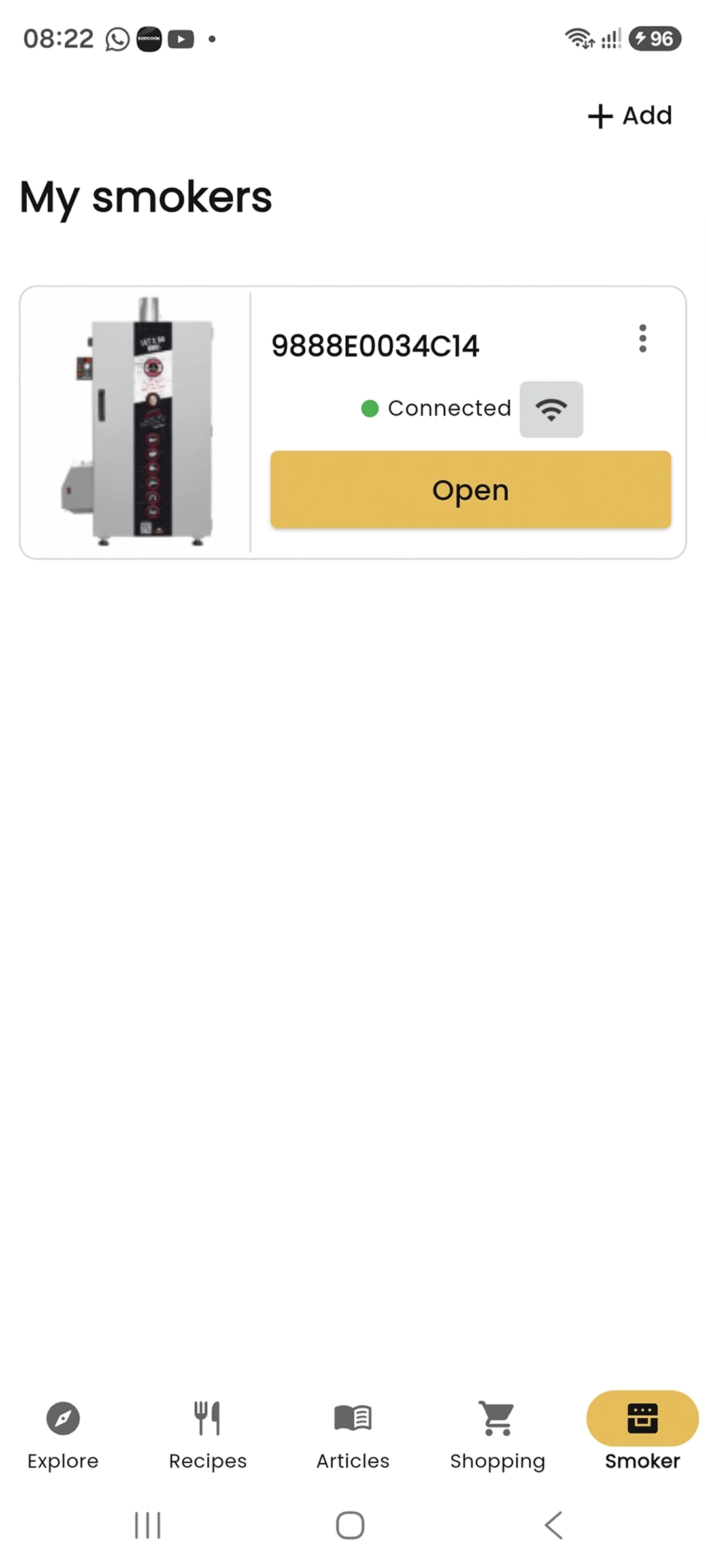
Utilisez le panneau pour vérifier l’état de l’appareil, la connexion, les températures, le mode de fonctionnement actif et les réglages du fumoir.
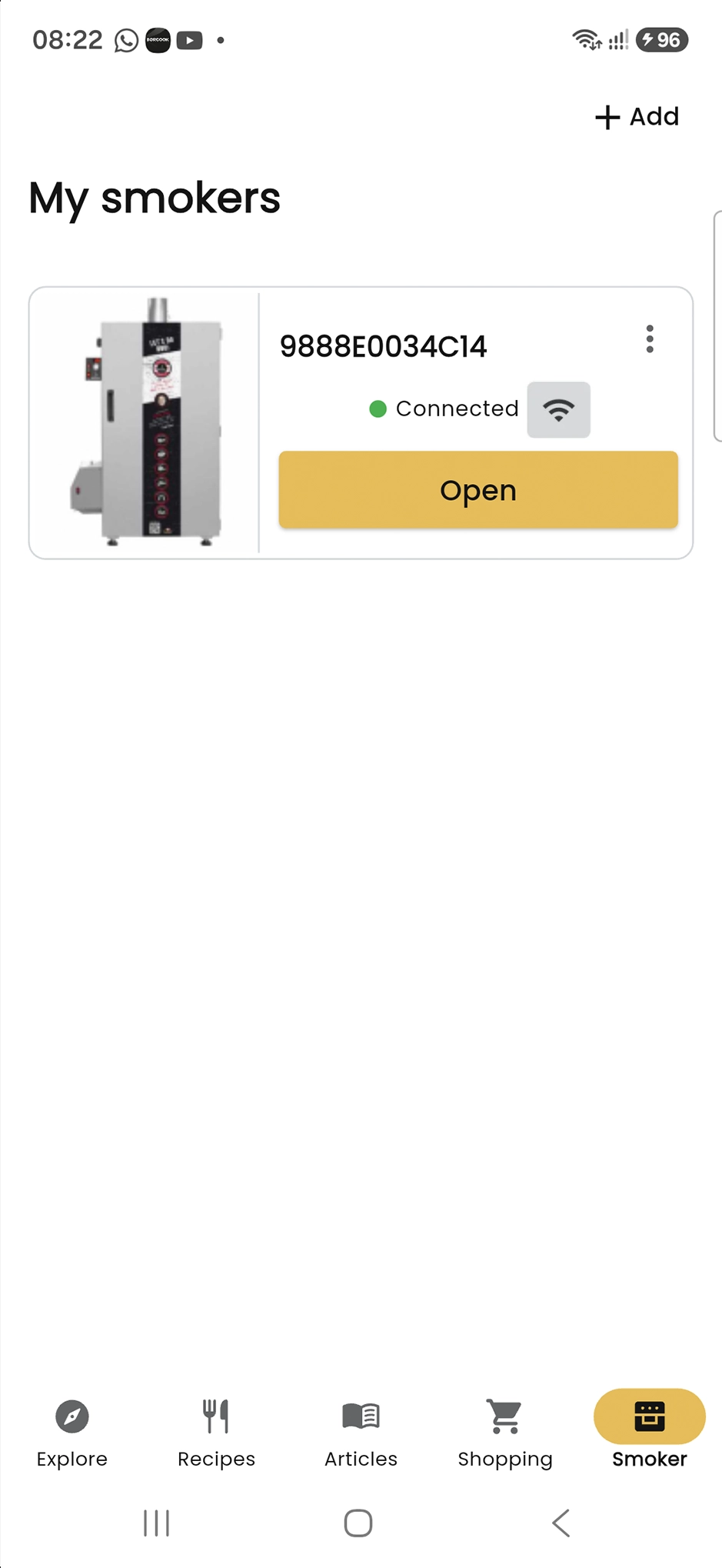
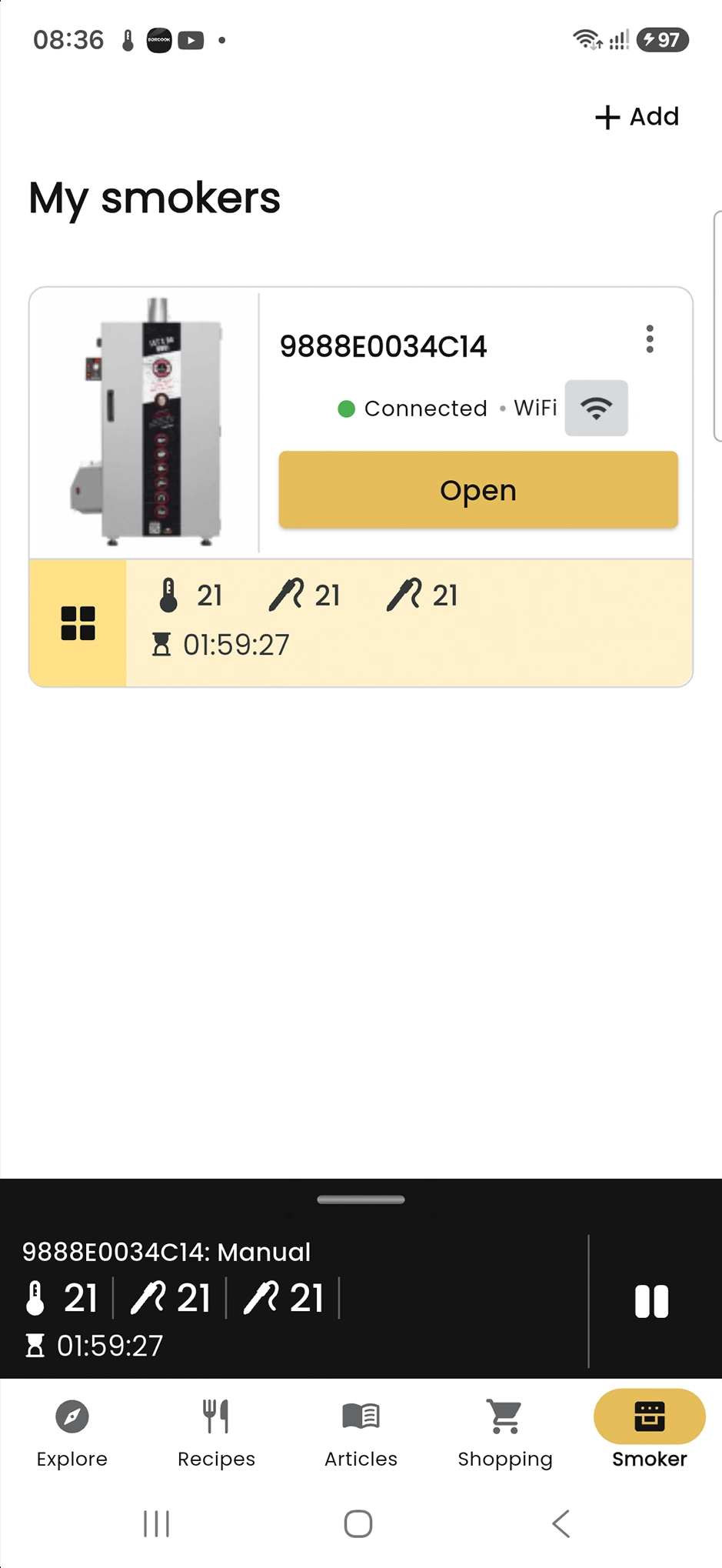
Le « Ajouter » permet d’ajouter un nouveau fumoir ou un thermomètre GrillDirect compatible à l’application.
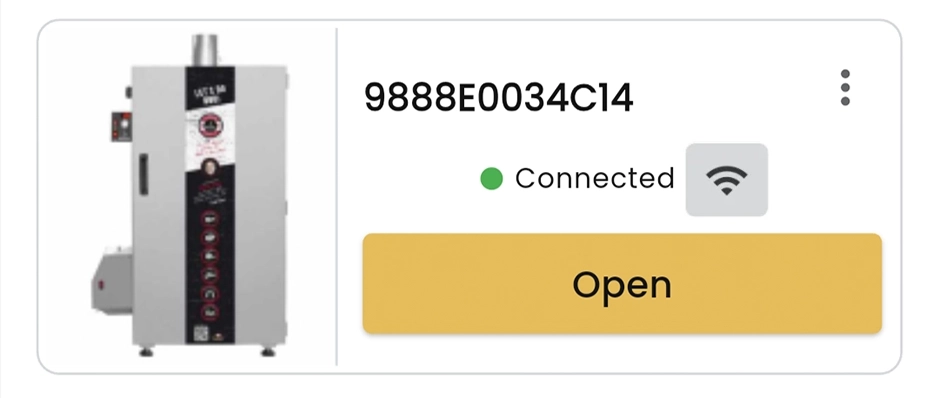
Le Wi-Fi indique une connexion directe entre votre téléphone et un appareil sur le même réseau local. La commande s’effectue localement par le routeur.
Le cloud indique une connexion à l’appareil par Internet. Vous pouvez ainsi surveiller et commander l’appareil même lorsque vous êtes hors de portée de votre Wi-Fi domestique.
Sans accès à Internet, BORCOOK peut communiquer directement avec un appareil compatible par le réseau Wi-Fi diffusé par celui-ci. Il s’agit d’une connexion locale à portée limitée : gardez votre téléphone près de l’appareil.
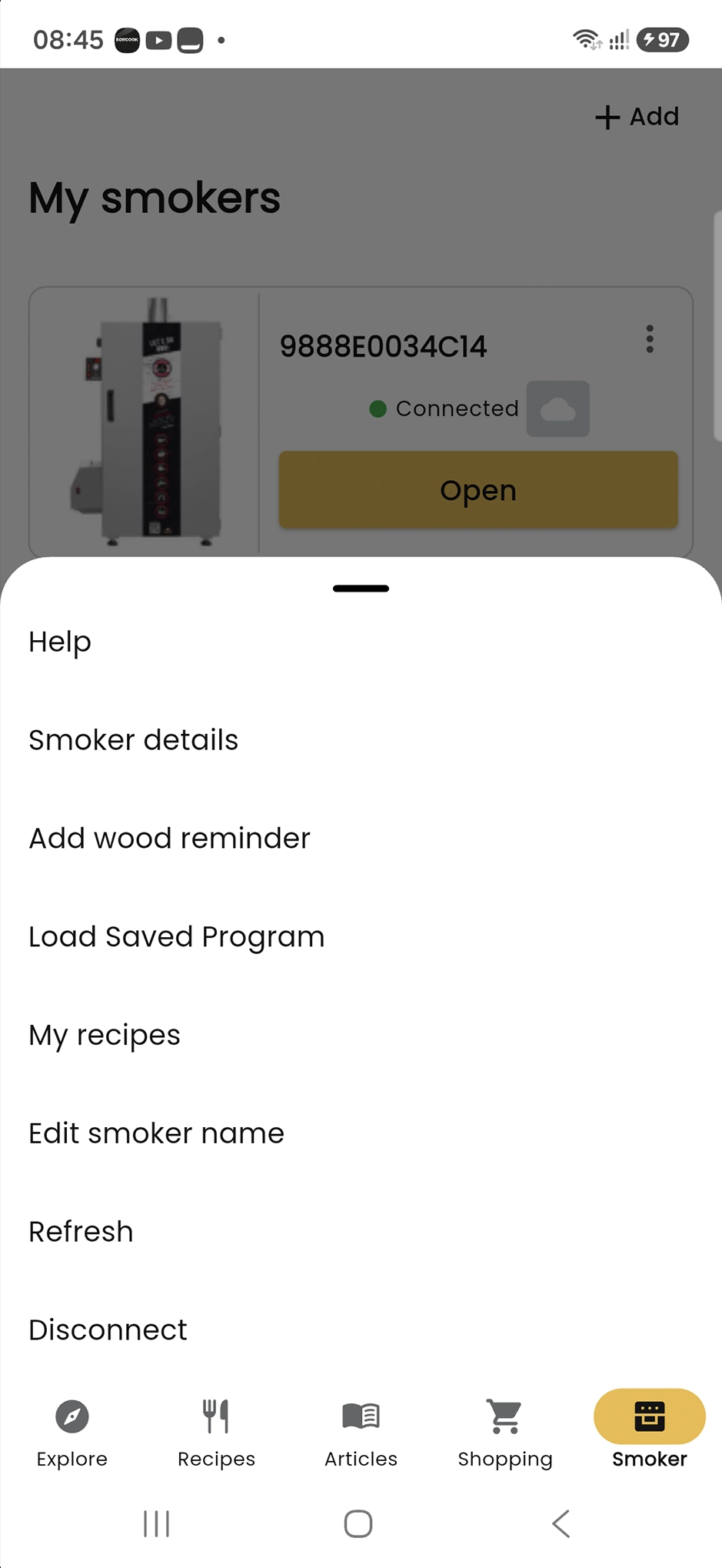
Ouvrez le menu de l’appareil en sélectionnant l’icône ⋮ à côté du fumoir.
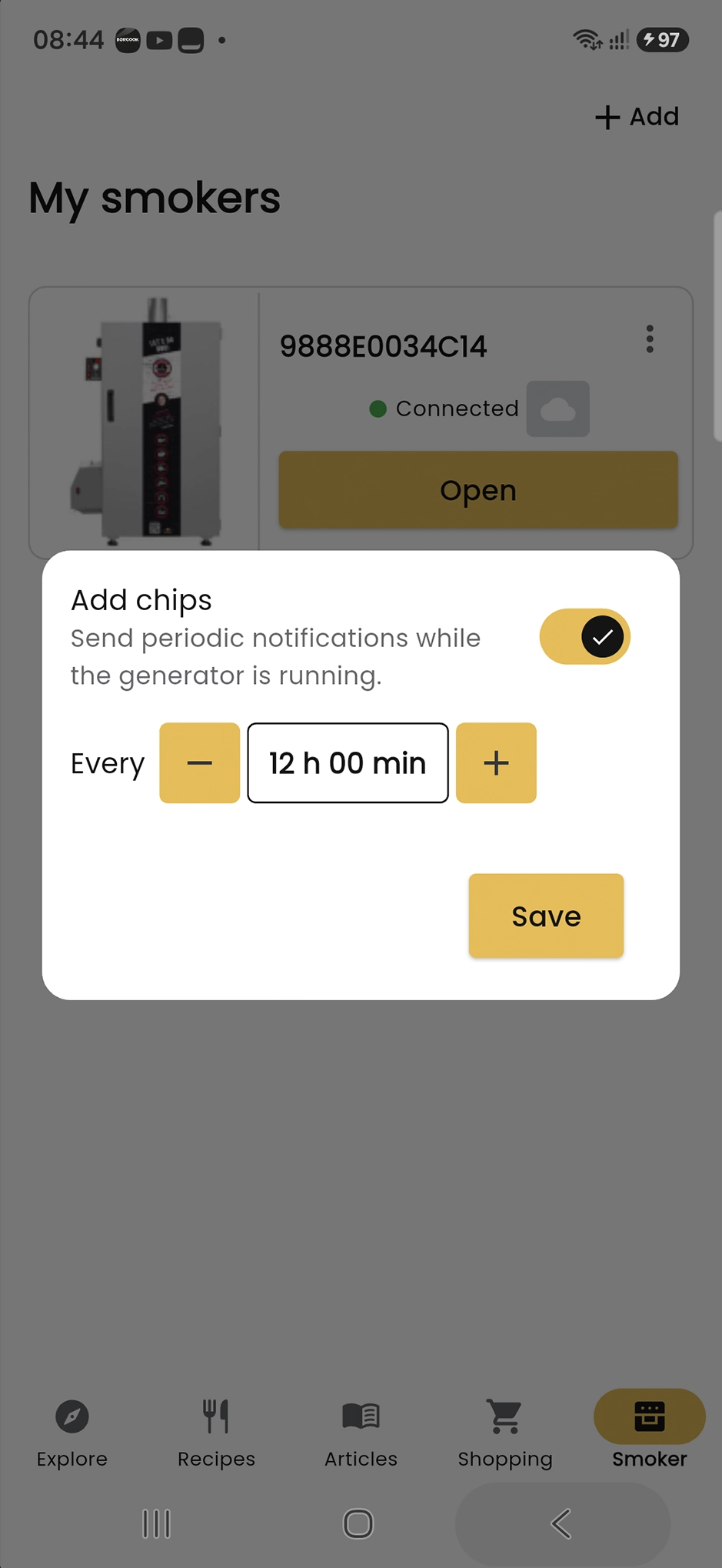
Vous pouvez activer dans le menu du fumoir un rappel pour ajouter des copeaux dans le générateur de fumée.
Le décompte de la durée définie s’effectue uniquement pendant le fonctionnement du générateur de fumée. Le temps pendant lequel le générateur est arrêté n’est pas comptabilisé.
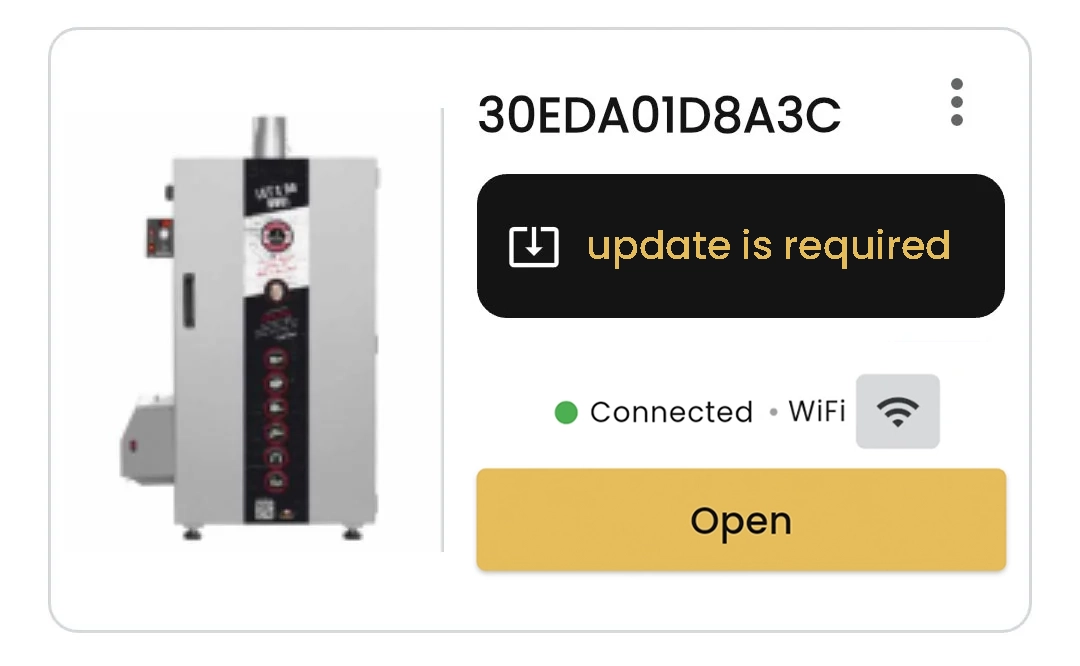
Si une nouvelle version du logiciel est disponible pour le fumoir, icône de mise à jour apparaîtra dans l’application. Sélectionnez-la pour démarrer la mise à jour du contrôleur.
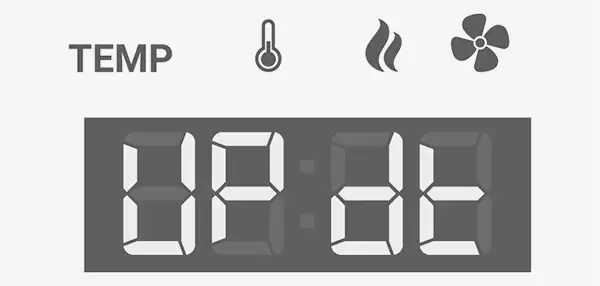
Pendant la mise à jour, l’afficheur du panneau indiquera UPdt.
À la fin de la mise à jour, le panneau redémarrera automatiquement. Une fois reconnecté, l’appareil sera prêt à être commandé dans l’application BORCOOK.
 | Mode manuel actif |
 | Mode automatique actif |
 | Température de la chambre |
 | Températures des sondes |
 | Générateur de fumée activé |
 | Séchoir activé |
 | Étape du programme en mode automatique |
 | Temps restant de l’étape |
 | Temps restant avant la fin du programme |
 | Arrêter — arrêter le fumoir |
La vue d’ensemble présente les principales informations sur le fonctionnement actuel de l’appareil. Les informations affichées dépendent du mode sélectionné.
Affiche les paramètres actuels de fonctionnement, le numéro d’étape et la durée du programme.
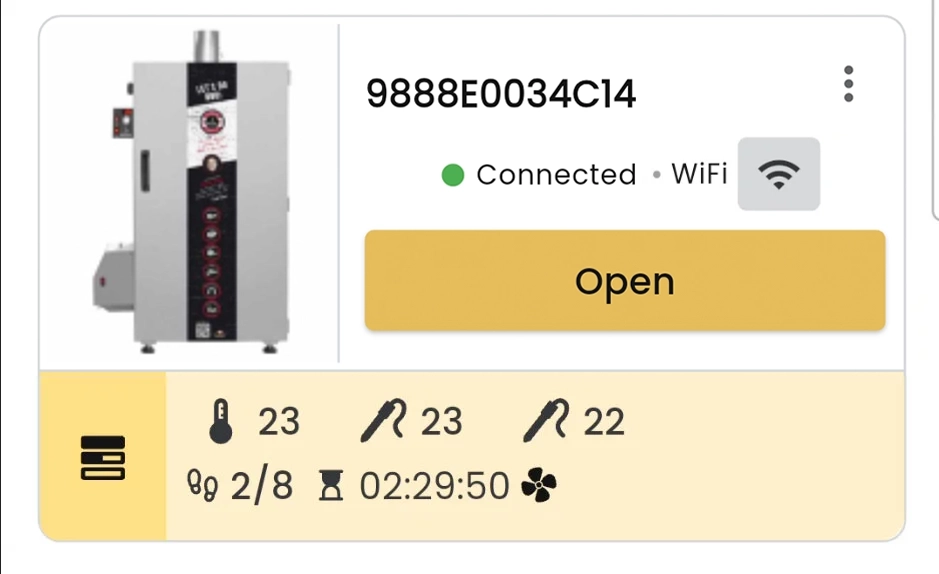
Affiche les paramètres définis par l’utilisateur et l’état de fonctionnement actuel de l’appareil.
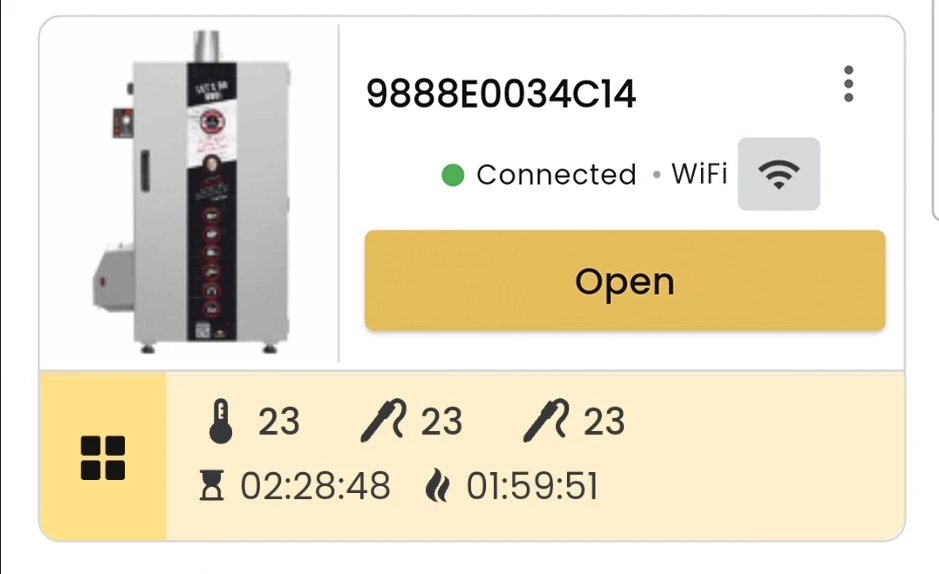
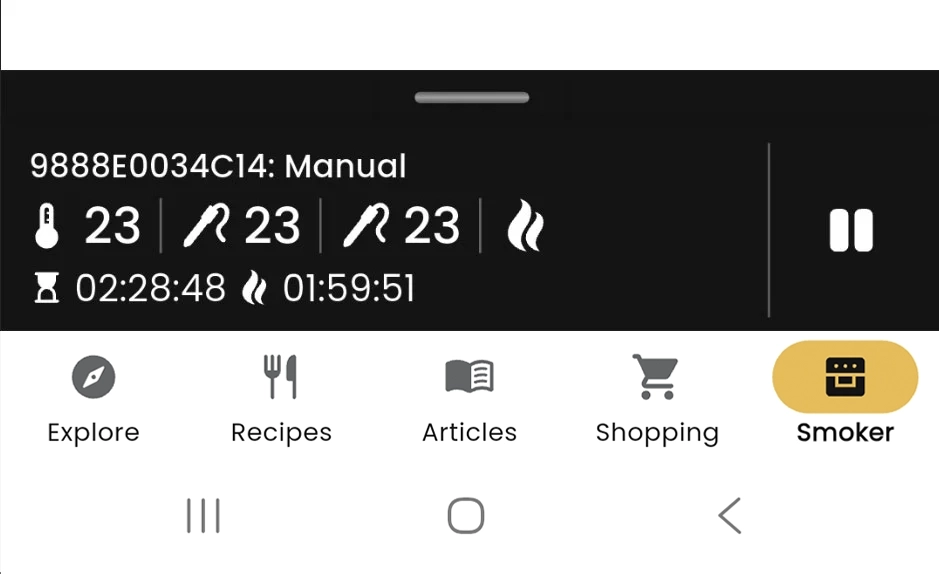
Lorsque le fumoir démarre, un résumé de son état actuel apparaît au-dessus de la barre inférieure de l’application. Il reste accessible quel que soit l’onglet affiché.
Si plusieurs appareils sont associés à votre compte, faites glisser le panneau vers la gauche ou la droite pour passer de la vue d’ensemble d’un appareil à l’autre.
Vous pouvez aussi réduire la barre de résumé en faisant glisser la poignée au-dessus du panneau. Pour l’afficher à nouveau, faites glisser la poignée dans l’autre sens.
Le mode manuel permet de commander séparément la température, la durée, les sondes, le générateur de fumée et le séchoir.
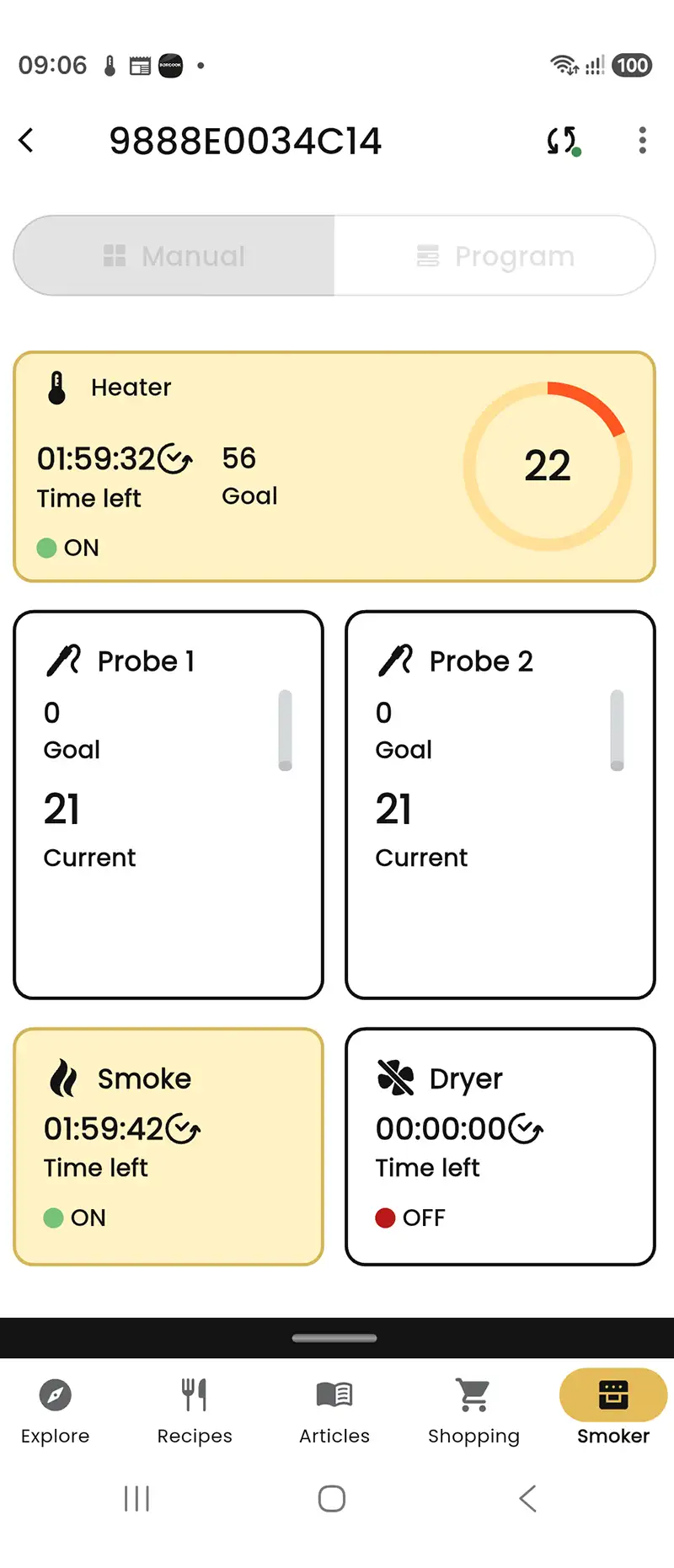
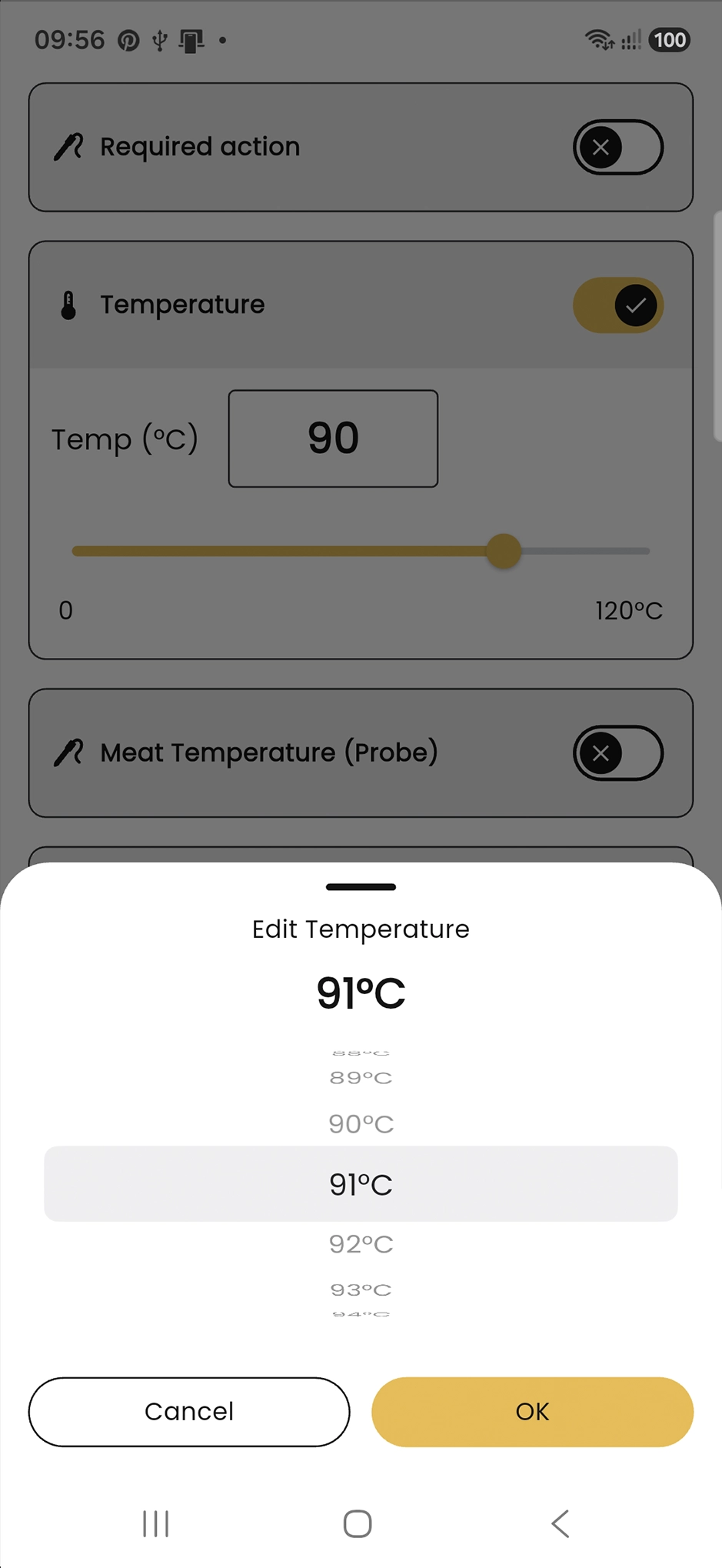
Réglez la température avec le curseur ou saisissez-la manuellement. Définissez une durée limite de fonctionnement ou choisissez le fonctionnement continu.
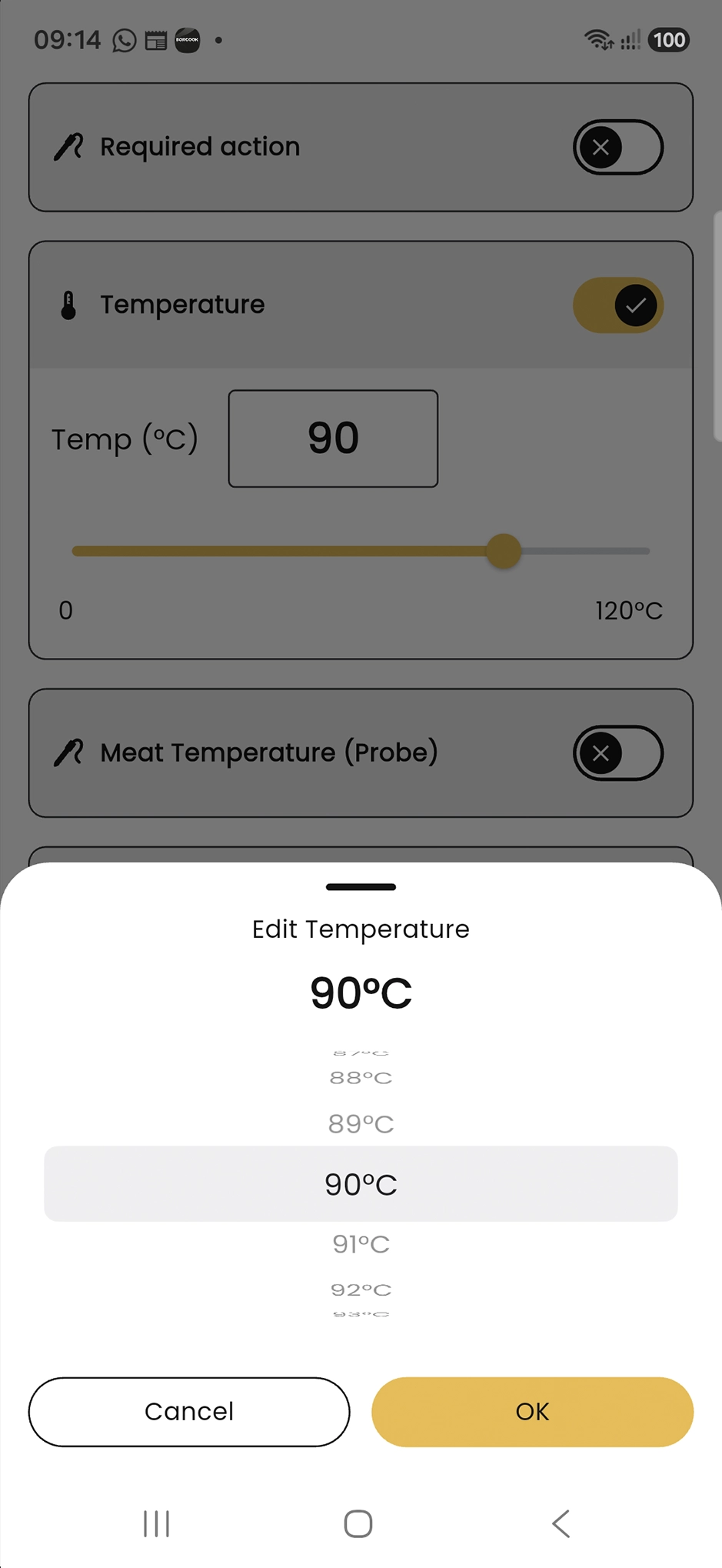
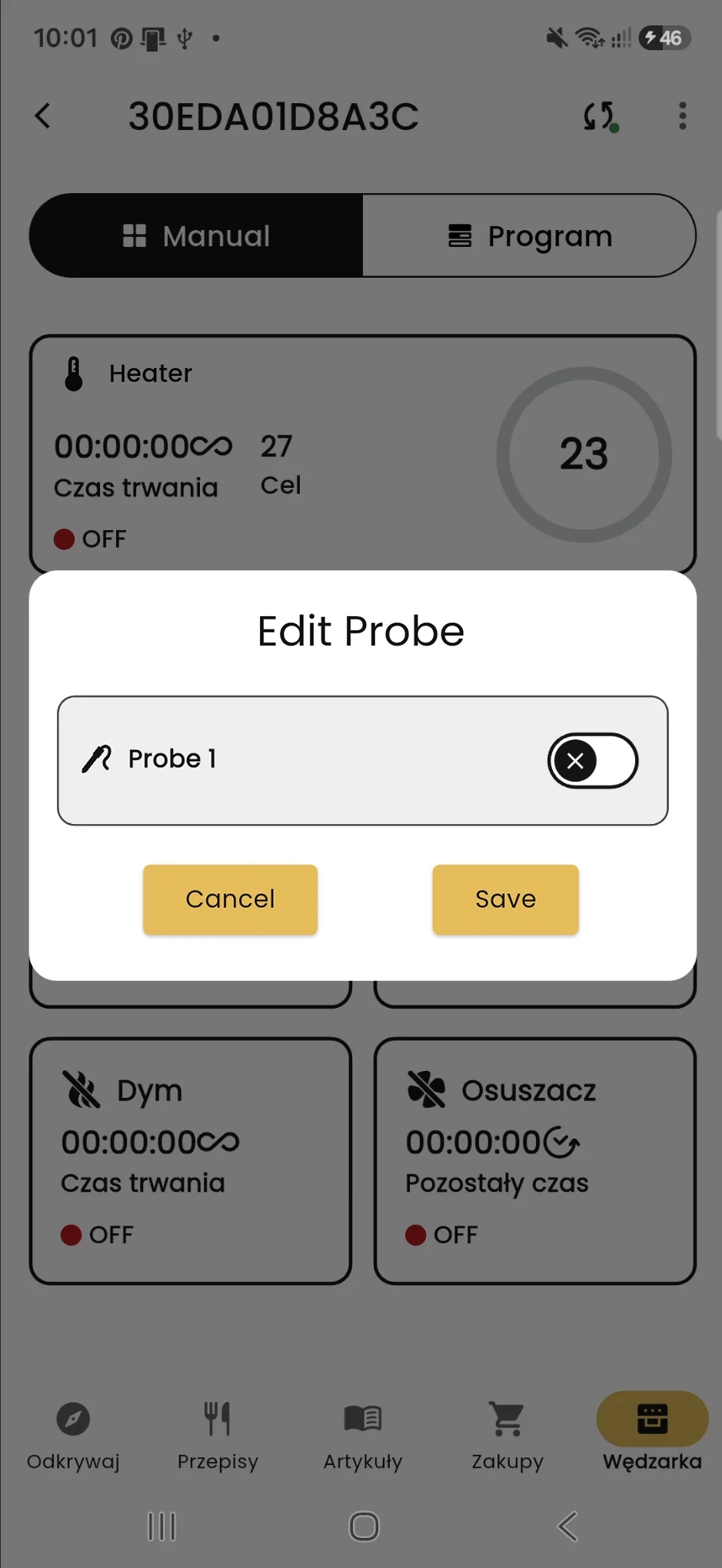
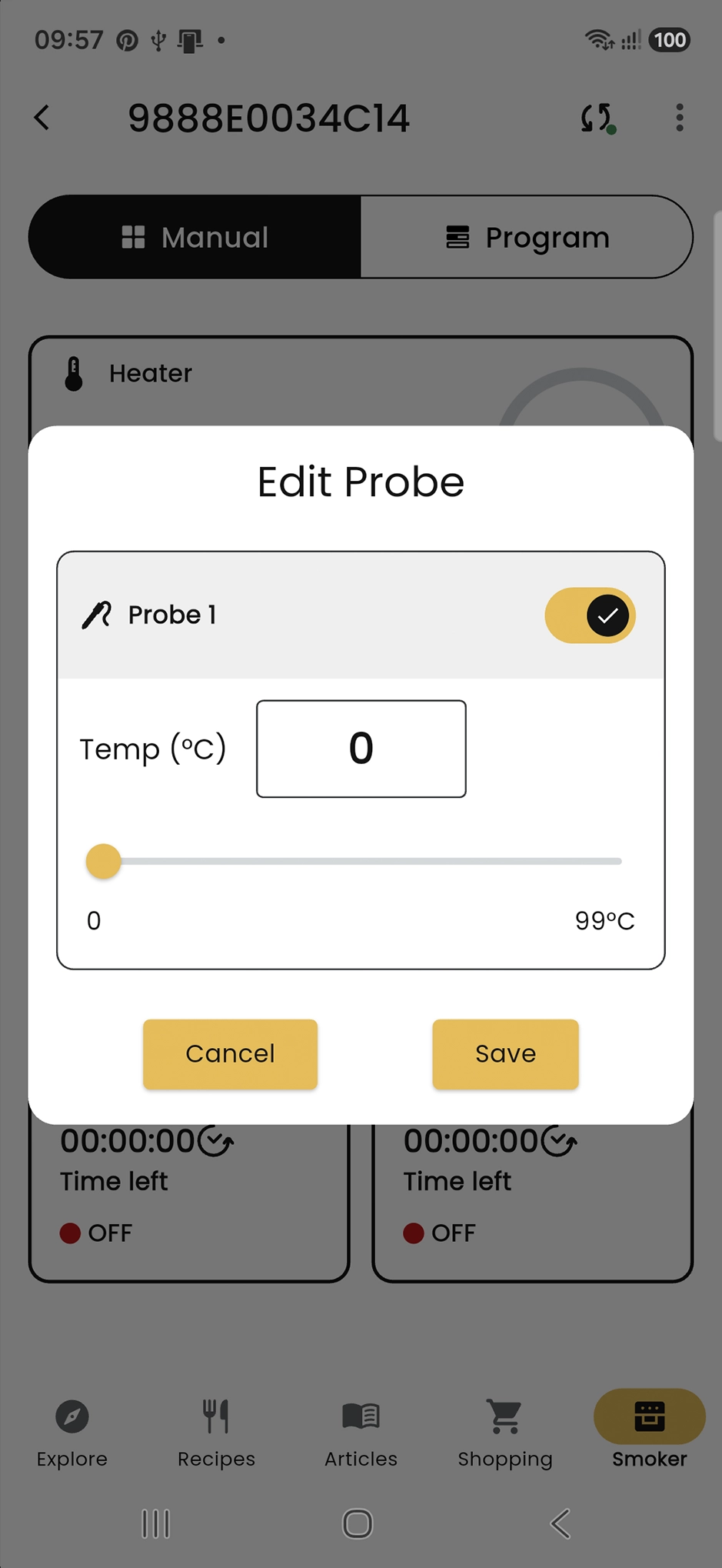
Définissez la température cible des aliments pour chaque sonde active.
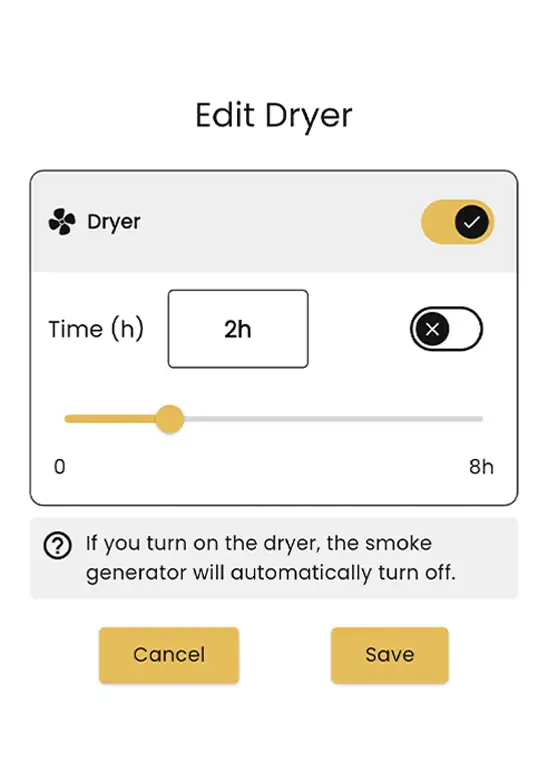
Le générateur de fumée et le séchoir ne peuvent pas fonctionner en même temps. L’activation de l’un désactive automatiquement l’autre.
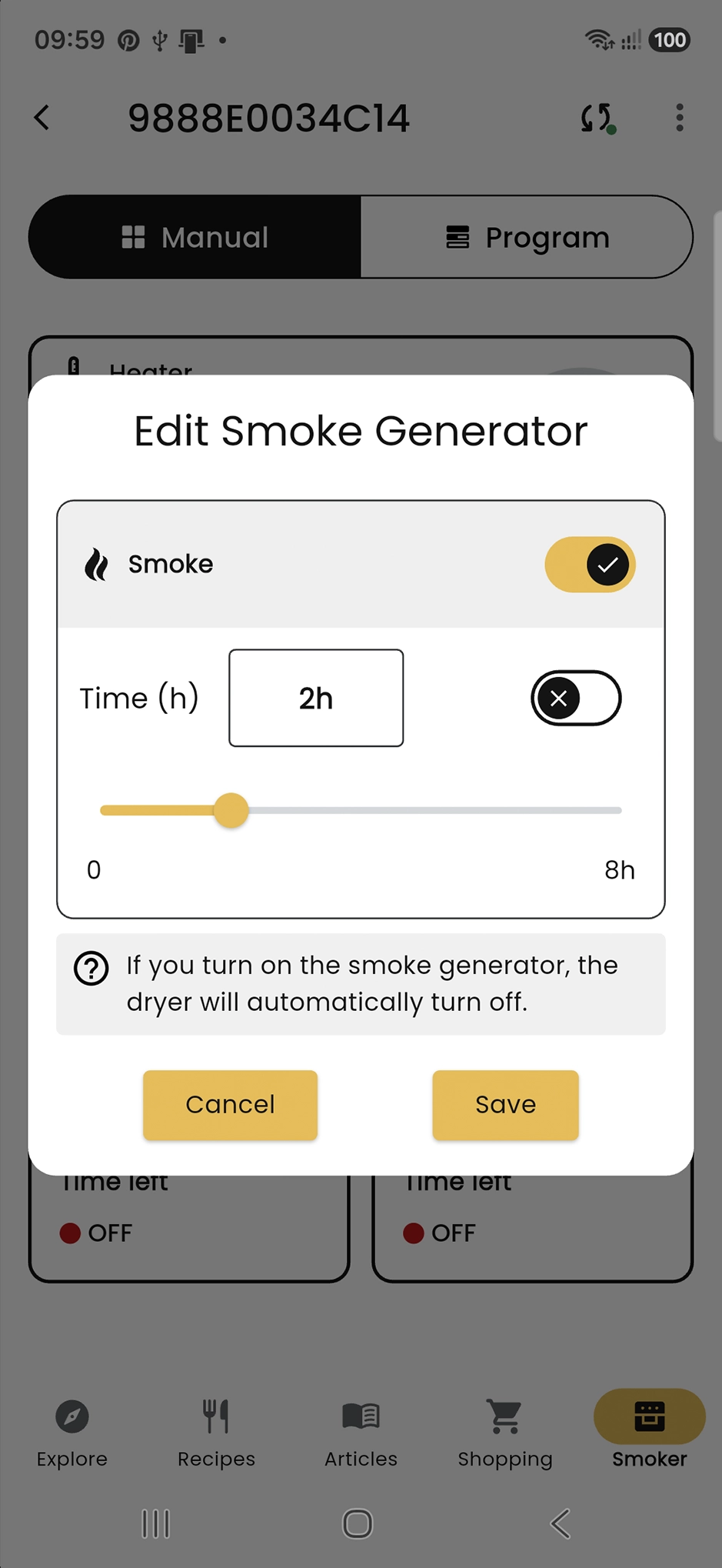
Réinitialisez la connexion après un changement de routeur ou de mot de passe Wi-Fi, ou si nécessaire.
Maintenez le bouton rotatif enfoncé jusqu’à ce que le code de connexion apparaisse sur l’afficheur.
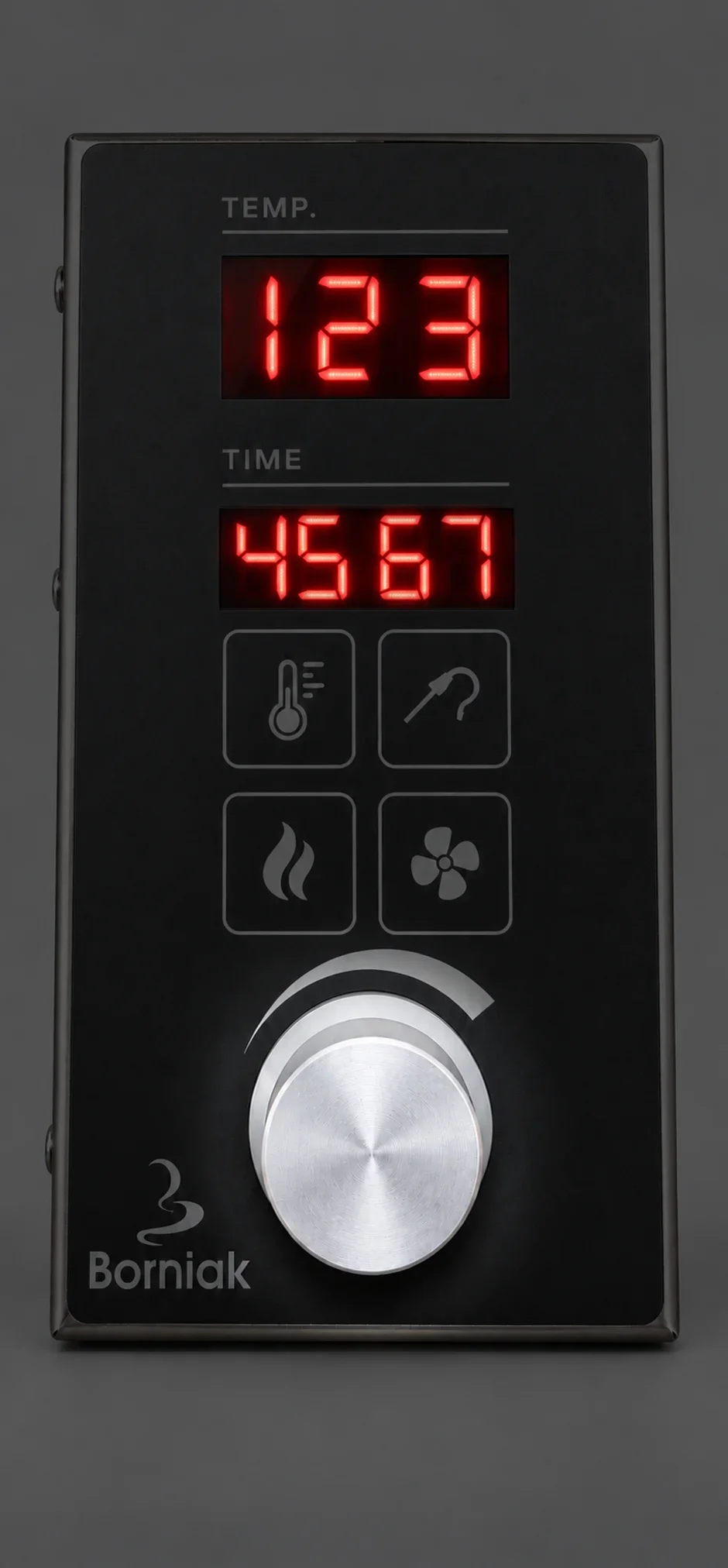
Maintenez le bouton du générateur de fumée enfoncé ; des points apparaîtront sur l’afficheur.
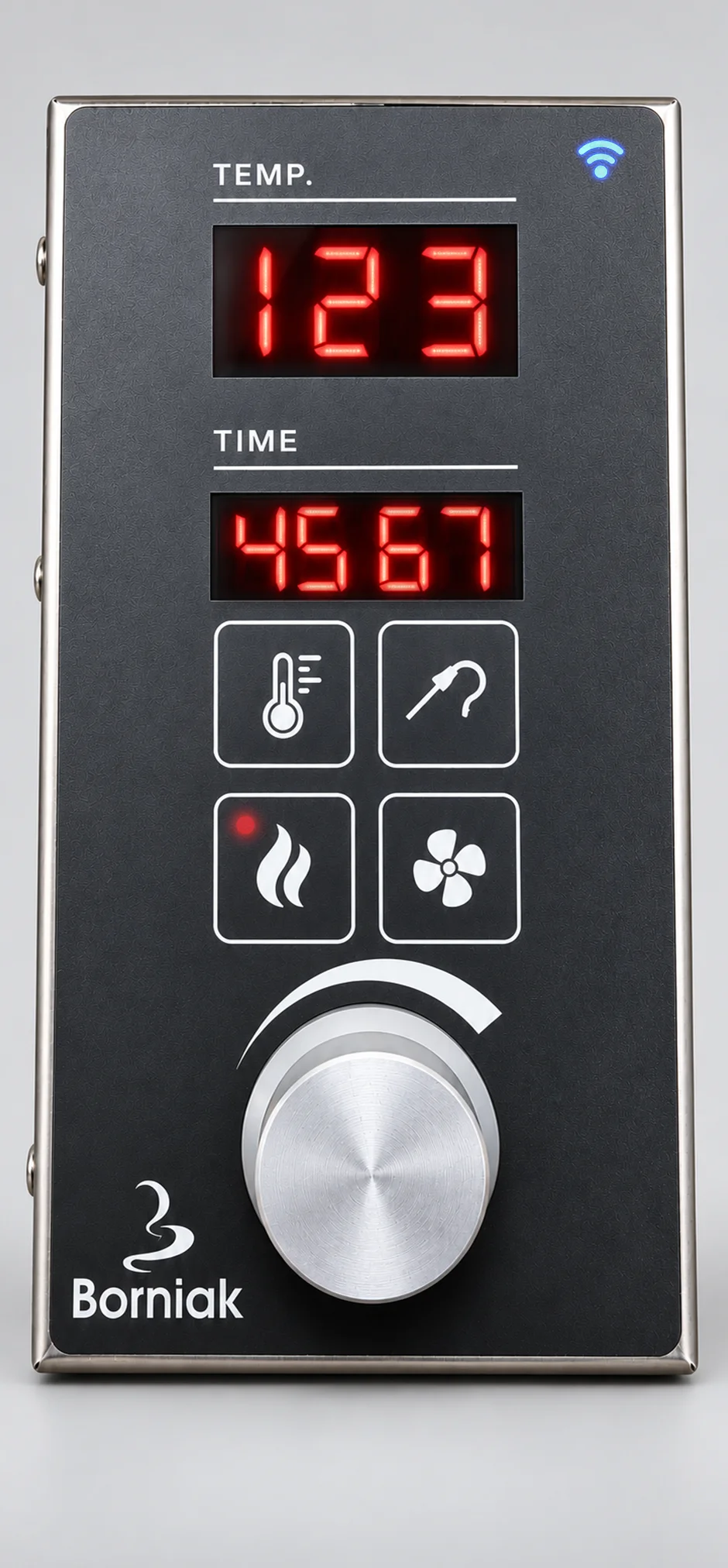
Lorsque les points disparaissent, relâchez le bouton. L’appareil générera un nouveau code.

La connexion au réseau actuel sera interrompue et oubliée.
Appairez à nouveau l’appareil dans l’application à l’aide du nouveau code.
Un programme se compose d’une succession d’étapes. Chaque étape peut avoir ses propres réglages de température, de durée, de sondes, de générateur de fumée et de séchoir, ainsi que des actions requises.
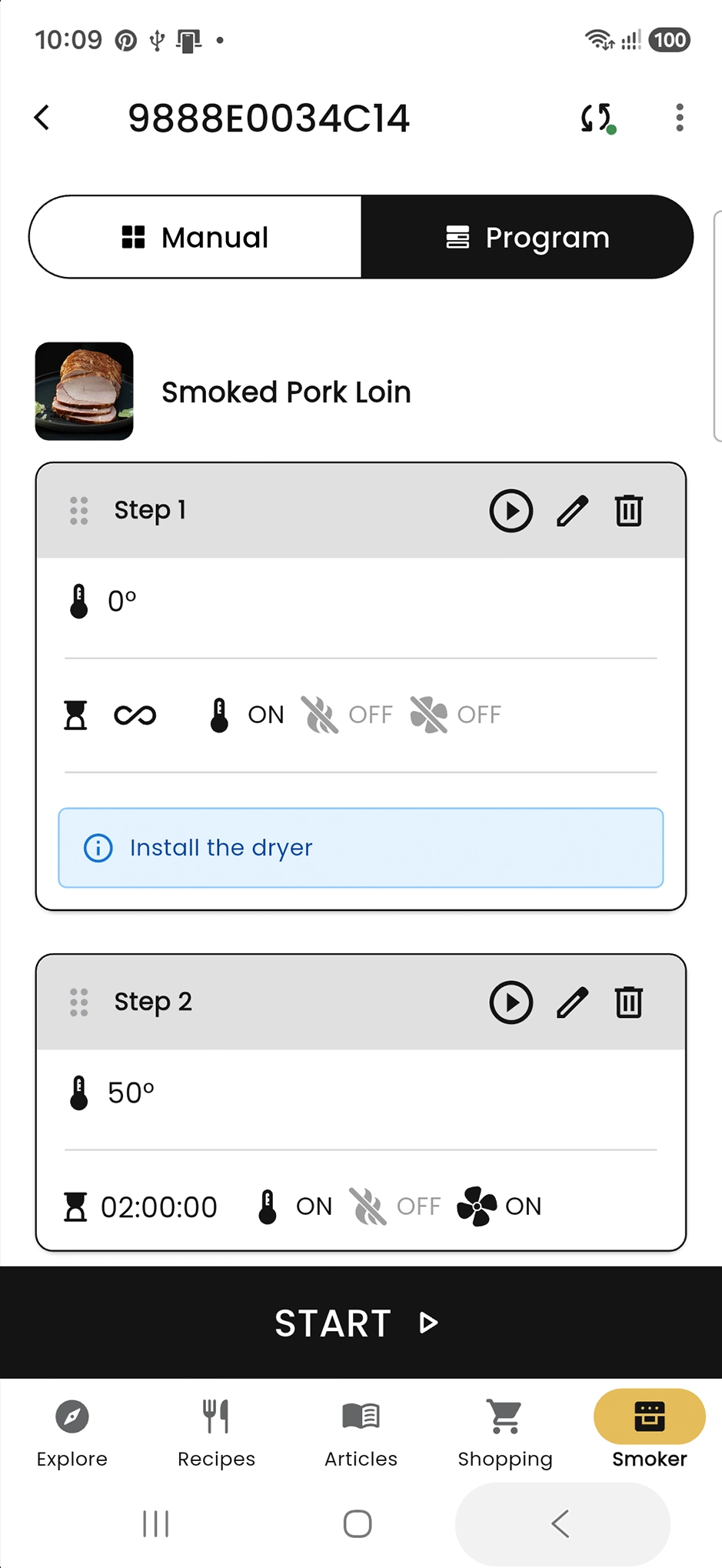
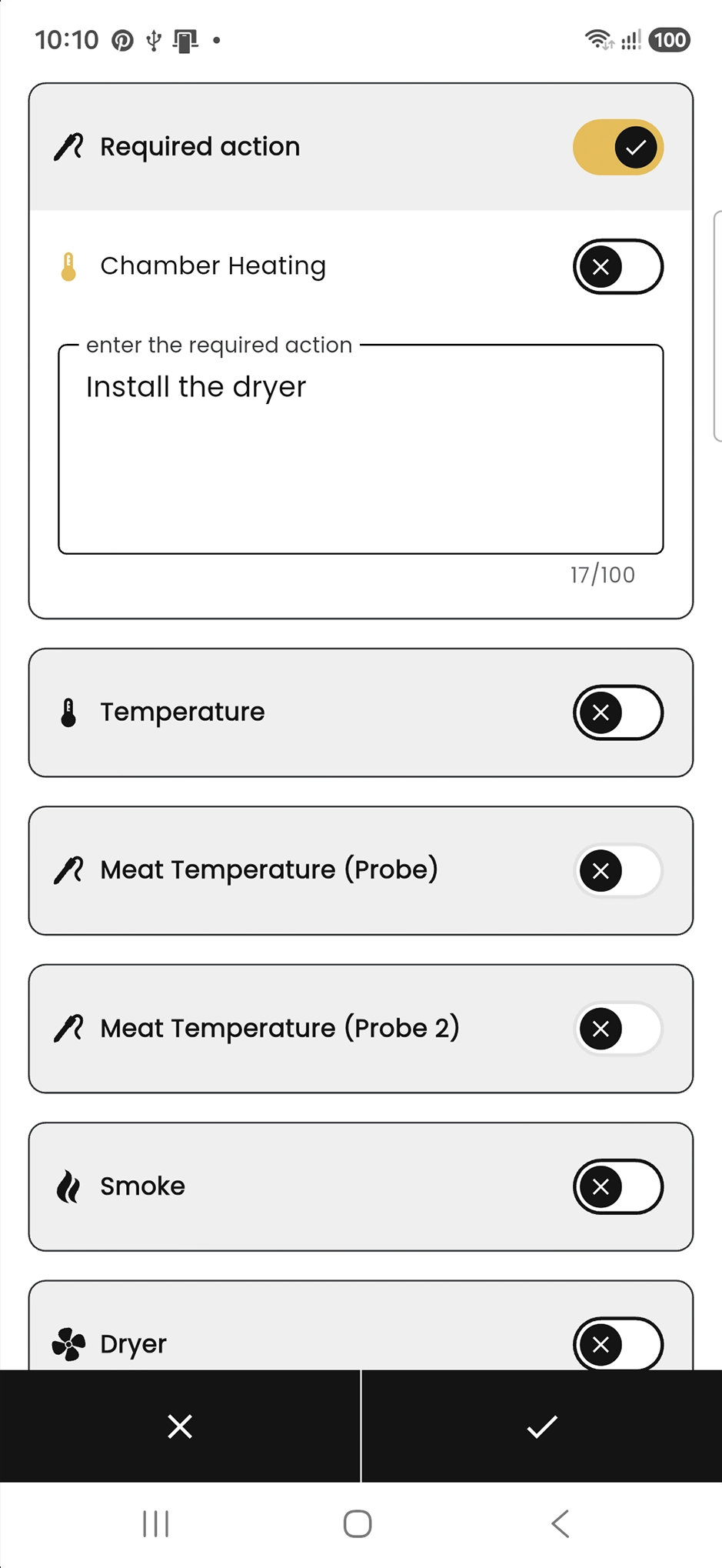
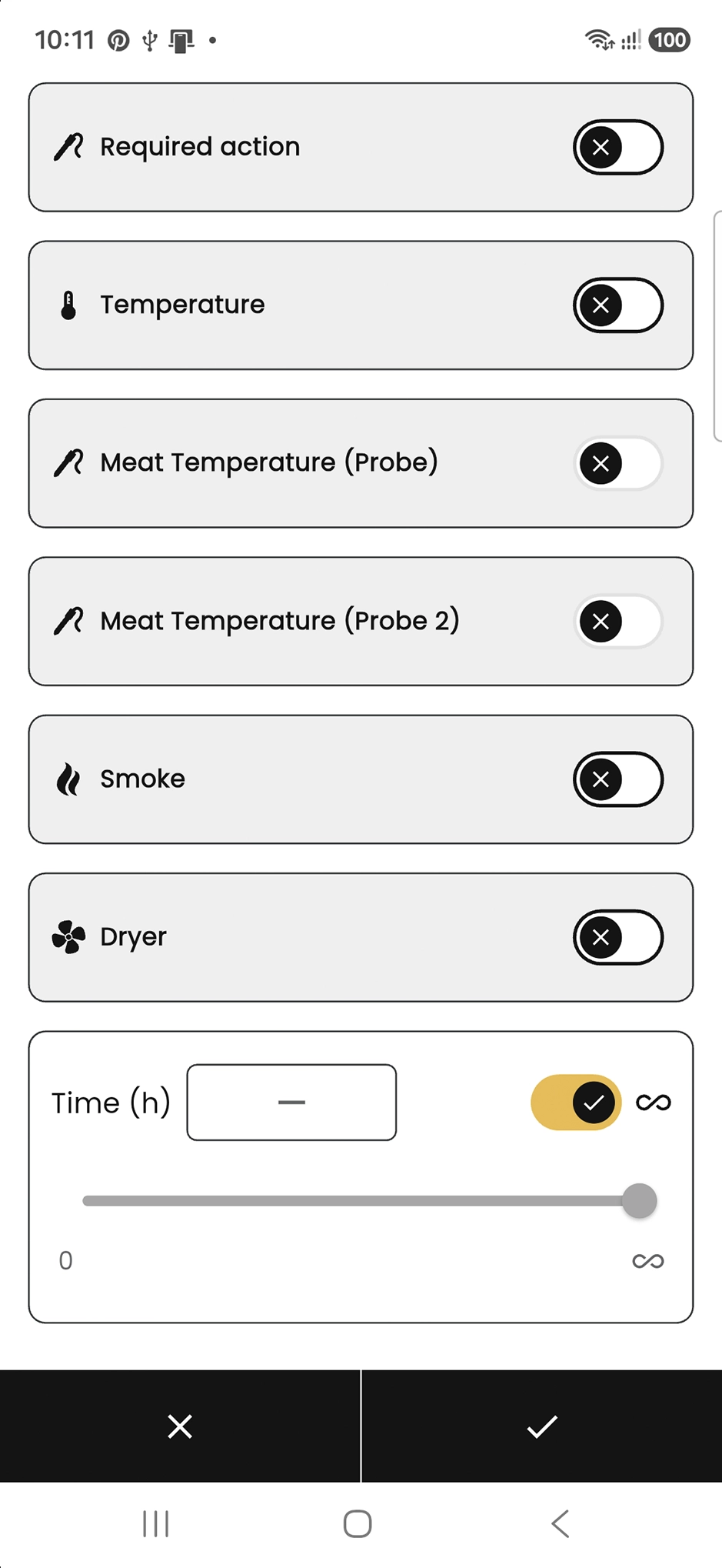
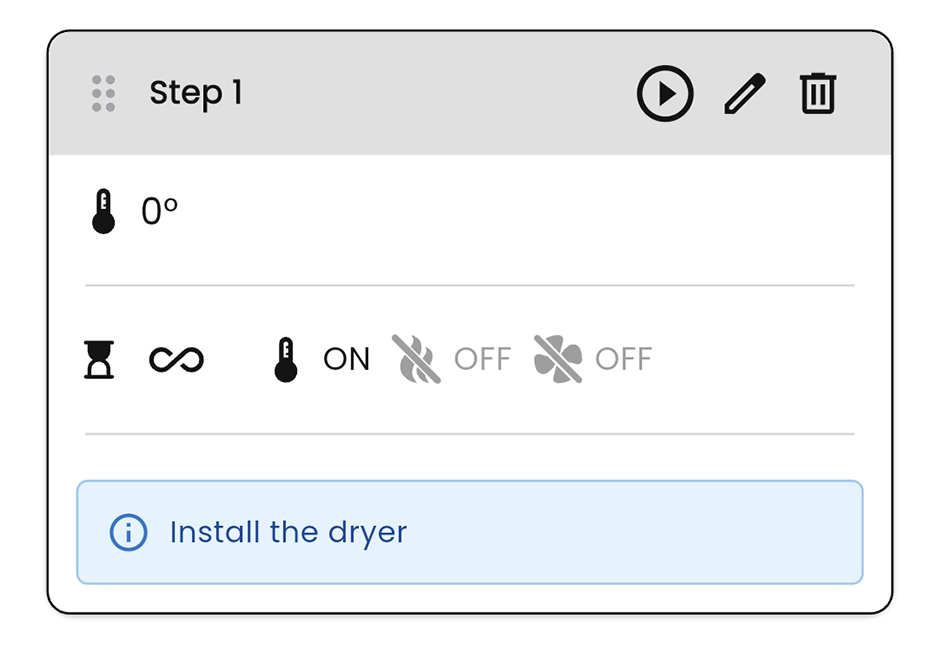
Ajoute une action à effectuer par l’utilisateur pendant le programme, par exemple ajouter la viande, retirer les aliments ou remplacer le séchoir par le générateur de fumée.
Activez ou désactivez la chauffe et réglez la température cible.
Activez la surveillance par sonde et réglez la température cible. La température cible de la sonde ne peut pas dépasser la température de chauffe.
Activez ou désactivez le générateur de fumée.
Activez ou désactivez le séchoir. Le générateur de fumée et le séchoir ne peuvent pas fonctionner en même temps.
Définit la durée de l’étape. Si elle est réglée sur ∞, l’étape ne se termine pas automatiquement, sauf si une sonde active atteint sa température cible.
Vous pouvez activer un Action requise dans une étape du programme pour demander à l’utilisateur d’effectuer une tâche précise.
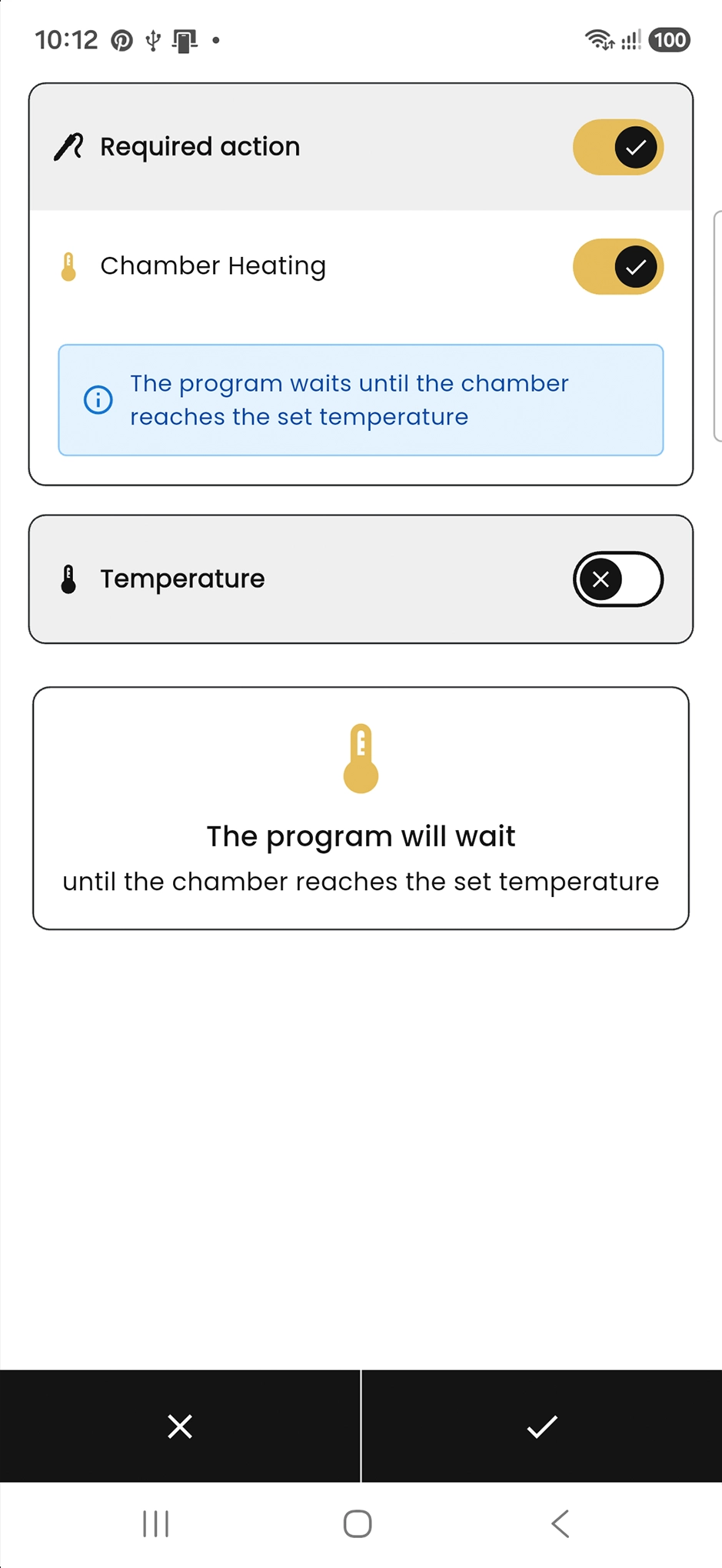
Lorsque le programme s’arrête à une étape nécessitant une action de l’utilisateur, le panneau de commande affiche ACt. Une fois l’action requise effectuée, appuyez sur le bouton rotatif pour la confirmer et passer à l’étape suivante.
Si une durée est aussi définie pour l’action requise, le programme peut passer automatiquement à l’étape suivante à son expiration, même si l’action n’a pas été confirmée avec le bouton rotatif.
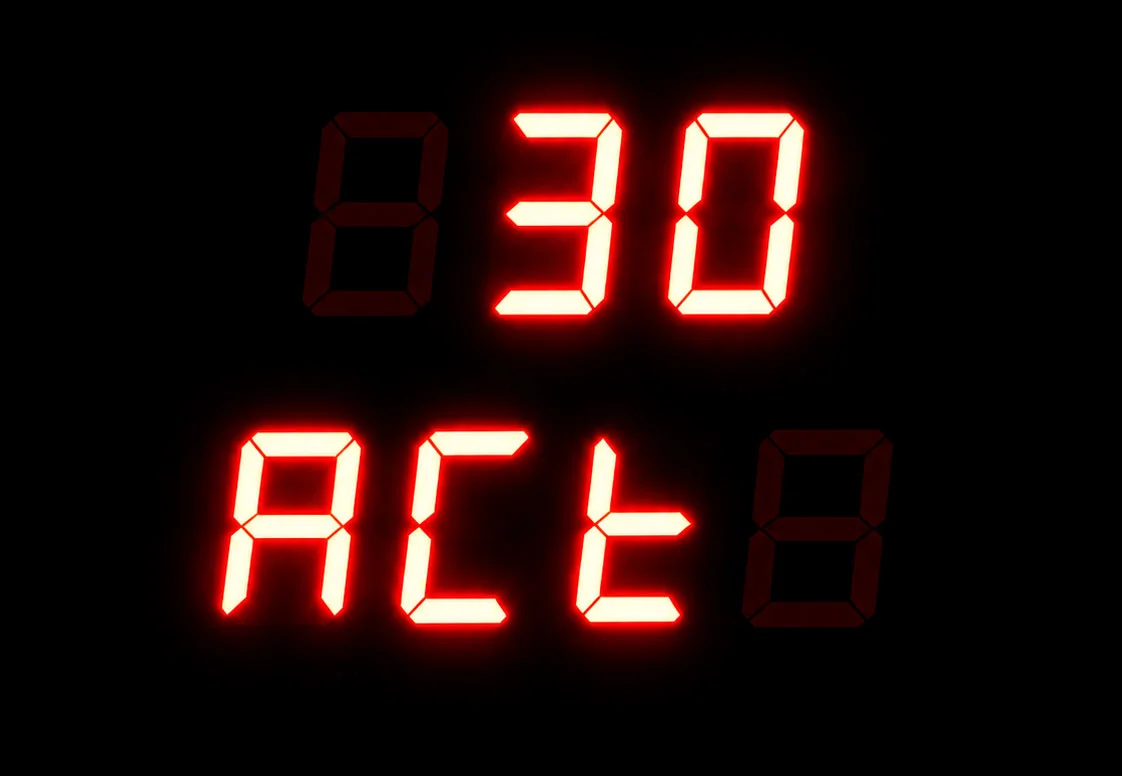
Définissez la température cible des aliments pour chaque sonde active.
Si la sonde 1 et la sonde 2 doivent atteindre 65°C, créez deux étapes consécutives avec des réglages identiques :
Ainsi, lorsque la première sonde atteint sa température cible, le programme passe à l’étape suivante et continue d’attendre que la deuxième sonde atteigne elle aussi 65°C.
Trois icônes sont disponibles à côté de chaque étape du programme pour gérer la liste des étapes :
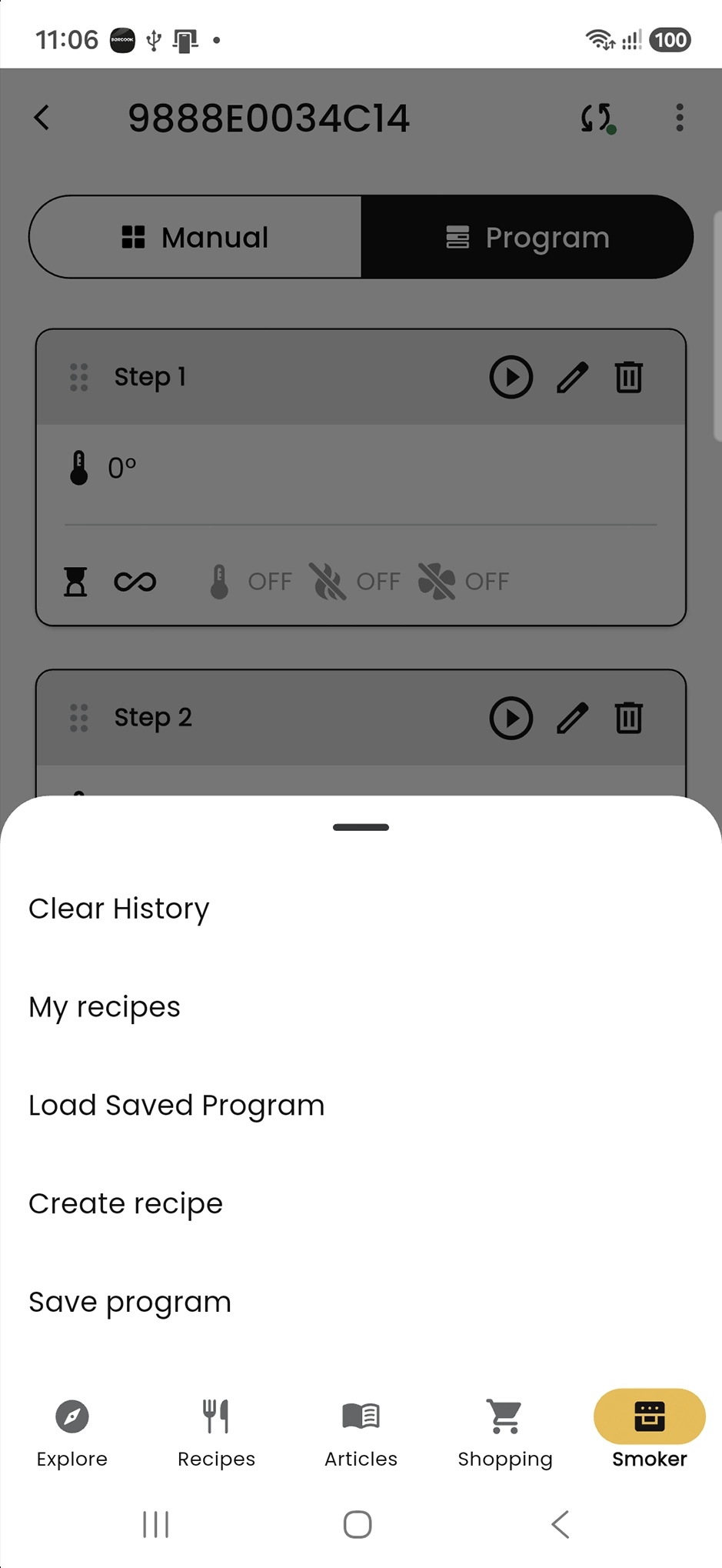
Dans Programme onglet, sélectionnez ⋮ en haut à droite, pour ouvrir les options supplémentaires de l’ensemble du programme.
Pendant l’exécution d’un programme, vous pouvez le mettre temporairement en pause ou arrêter complètement le processus.
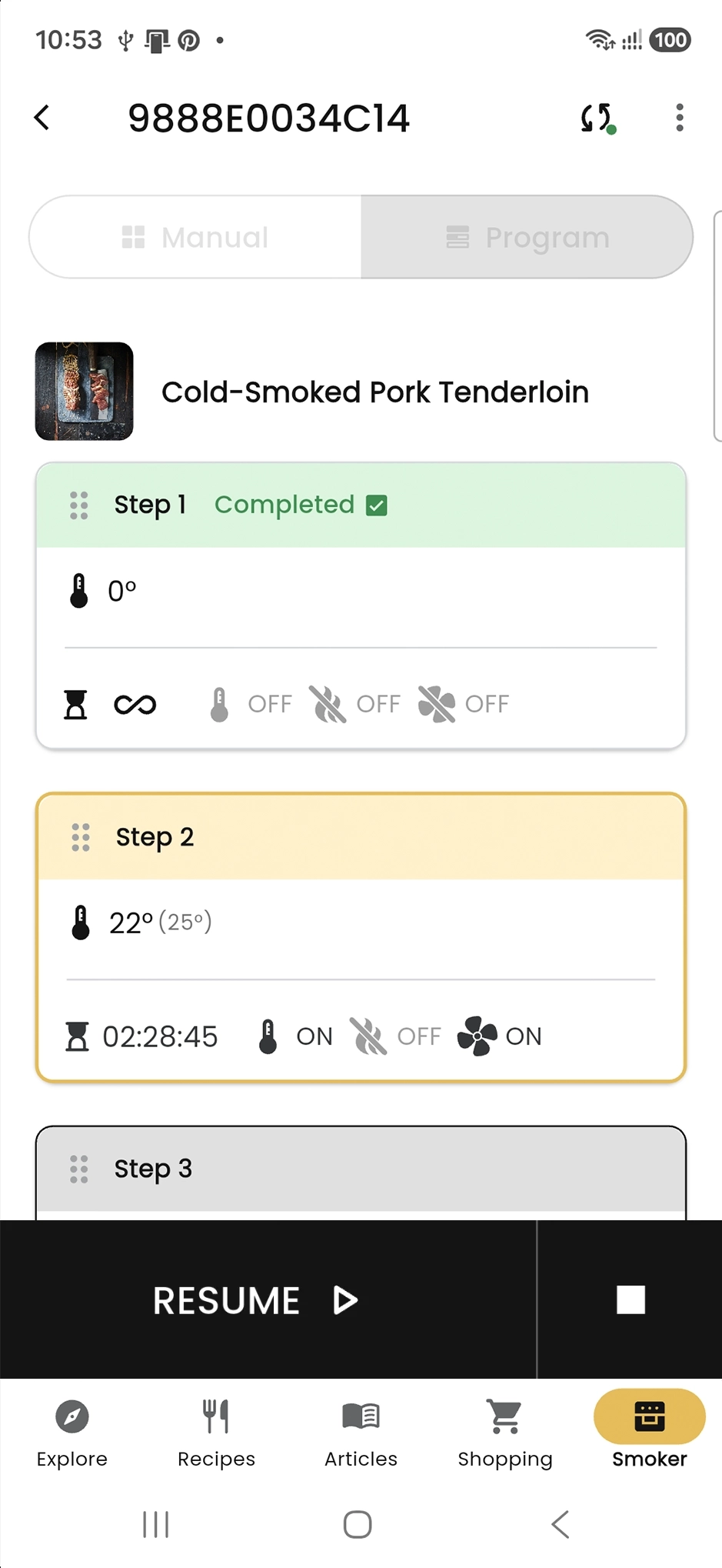
Vous ne pouvez pas modifier directement les étapes d’un programme en cours. Pour modifier la structure du programme ou les paramètres d’une étape, mettez d’abord le programme en pause, puis arrêtez-le.
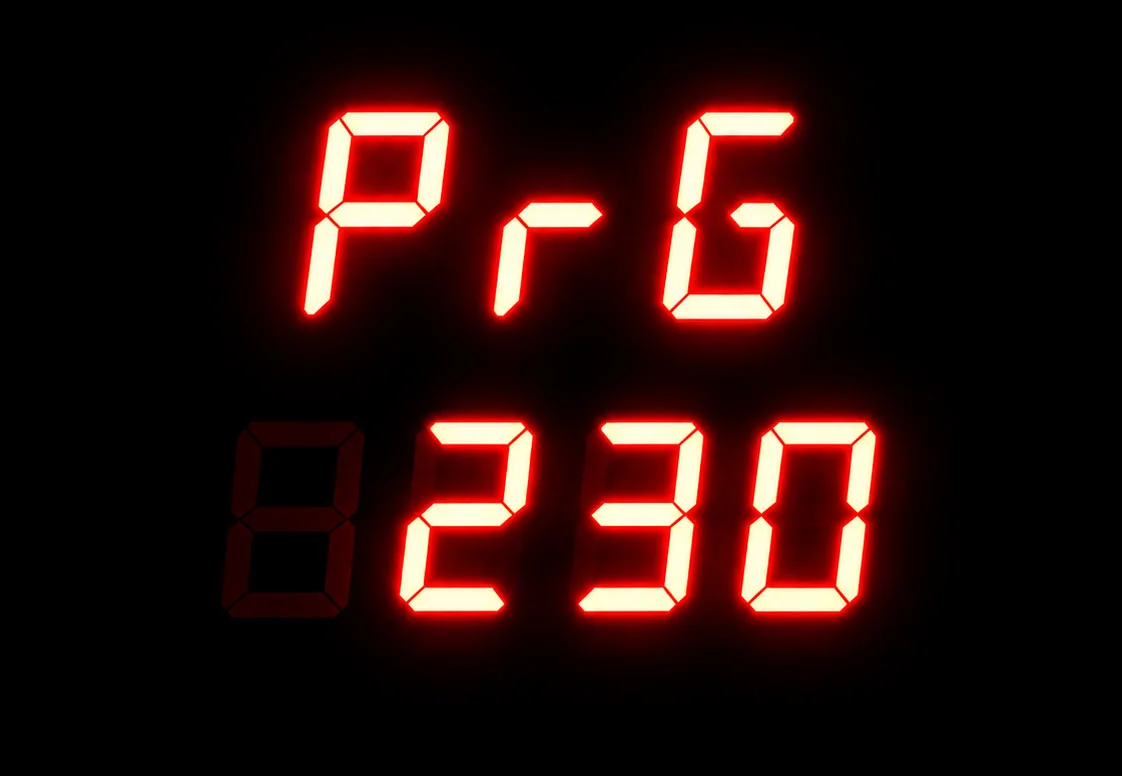
Si le programme est en cours et que vous essayez de modifier un paramètre directement sur le panneau de commande, la première tentative affichera PrG message.
Ce message indique que l’appareil exécute actuellement un programme. Après son apparition, sélectionnez la fonction ou appuyez à nouveau dessus pour modifier son réglage. Vous pouvez ensuite modifier un paramètre dans étape actuelle.
Cette modification s’applique uniquement pendant l’exécution du programme. Elle ne modifie pas la définition du programme enregistré ni les autres étapes.
Pour effectuer une modification permanente, mettez le programme en pause et arrêtez-le, puis modifiez l’étape concernée dans l’application.
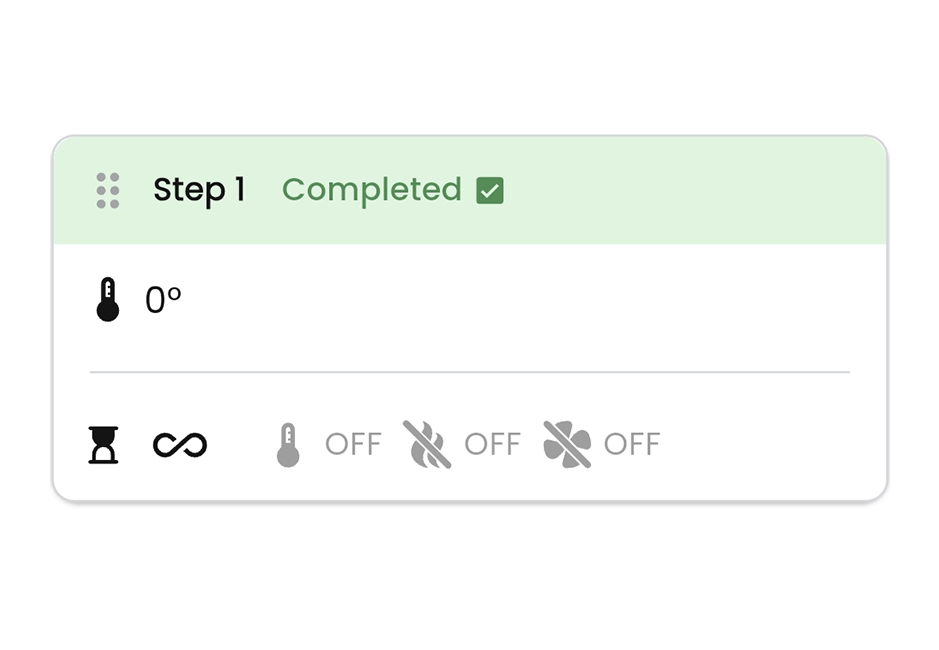
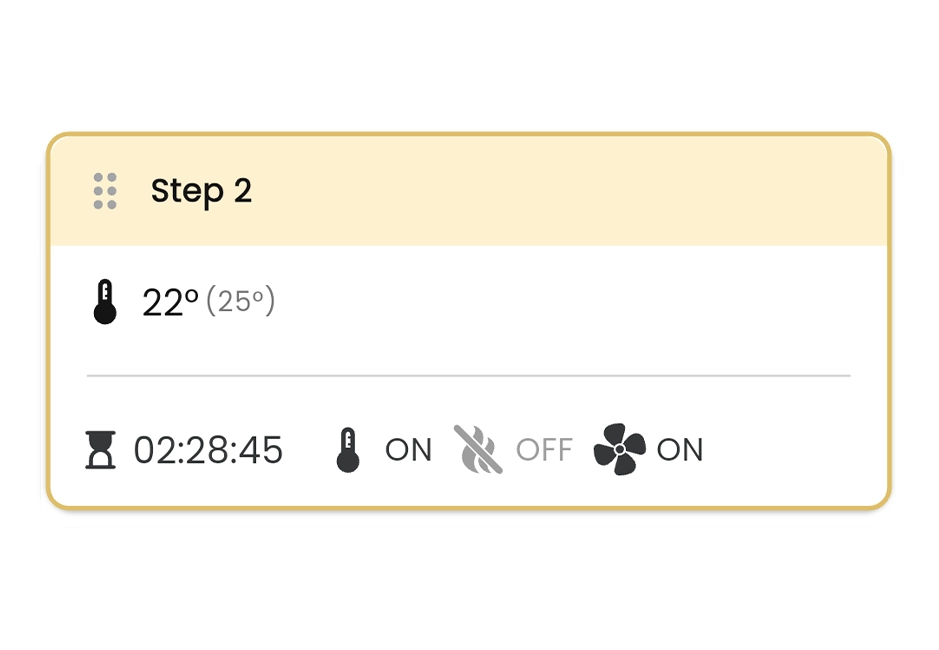
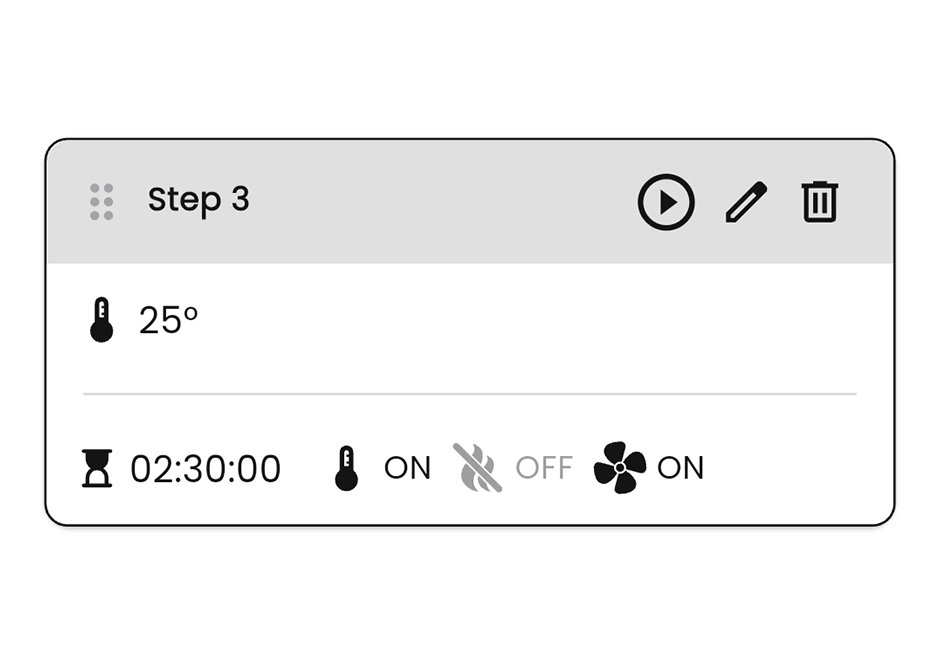
Vous pouvez enregistrer un programme créé dans Programme d’un fumoir dans votre compte BORCOOK pour le recharger rapidement ultérieurement.
Pour enregistrer un programme, créez d’abord ses étapes dans l’onglet Programme pour le fumoir sélectionné, puis sélectionnez Enregistrer le programme.
Vous pourrez ensuite charger le programme enregistré depuis menu du fumoir dans la liste des appareils ou directement depuis Menu de l’onglet Programme pour le fumoir sélectionné.
Ouvrez le panneau de l’appareil actif et accédez à Programme.
Ajoutez et configurez toutes les étapes nécessaires du programme. Réglez la température, la durée, les sondes, le générateur de fumée, le séchoir et les éventuelles actions requises.
Sélectionnez l’icône ⋮ en haut à droite et sélectionnez Enregistrer le programme.
Saisissez un nom de programme facile à reconnaître et sélectionnez Enregistrer.
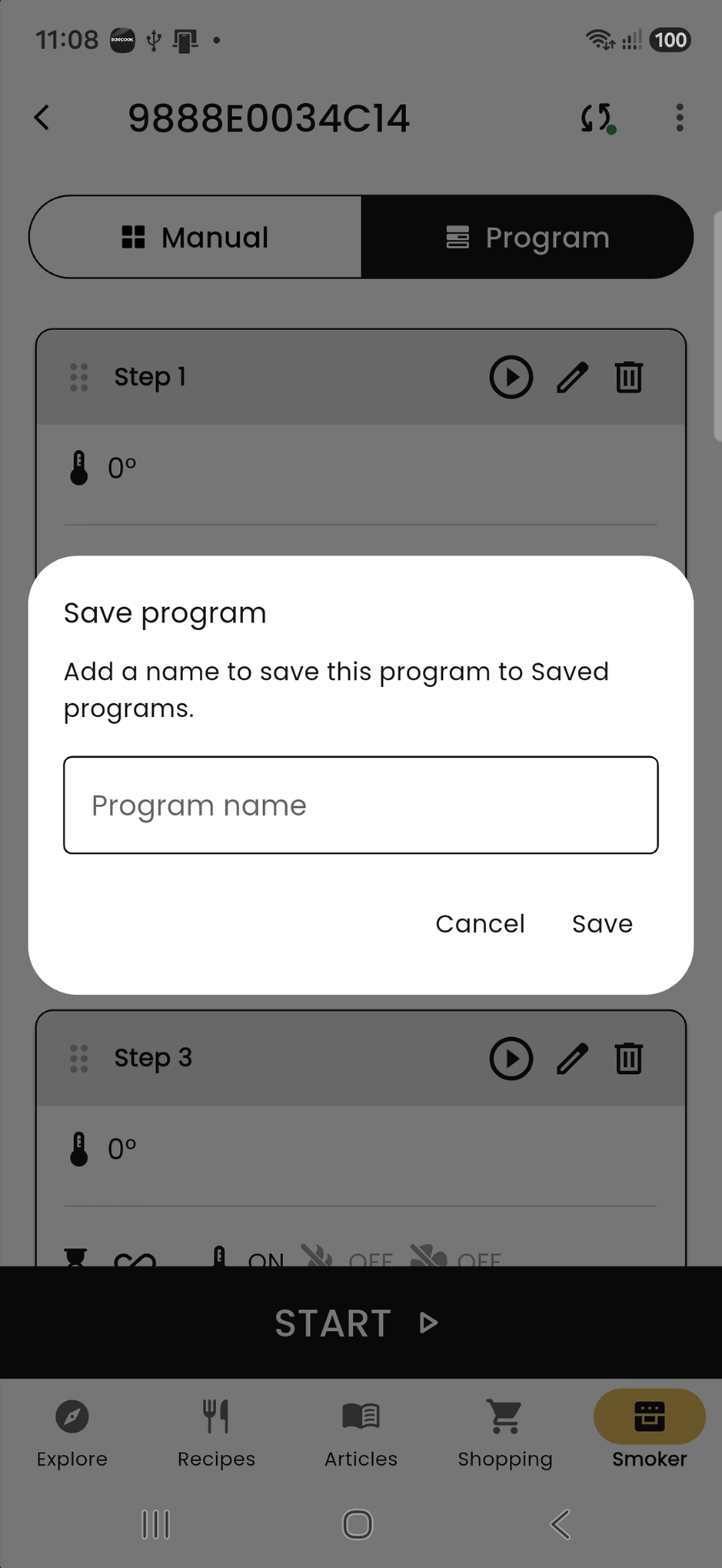
Vous pouvez charger un programme enregistré de deux façons.
Sur Mes fumoirs écran, ouvrez le menu ⋮ à côté de l’appareil sélectionné et sélectionnez Charger un programme enregistré.
Ouvrez le fumoir sélectionné, accédez à Programme, sélectionnez l’icône ⋮ et sélectionnez Charger un programme enregistré.
Après avoir sélectionné Charger un programme enregistré, vous verrez les programmes disponibles dans votre compte.
Un programme personnalisé est un programme déjà exécuté sur le fumoir, mais que l’utilisateur n’a pas enregistré comme programme personnalisé.
BORCOOK conserve ces programmes pour vous permettre de retrouver rapidement des réglages déjà utilisés sans recréer chaque étape.
Le nombre de Programme personnalisé enregistrements disponibles dépend de votre formule BORCOOK et du nombre de programmes enregistrés par l’utilisateur.
Sélectionnez un programme dans la liste pour charger ses étapes sur le fumoir choisi.
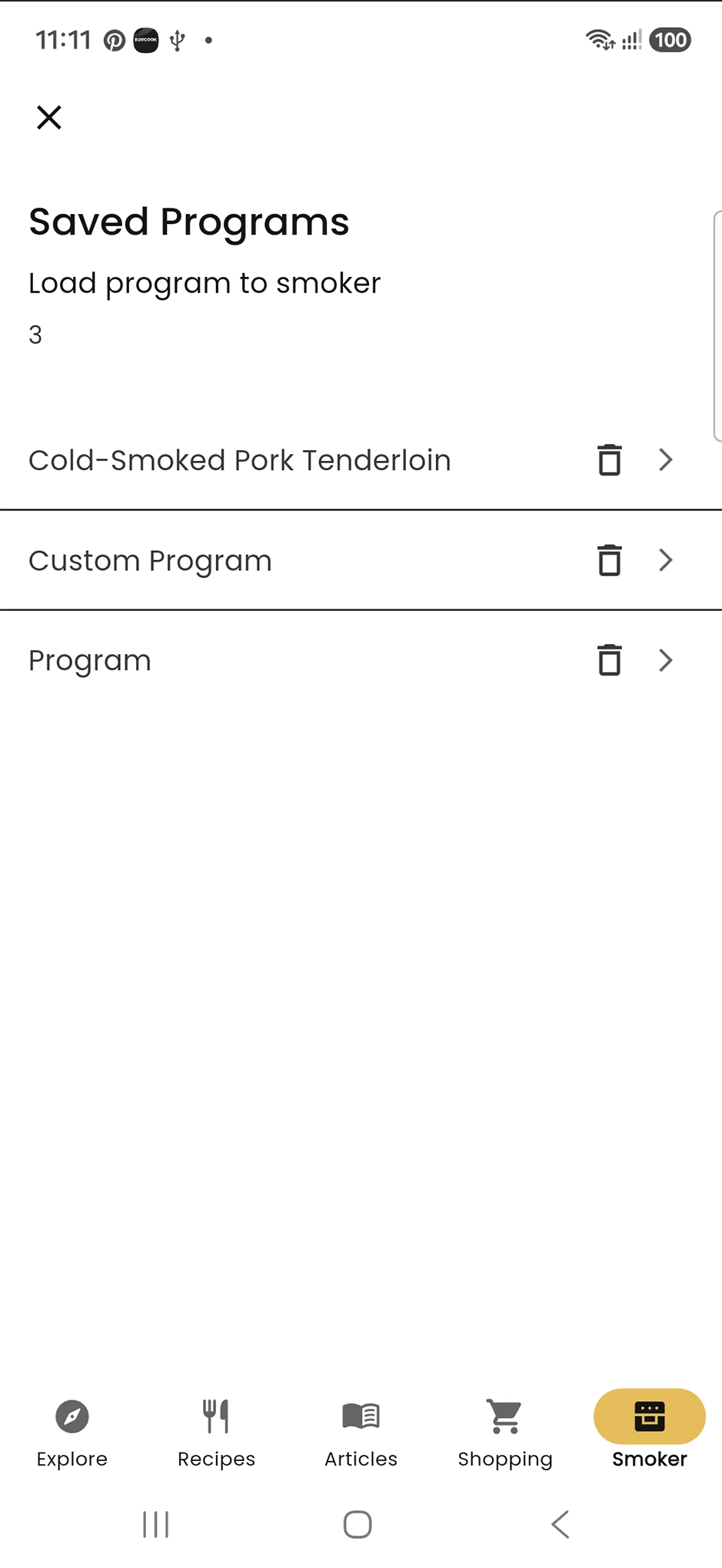
Exemples de programmes BORCOOK pour le séchage, le maintien en température, l’utilisation de deux sondes et le fumage à froid.
Séchez d’abord les aliments à l’aide du séchoir. À la fin du séchage, le programme passe à une étape exigeant une action pour vous laisser le temps de remplacer physiquement le séchoir par le générateur de fumée. Le fumage ne commence qu’après confirmation de l’action ou lorsque la condition de l’étape est remplie.
| Étape | Durée | Temp. | Sonde 1 | Sonde 2 | Fumée | Sécheur | Action |
|---|---|---|---|---|---|---|---|
| 1 | ∞ | 40 °C | 25 °C | — | OFF | ON | — |
| 2 | ∞ | OFF | — | — | OFF | OFF | Remplacer le séchoir / générateur |
| 3 | ∞ | 80 °C | 65 °C | — | ON | OFF | — |
La première étape amène les aliments à leur température cible. Lorsque la sonde atteint cette température, le programme passe à l’étape suivante et maintient une température de chambre plus basse, pour garder les aliments au chaud sans poursuivre une chauffe intense.
| Étape | Durée | Temp. | Sonde | Fumée | Sécheur |
|---|---|---|---|---|---|
| 1 | ∞ | 120 °C | 65 °C | ON | OFF |
| 2 | ∞ | 50 °C | OFF | OFF | OFF |
Cette configuration exécute le processus jusqu’à ce que les deux sondes atteignent leur température cible.
| Étape | Durée | Temp. | Sonde 1 | Sonde 2 | Fumée | Sécheur | Action |
|---|---|---|---|---|---|---|---|
| 1 | ∞ | 120 °C | 65 °C | 70 °C | ON | OFF | — |
| 2 | ∞ | 120 °C | 65 °C | 70 °C | ON | OFF | Retirer la viande |
Plan : deux sessions de fumage de 6 heures avec une pause de 12 heures.
| Étape | Durée | Temp. | Sonde 1 | Sonde 2 | Fumée | Sécheur |
|---|---|---|---|---|---|---|
| 1 | 6 h | OFF | OFF | OFF | ON | OFF |
| 2 | 12 h | OFF | OFF | OFF | OFF | OFF |
| 3 | 6 h | OFF | OFF | OFF | ON | OFF |
Plan sur cinq jours : fumer pendant 2 heures chaque jour, puis faire une pause de 22 heures. Créez 10 étapes alternées : 2 h avec fumée activée et 22 h avec fumée désactivée.
Le programme comporte 10 étapes, en alternance pendant 5 jours :
Répétez cette paire d’étapes cinq fois.
| Étape | Durée | Temp. | Sonde 1 | Sonde 2 | Fumée | Sécheur |
|---|---|---|---|---|---|---|
| 1 | 2 h | OFF | OFF | OFF | ON | OFF |
| 2 | 22 h | OFF | OFF | OFF | OFF | OFF |
| 3 | 2 h | OFF | OFF | OFF | ON | OFF |
| 4 | 22 h | OFF | OFF | OFF | OFF | OFF |
| 5 | 2 h | OFF | OFF | OFF | ON | OFF |
| .. | .. | .. | .. | .. | .. | .. |
Les recettes BORCOOK vous accompagnent pas à pas dans la préparation d’un plat. Certaines comprennent aussi un programme prêt à l’emploi que vous pouvez charger directement sur le fumoir.
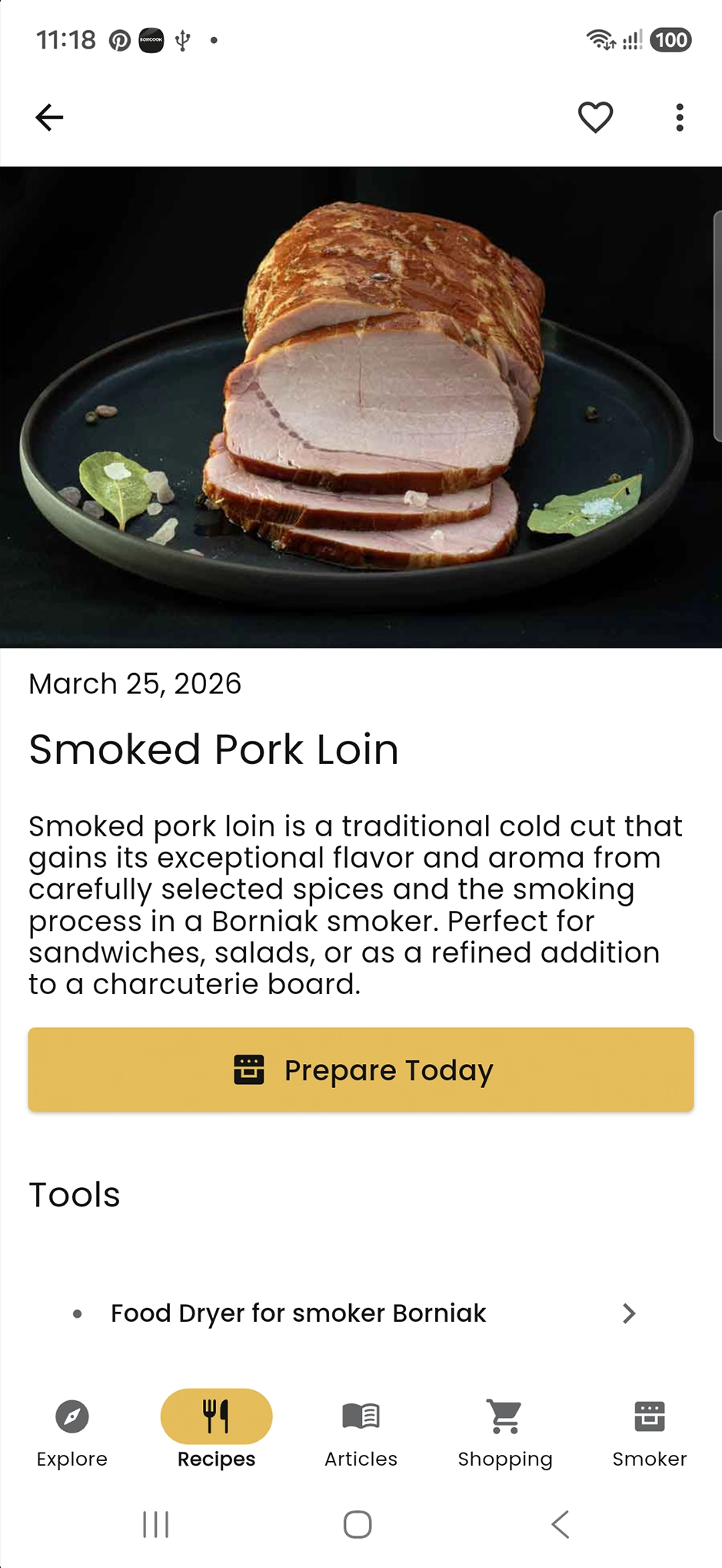
En haut, vous trouverez une brève description du plat et les principaux boutons d’action, notamment « Cuisiner aujourd’hui ».
Une liste des accessoires et du matériel nécessaires. Certains articles peuvent aussi proposer une option d’achat rapide en ligne.
Une liste de tous les ingrédients nécessaires à la recette. Vous pouvez ajouter les ingrédients à votre liste de courses, pour faciliter la préparation de la cuisson ou du fumage.
Une description détaillée de chaque étape de préparation du plat. Les étapes peuvent comprendre des conseils supplémentaires, des rappels, des liens vers des articles et des minuteurs.
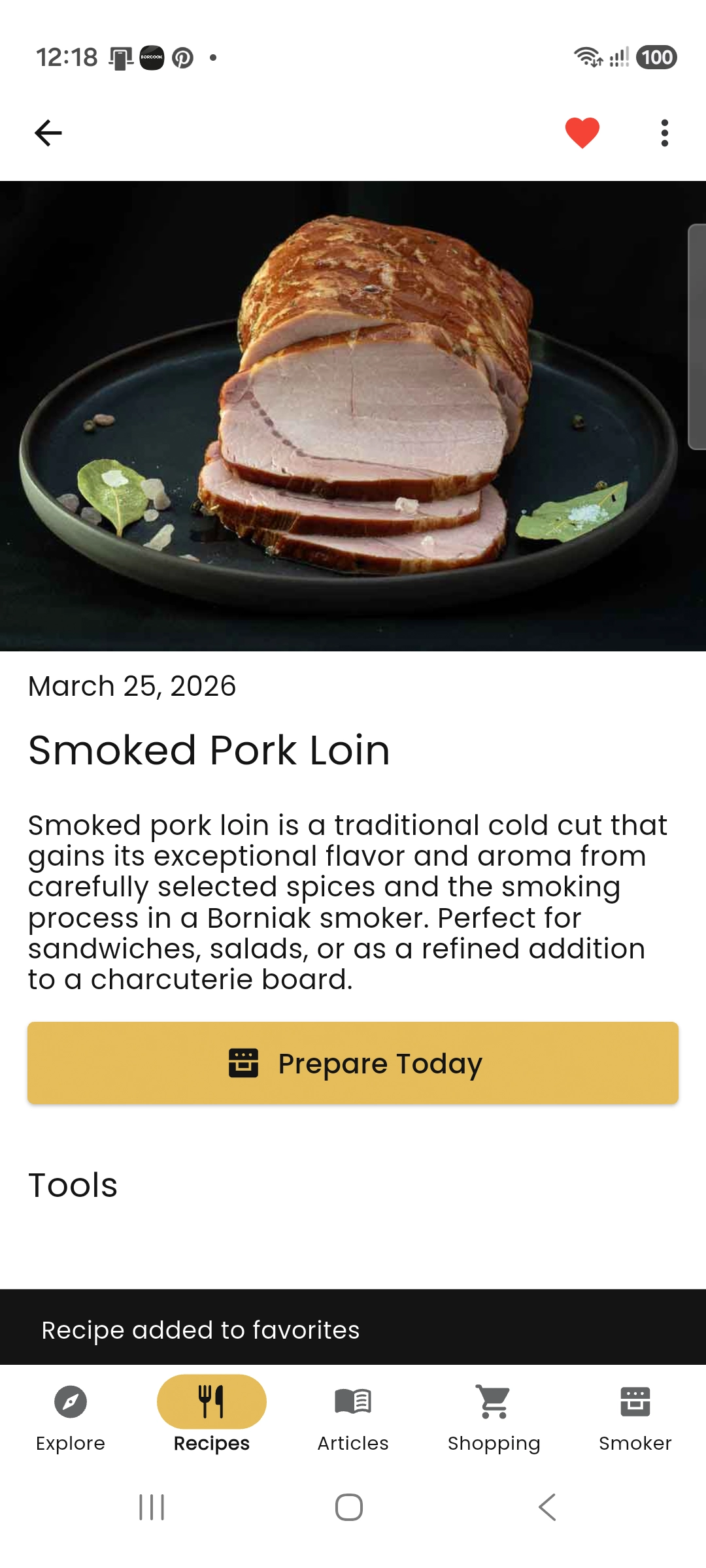
Pour retrouver plus rapidement une recette, ajoutez-la à vos favoris en sélectionnant cœur icône. Vous pourrez ainsi la retrouver plus facilement dans l’application.
Dans la section des ingrédients, vous pouvez aussi sélectionner « Ajouter à la liste de courses » pour transférer les ingrédients directement dans votre liste de courses.
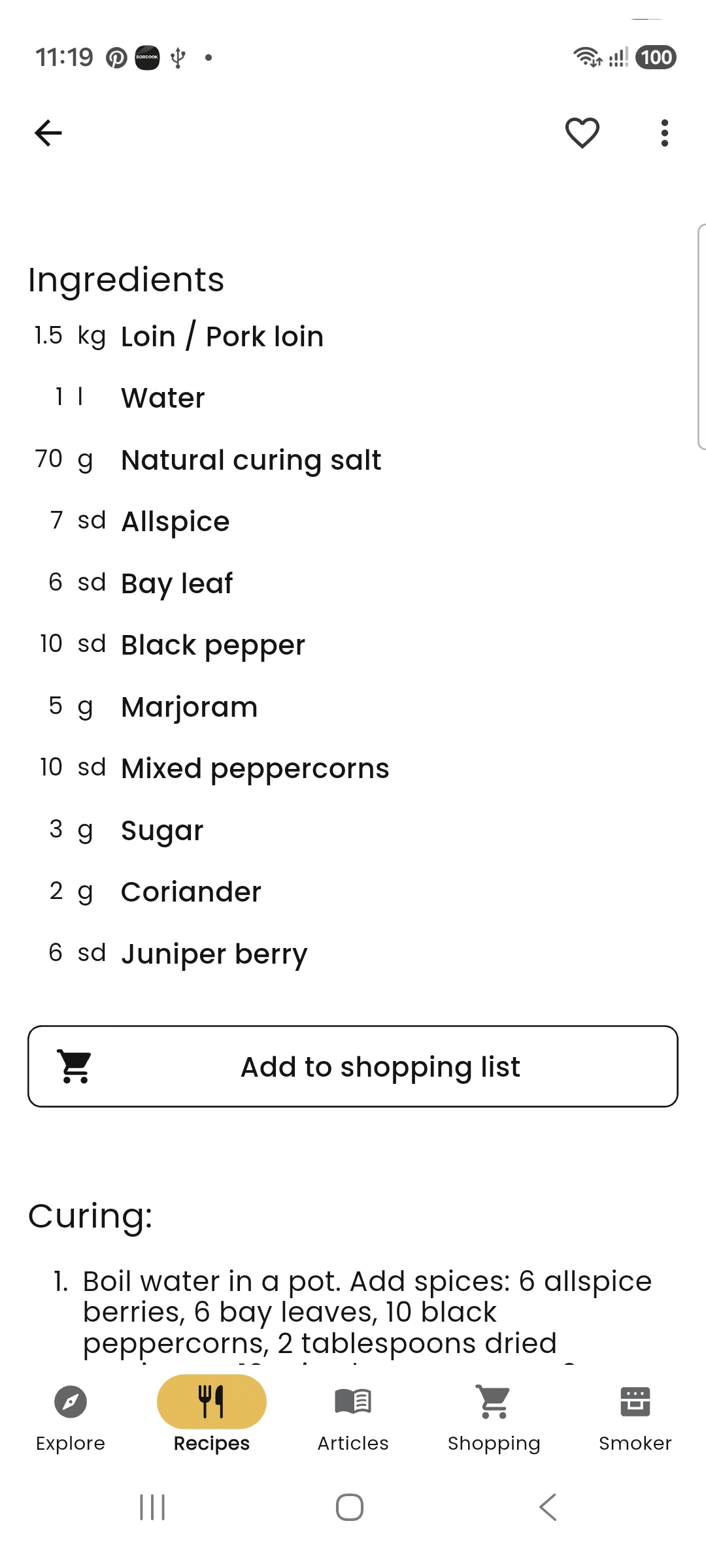
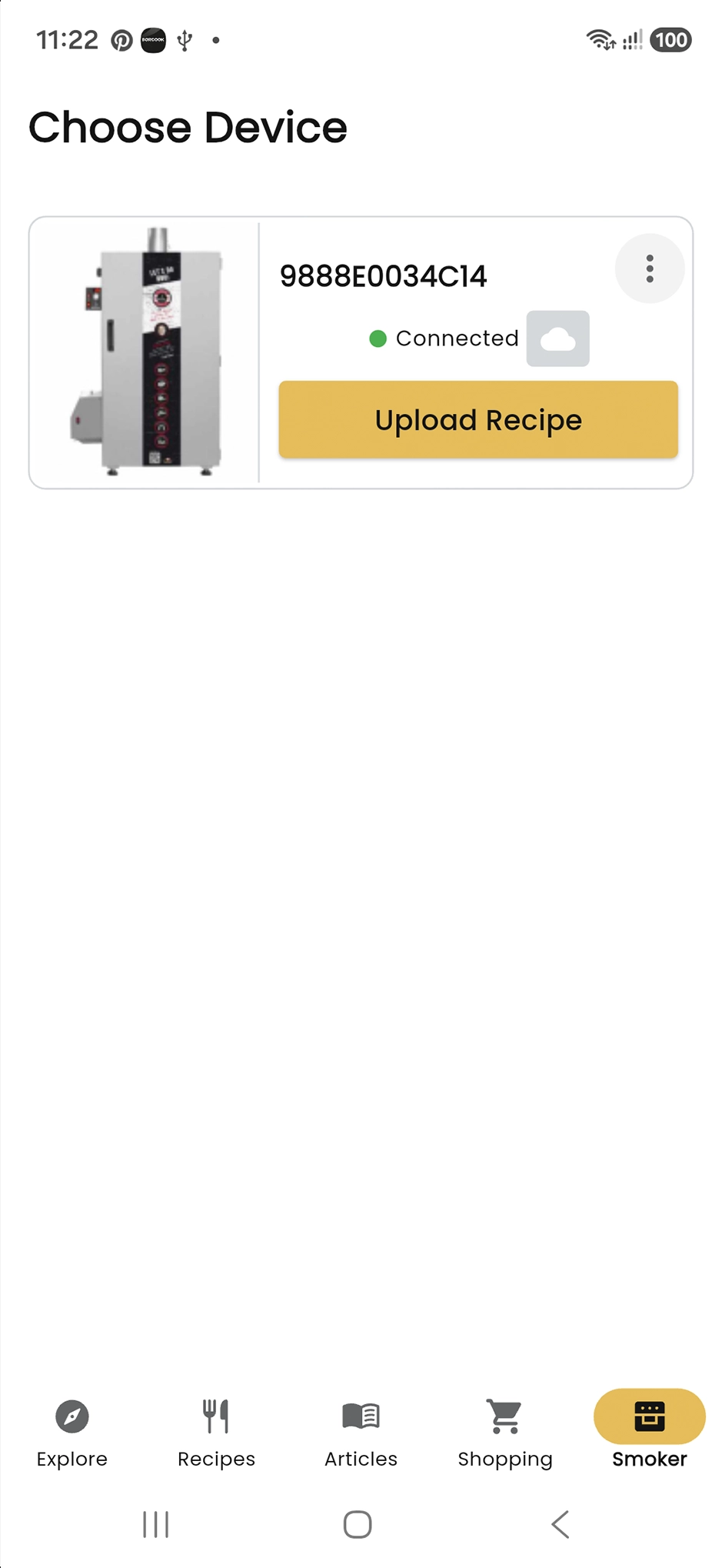
Si une recette comprend un programme prêt à l’emploi, sélectionnez « Cuisiner aujourd’hui » pour le charger sur le fumoir de votre choix.
L’application peut d’abord afficher une liste des accessoires nécessaires. Sélectionnez ensuite l’appareil sur lequel vous souhaitez charger le programme.
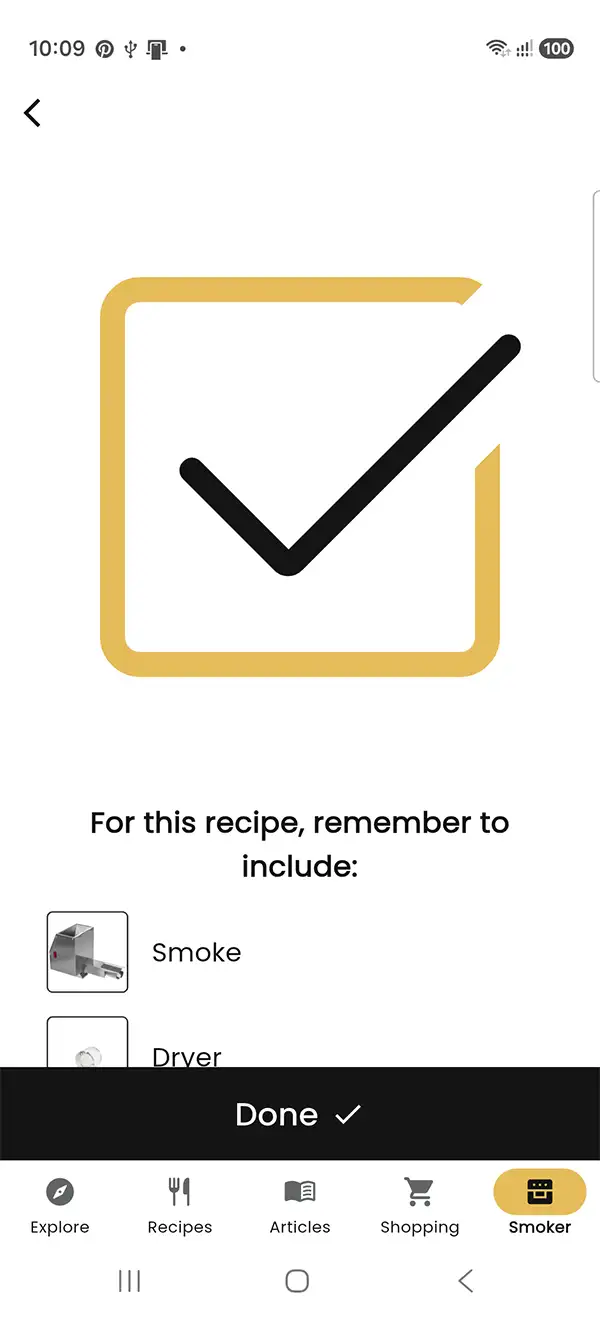
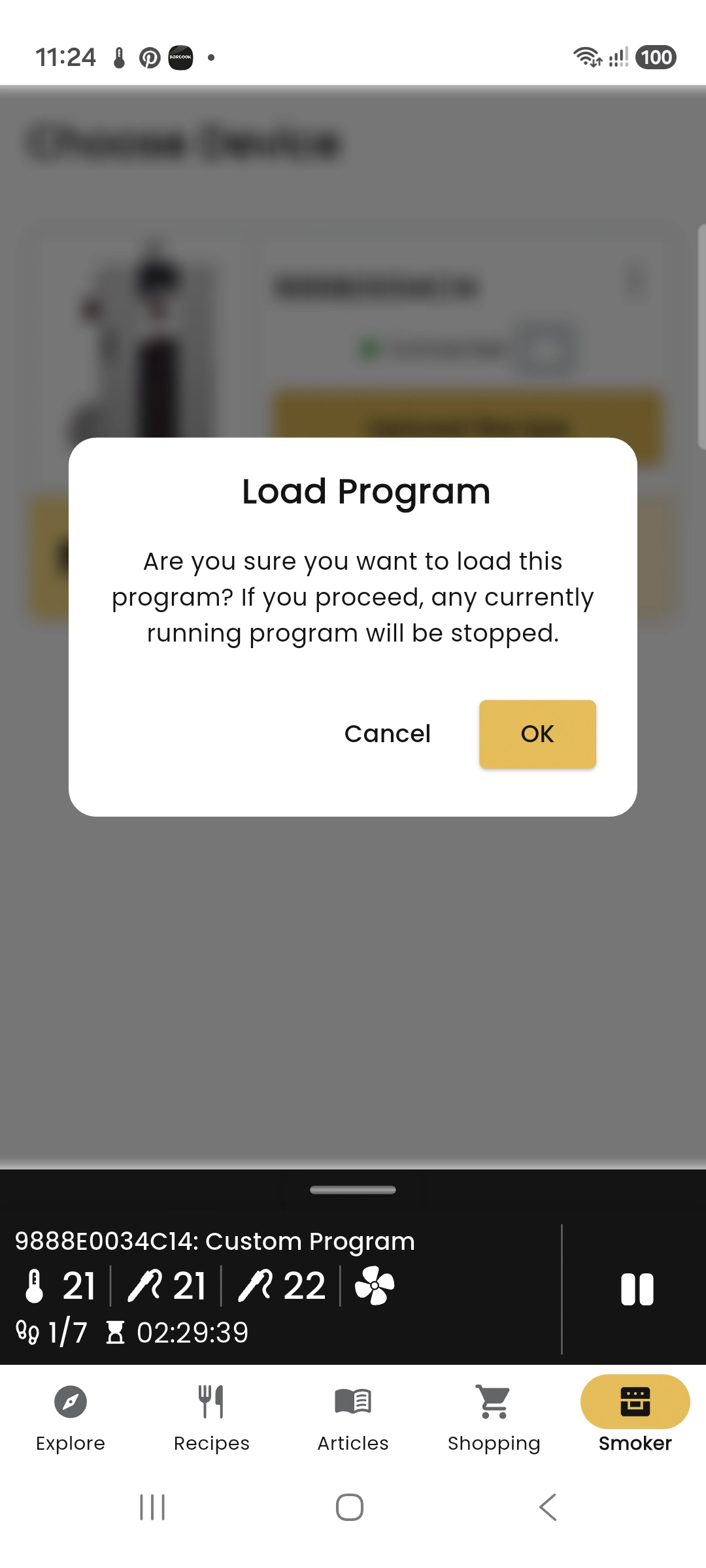
Si le fumoir sélectionné exécute déjà un programme, l’application vous demandera de confirmer.
Le chargement d’un nouveau programme va arrêter le programme en cours. Vous pouvez ainsi arrêter le processus en cours et en démarrer un nouveau.
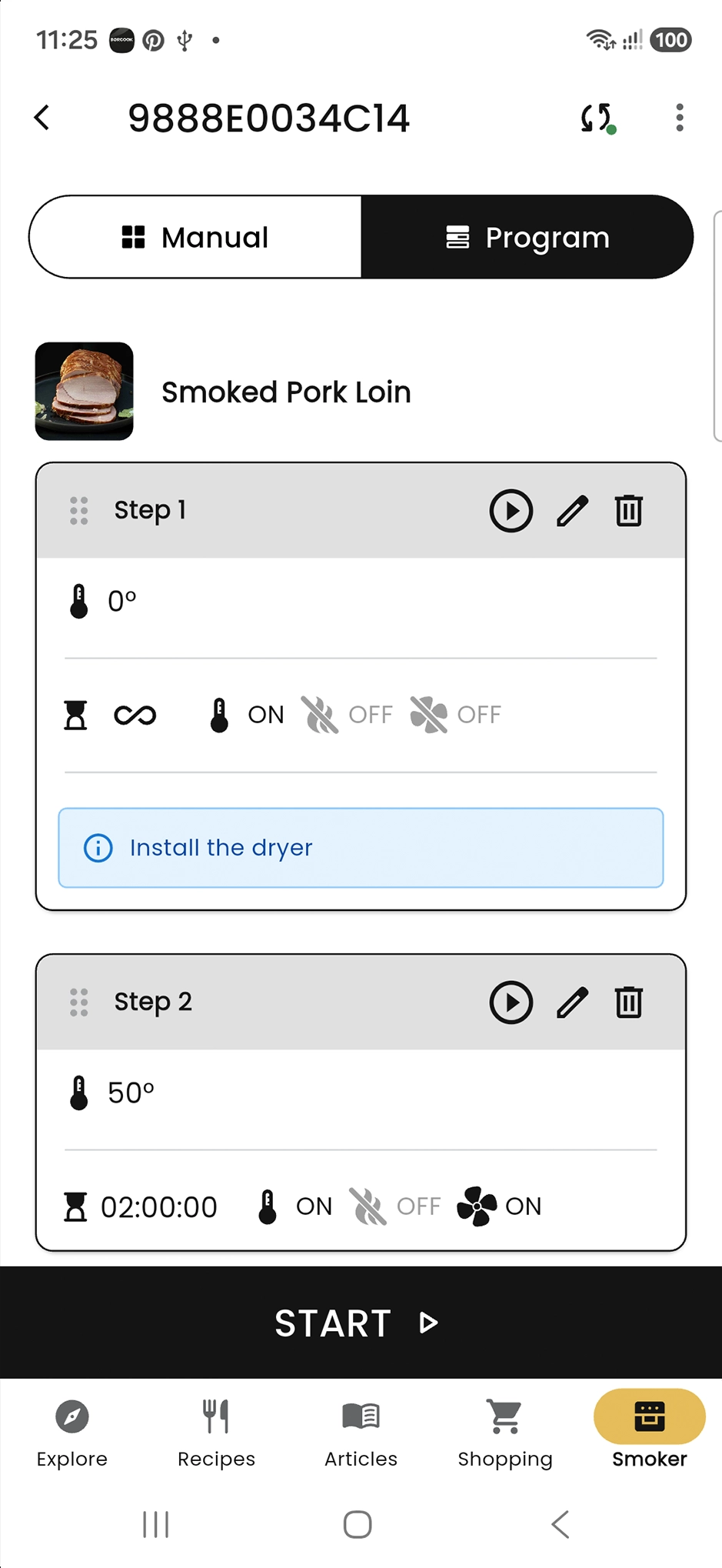
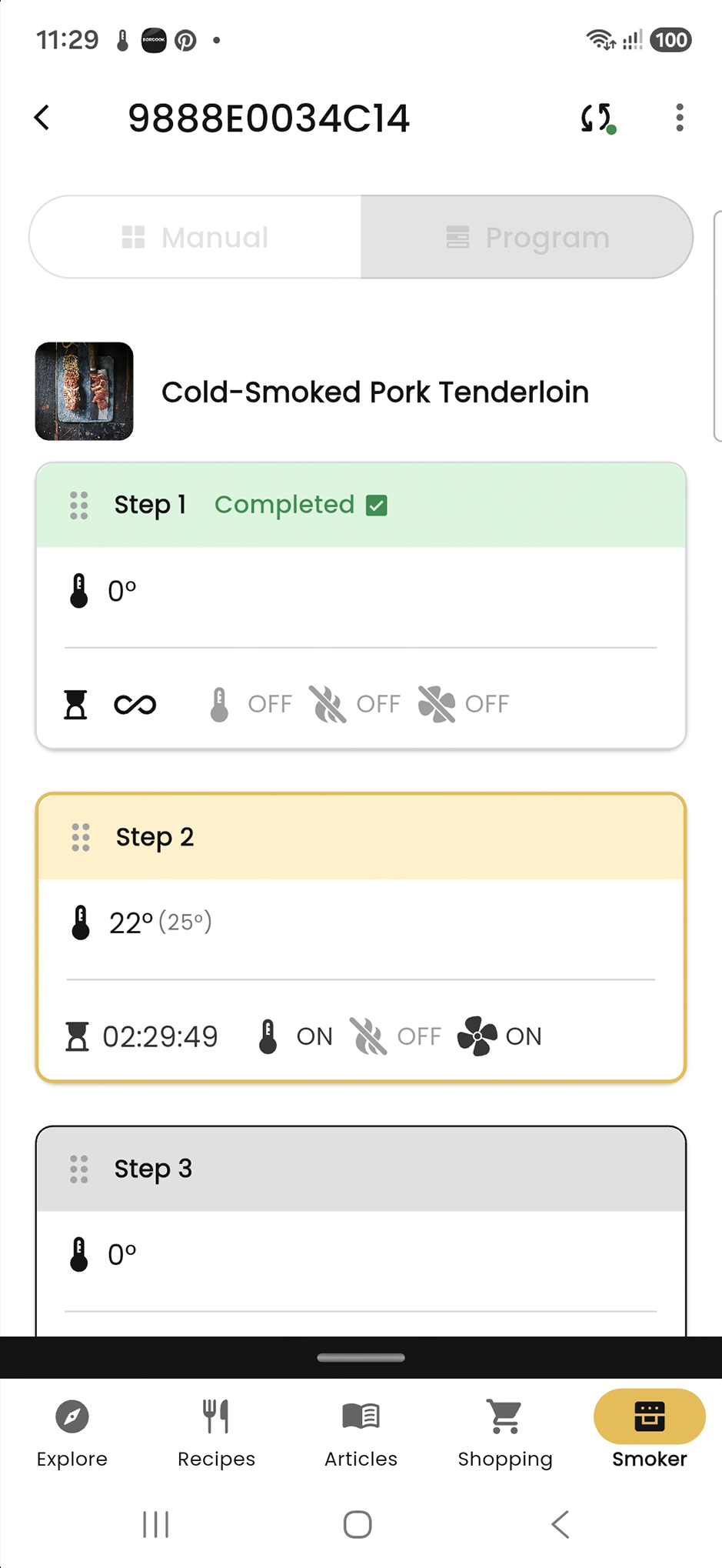
Après avoir chargé un programme sur le fumoir, vous pouvez consulter ses étapes et ajuster les réglages si nécessaire avant de le démarrer.
Pour démarrer le programme, appuyez sur DÉMARRAGE. Le fumoir exécutera ensuite chaque étape selon les réglages de la recette.
Dans « Mes recettes », vous pouvez créer vos propres recettes, ajouter des étapes de préparation et associer un programme de fumage personnalisé.
Vous pouvez ouvrir votre liste de recettes de plusieurs façons :
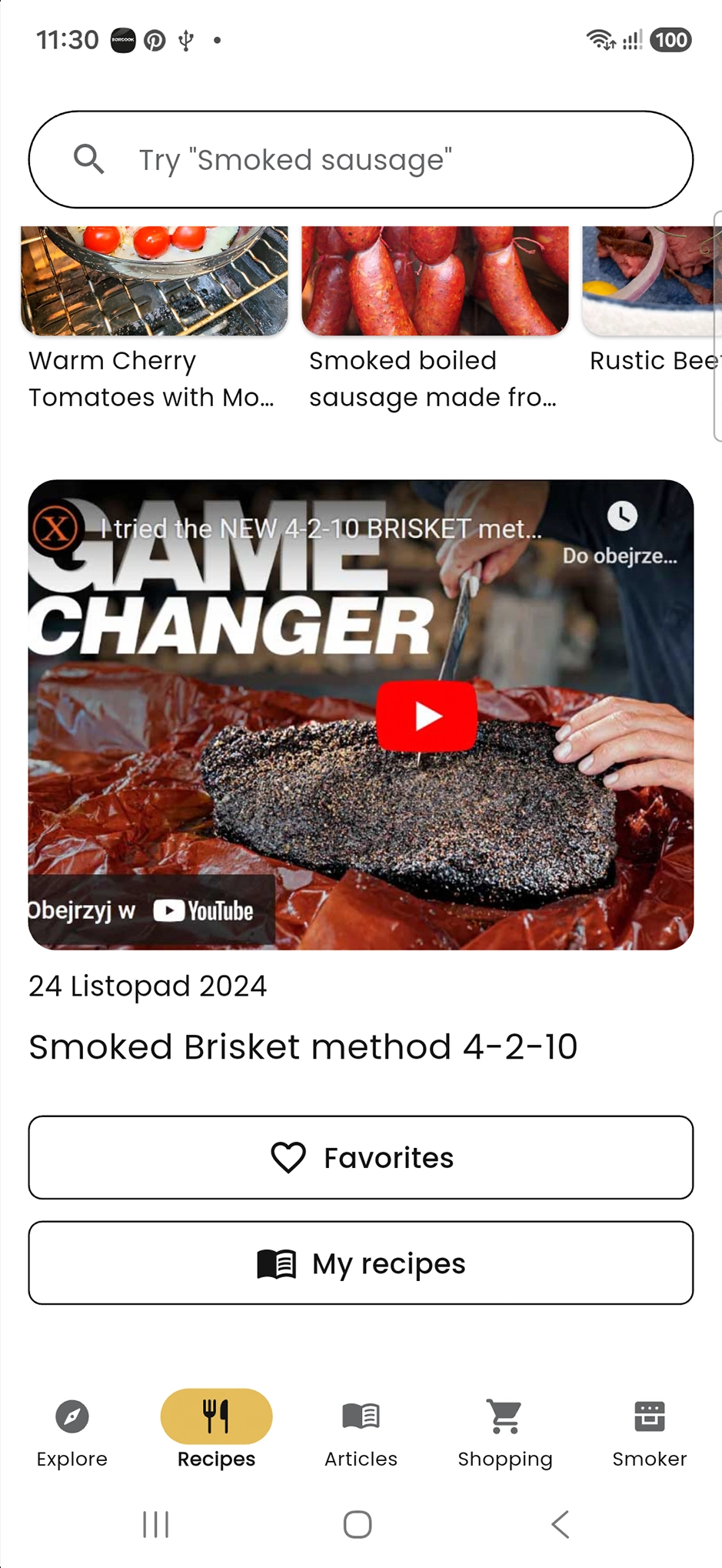
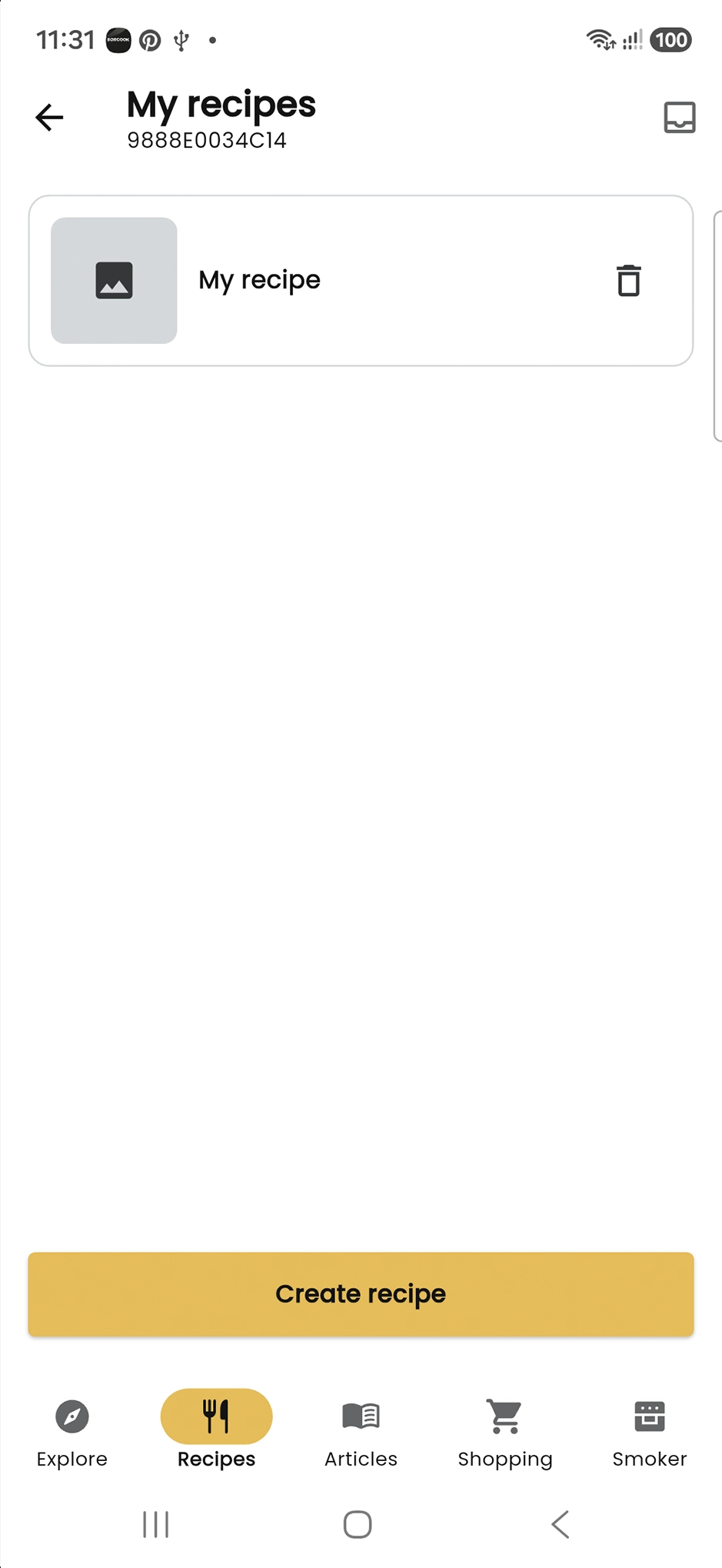
Accéder à Mes recettes et sélectionnez Créer une recette.
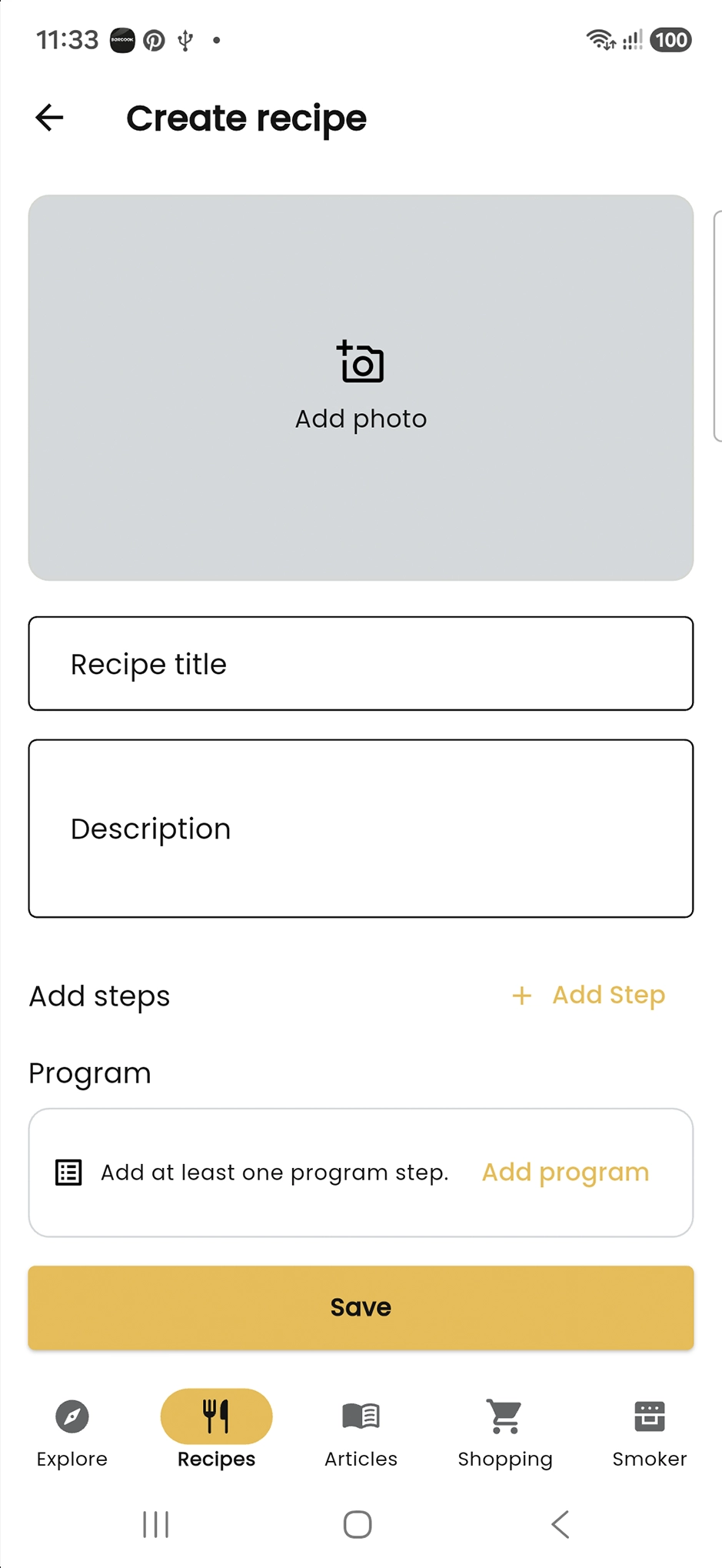
Ajoutez une photo, puis saisissez le titre et la description de la recette.
Ajoutez les étapes de préparation. Chaque étape peut avoir son propre nom et sa propre description. Vous pourrez modifier leur ordre ultérieurement.
Vous pouvez associer un programme de fumage personnalisé à la recette. Sélectionnez Modifier le programme et configurez ses étapes.
Lorsque vous avez terminé les modifications, sélectionnez Enregistrer. La recette apparaîtra dans « Mes recettes ».
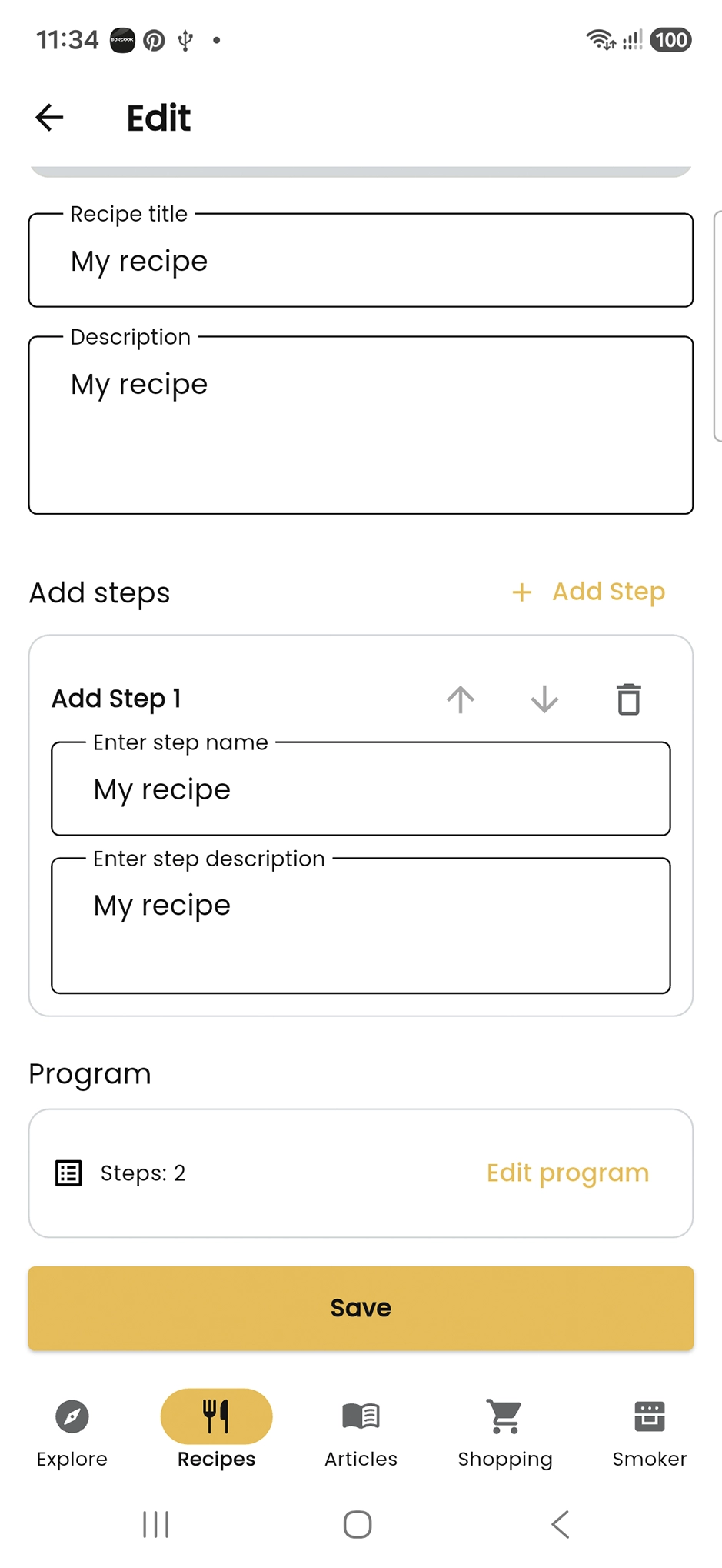
Ouvrez une recette depuis Mes recettes. Sélectionnez crayon en haut à droite pour modifier la recette.
Si un programme de fumage est associé à la recette, sélectionnez Charger le programme de la recette pour l’envoyer au fumoir sélectionné.
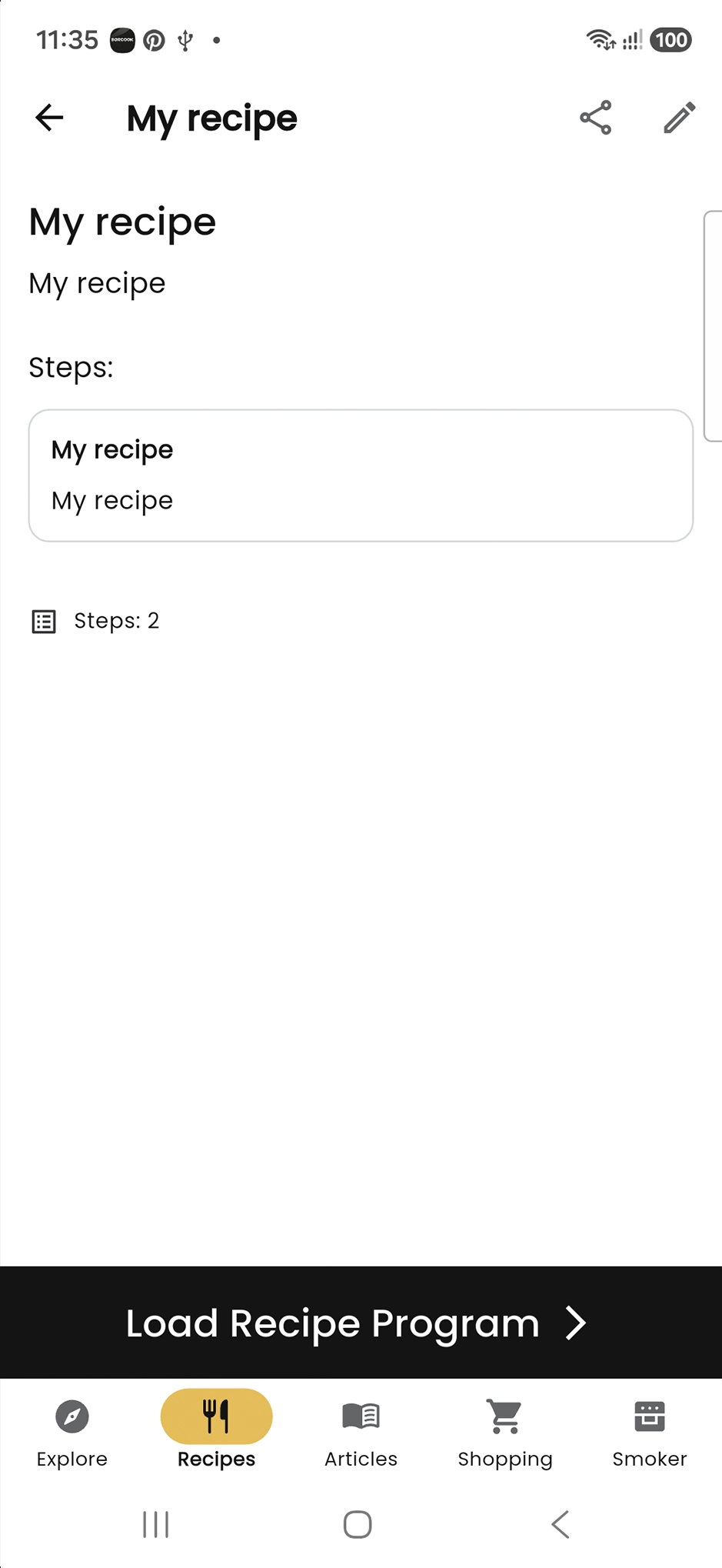
Vous pouvez partager votre recette avec un autre utilisateur BORCOOK. Vous aurez besoin de son code utilisateur.
Demandez à la personne avec qui vous souhaitez partager la recette de vous envoyer son Code utilisateur BORCOOK.
Accéder à Mes recettes et ouvrez la recette que vous souhaitez partager.
Sélectionnez Partager en haut à droite de la page de la recette.
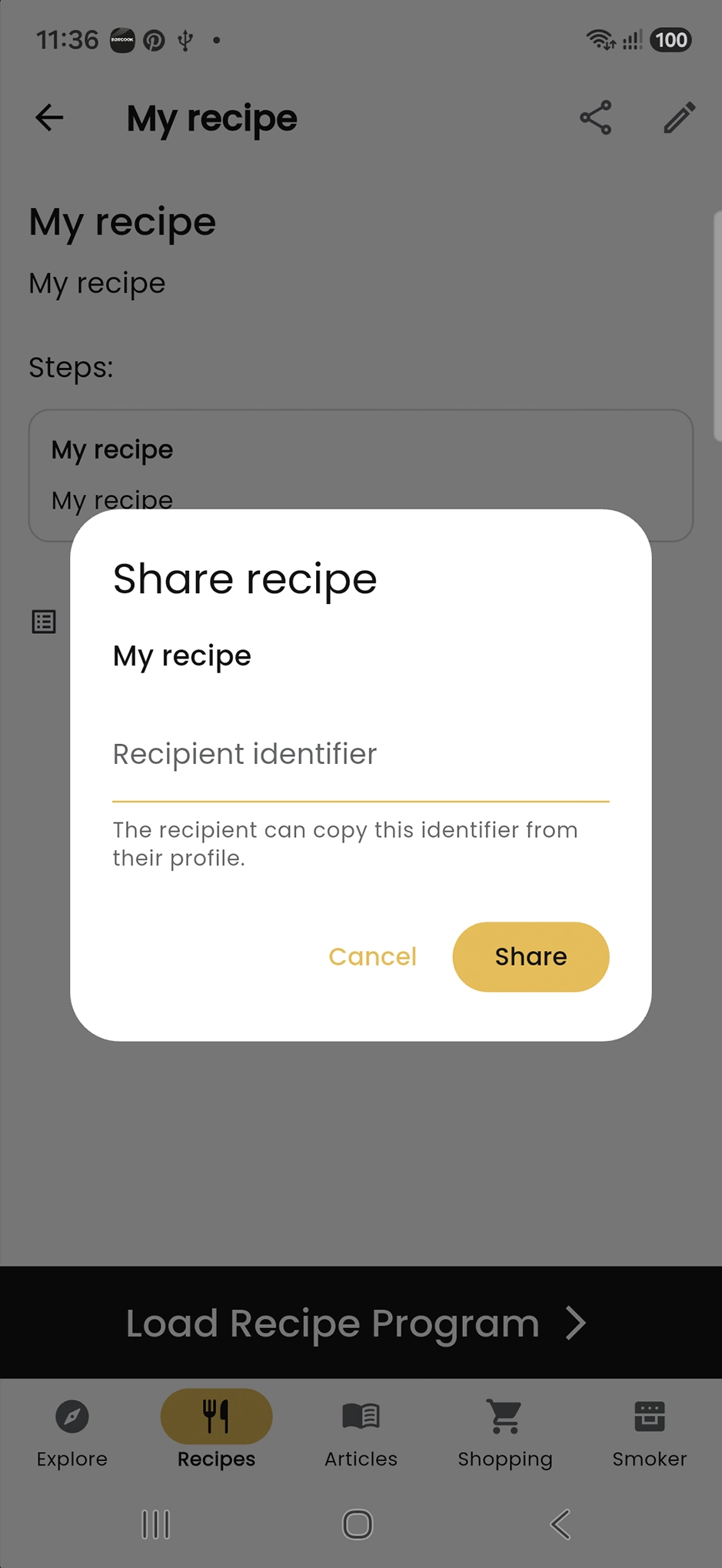
Saisissez le code dans Identifiant du destinataire le champ avec le code reçu de la personne avec qui vous souhaitez partager la recette.
Sélectionner Partager. La recette sera partagée avec l’utilisateur BORCOOK sélectionné.
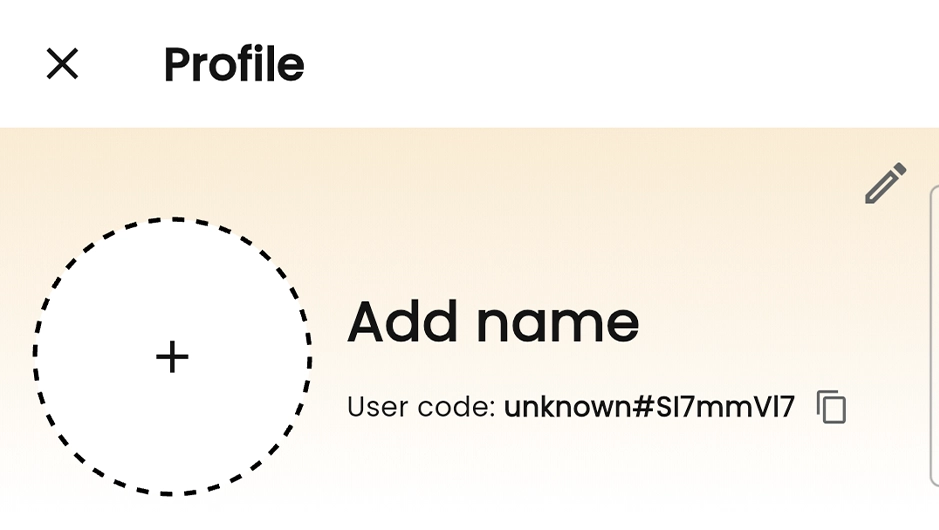
Le code utilisateur se trouve dans votre profil BORCOOK. Chaque utilisateur possède un identifiant unique qu’il peut transmettre à une autre personne pour recevoir une recette partagée.
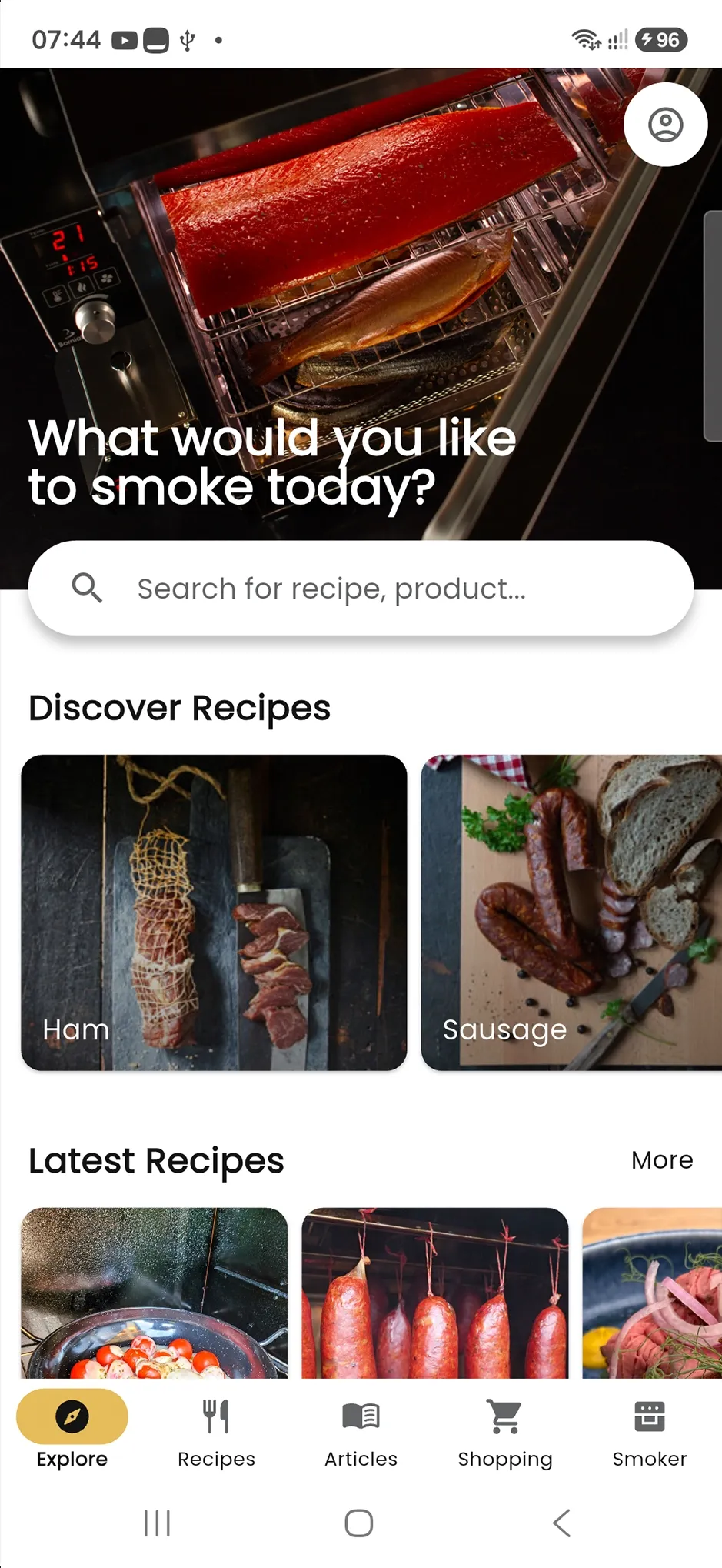
Sur l’écran d’accueil de BORCOOK, sélectionnez profil utilisateur en haut à droite.
Le code apparaît en haut du profil, sous le nom de l’utilisateur.
Sélectionnez copier à côté du code, puis envoyez-le à la personne qui partagera une recette avec vous.
La liste de courses regroupe tous les ingrédients nécessaires à la préparation d’un plat. Ajoutez des articles depuis une recette ou saisissez-les manuellement.
Dans la liste des ingrédients de la recette, sélectionnez Ajouter à la liste de courses. Les ingrédients seront ajoutés à votre liste de courses.
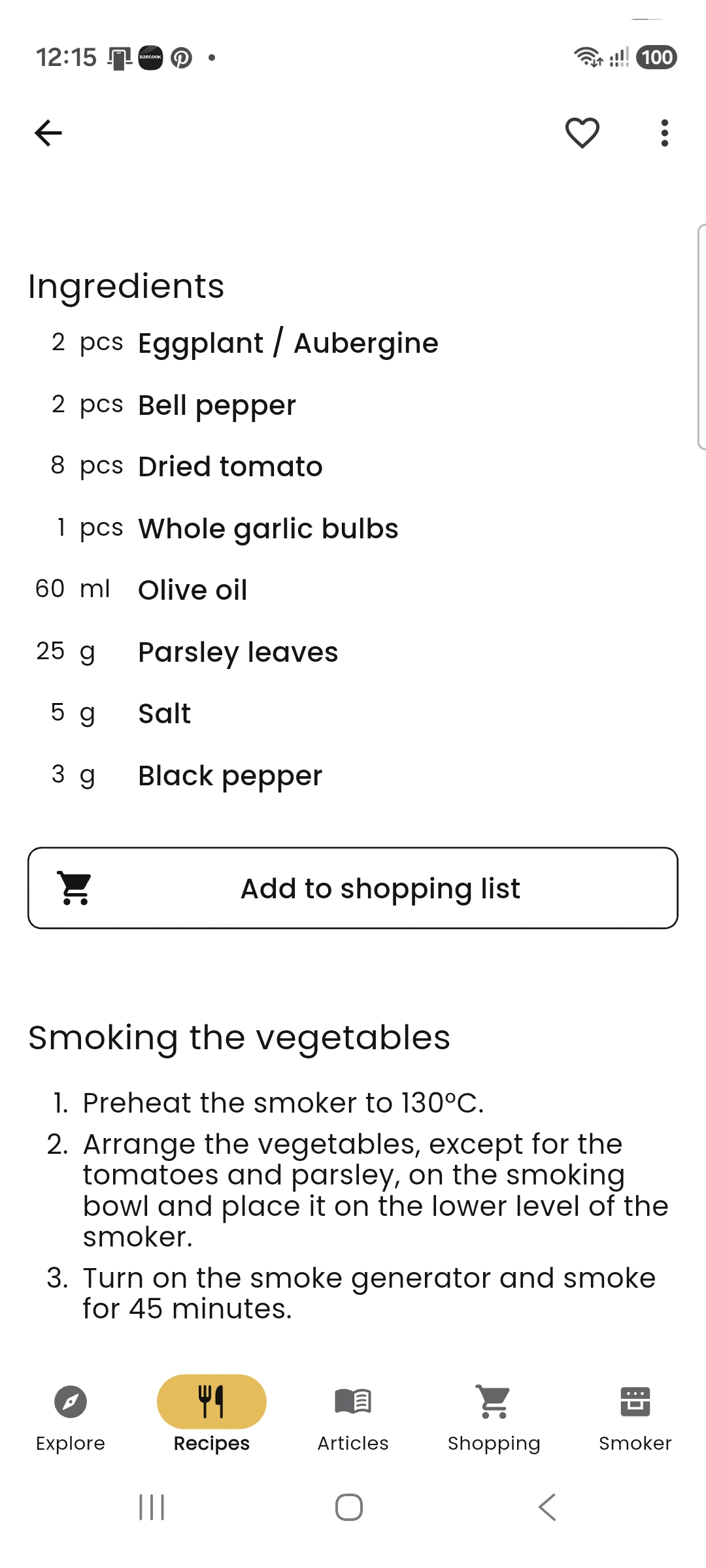
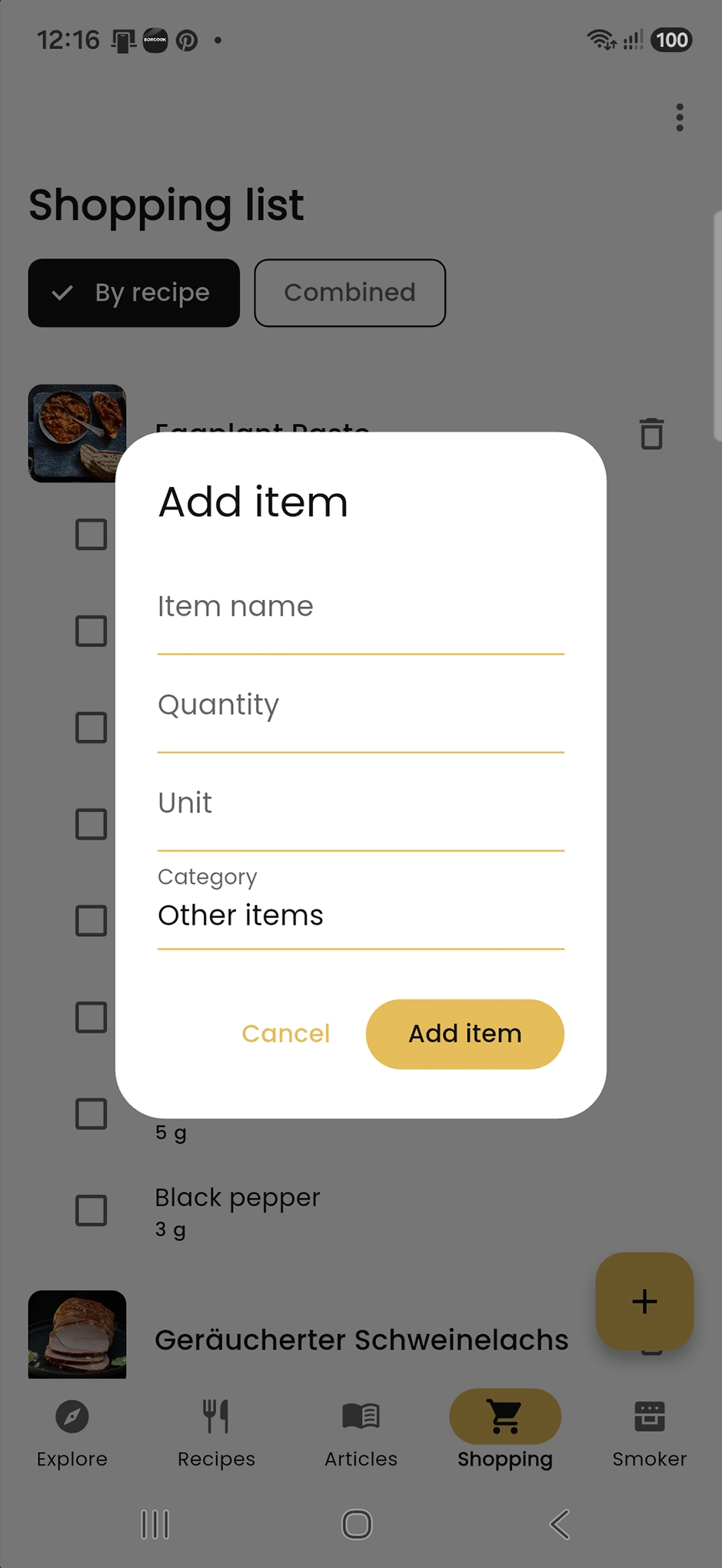
Dans l’onglet Liste de courses, sélectionnez +, saisissez le nom de l’article, la quantité et l’unité, puis ajoutez-le à la liste.
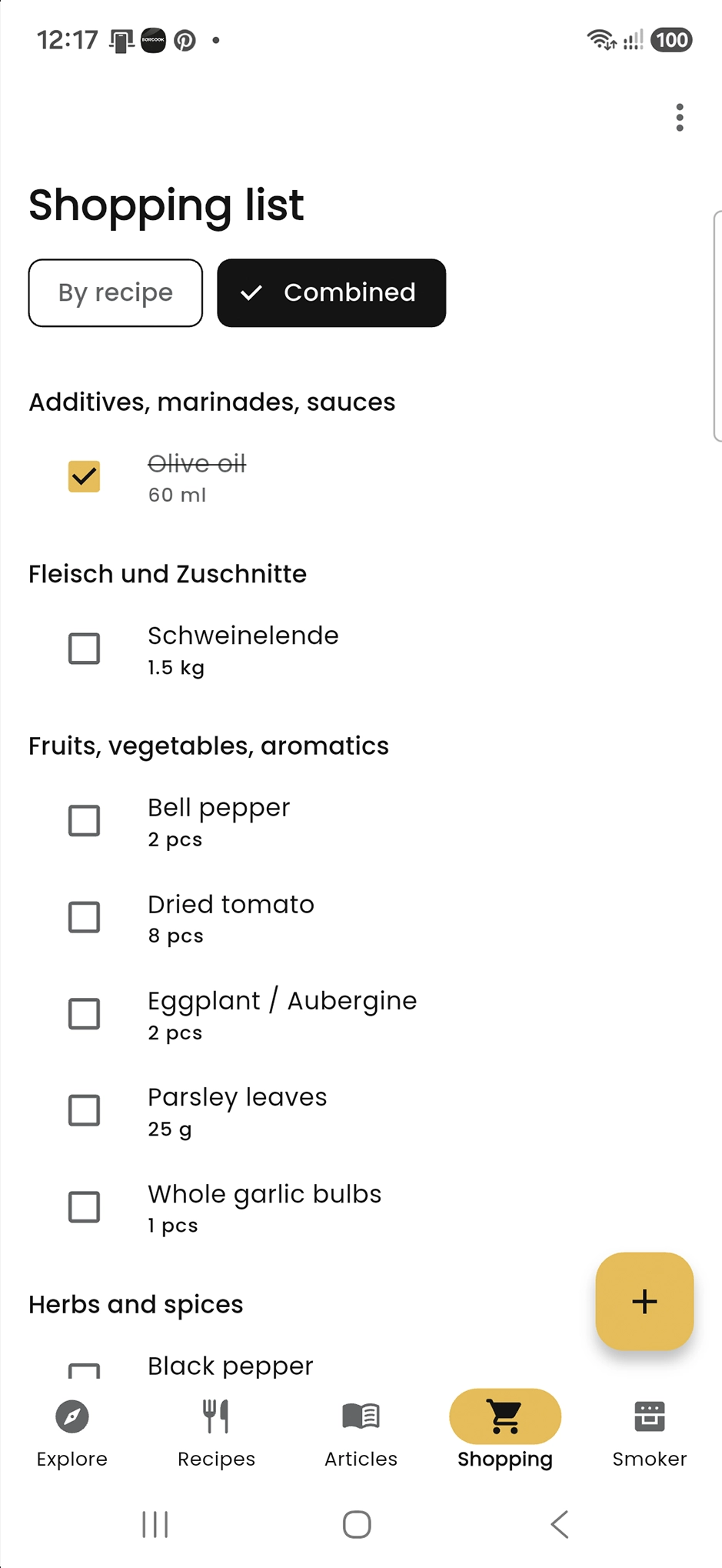
Après vos courses, marquez l’article comme terminé. Vous verrez ainsi facilement les articles déjà achetés et ceux qu’il vous reste à acheter.
Pour supprimer un article de la liste de courses, faites-le glisser vers la gauche. Sélectionnez ensuite l’option de suppression.
Ajoutez des recettes à vos favoris pour les retrouver rapidement. Vous n’aurez pas à les rechercher à chaque fois.
Sélectionnez la recette que vous souhaitez ajouter à vos favoris.
Sélectionnez cœur icône. La recette sera ajoutée à vos favoris.
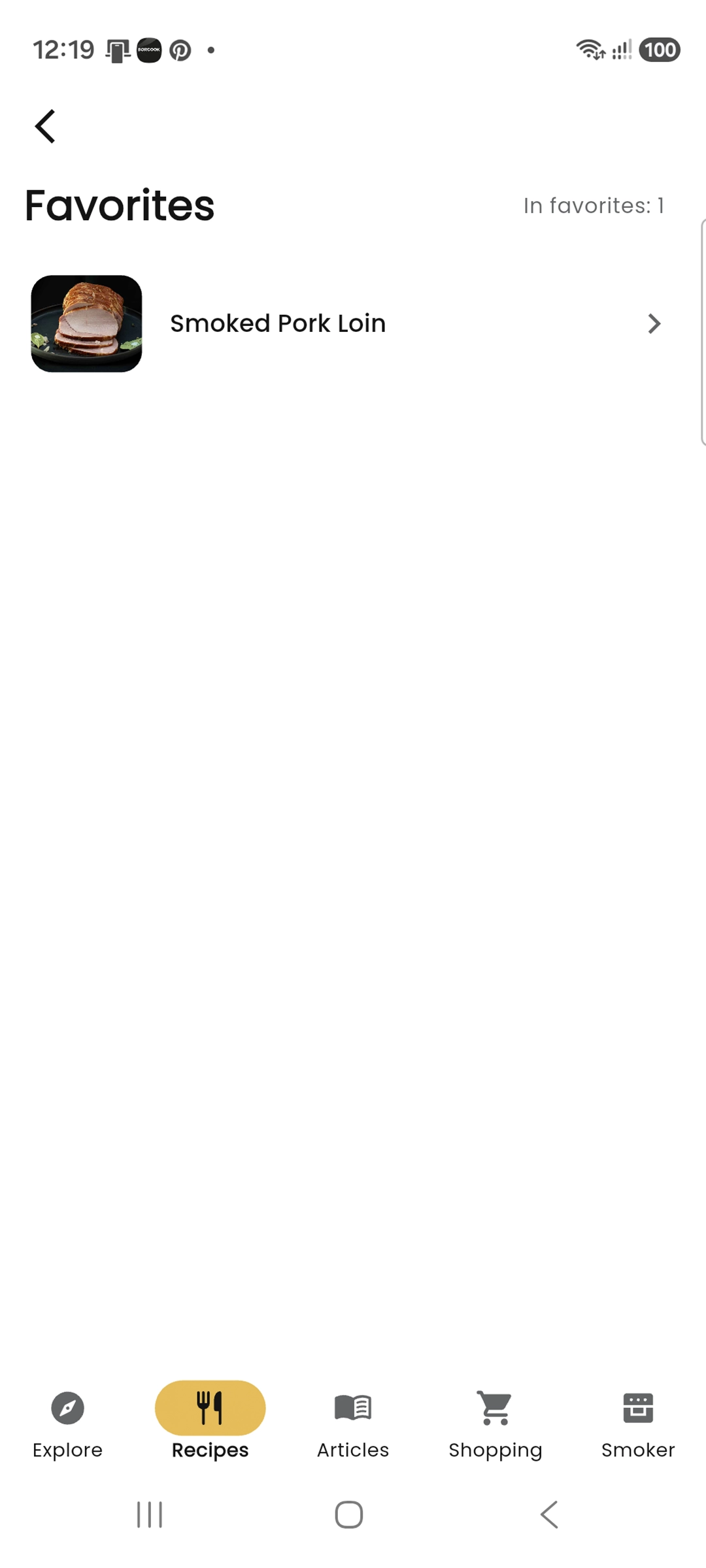
Accéder à Favoris pour consulter toutes vos recettes enregistrées et en ouvrir une rapidement.
Un thermomètre compatible GrillEye MAX – Borniak Edition équipé du micrologiciel GrillDirect peut être ajouté à l’application BORCOOK.
Dans BORCOOK, accédez à Appareils et sélectionnez l’option d’ajout d’un thermomètre.
Sélectionnez un thermomètre compatible et commencez la configuration.
Sélectionnez un réseau Wi-Fi et suivez les instructions de l’application.
Une fois connecté, le thermomètre, ses fonctions prises en charge et les mesures des sondes seront disponibles dans BORCOOK.
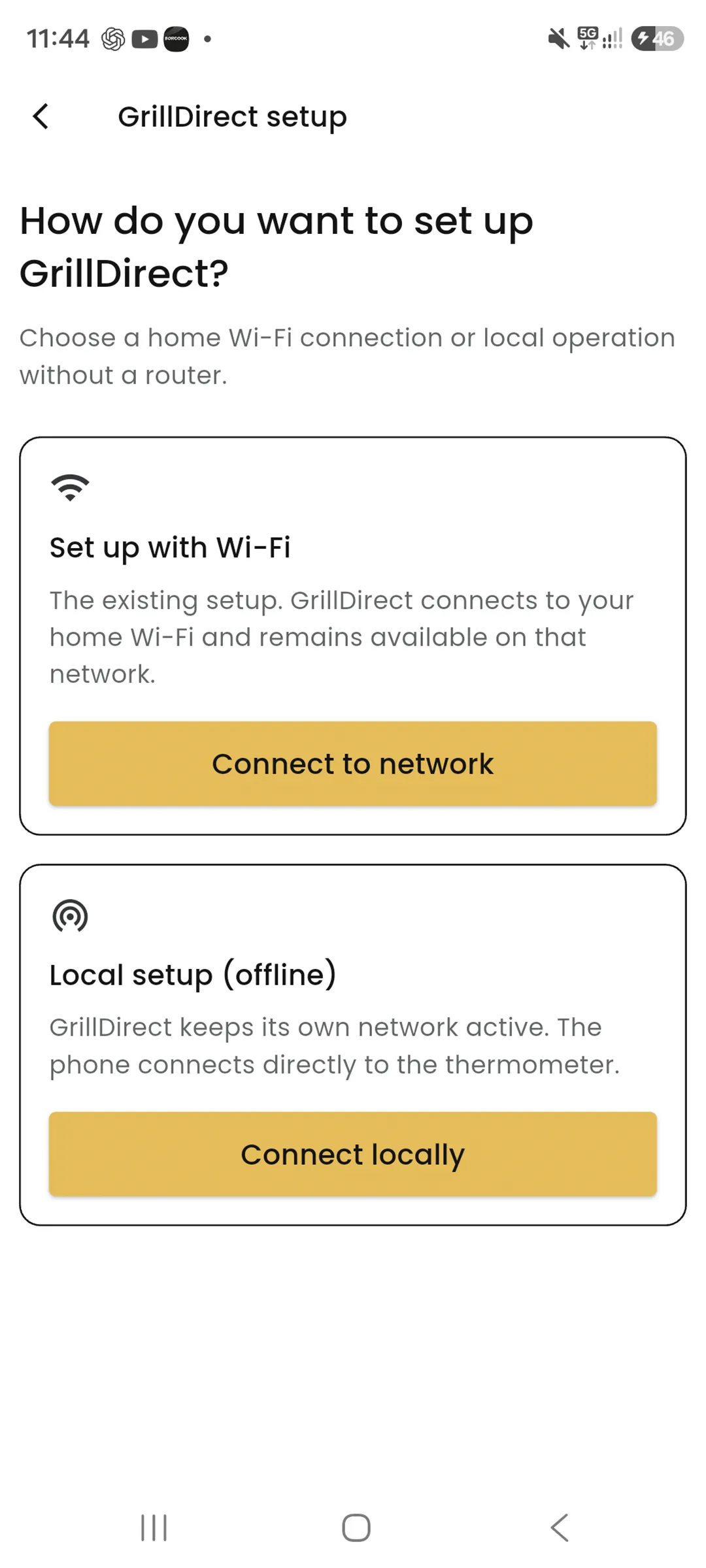
Ajoutez le thermomètre à BORCOOK, choisissez une méthode de connexion et appairez-le à l’aide du code QR et du code PIN.
GrillDirect se connectera à votre réseau Wi-Fi domestique et sera disponible sur ce réseau.
GrillDirect prend en charge 2.4 GHz réseaux.
GrillDirect maintient son propre réseau Wi-Fi actif, et votre téléphone se connecte directement au thermomètre.
Ce mode est utile sans accès à un réseau Wi-Fi domestique ou lorsque le routeur est trop éloigné.
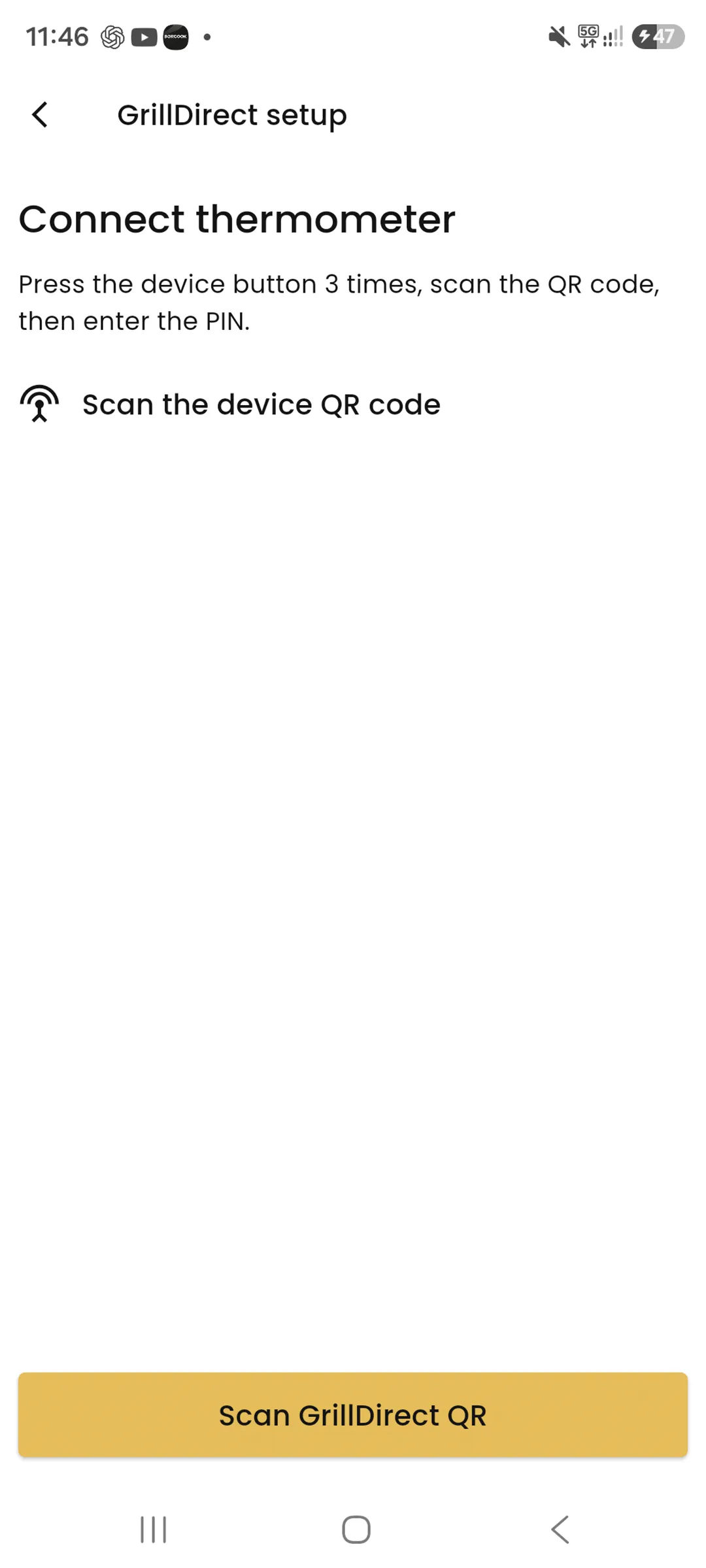
Pour lancer l’appairage, mettez GrillDirect en mode de configuration. Un code QR et un Code d’appairage à 6 chiffres apparaîtra sur l’écran de l’appareil.
Appuyez sur le bouton GrillDirect 3 fois, selon les indications de l’application.
Dans l’application, sélectionnez Scanner le code QR GrillDirect et scannez le code affiché sur l’écran du thermomètre.
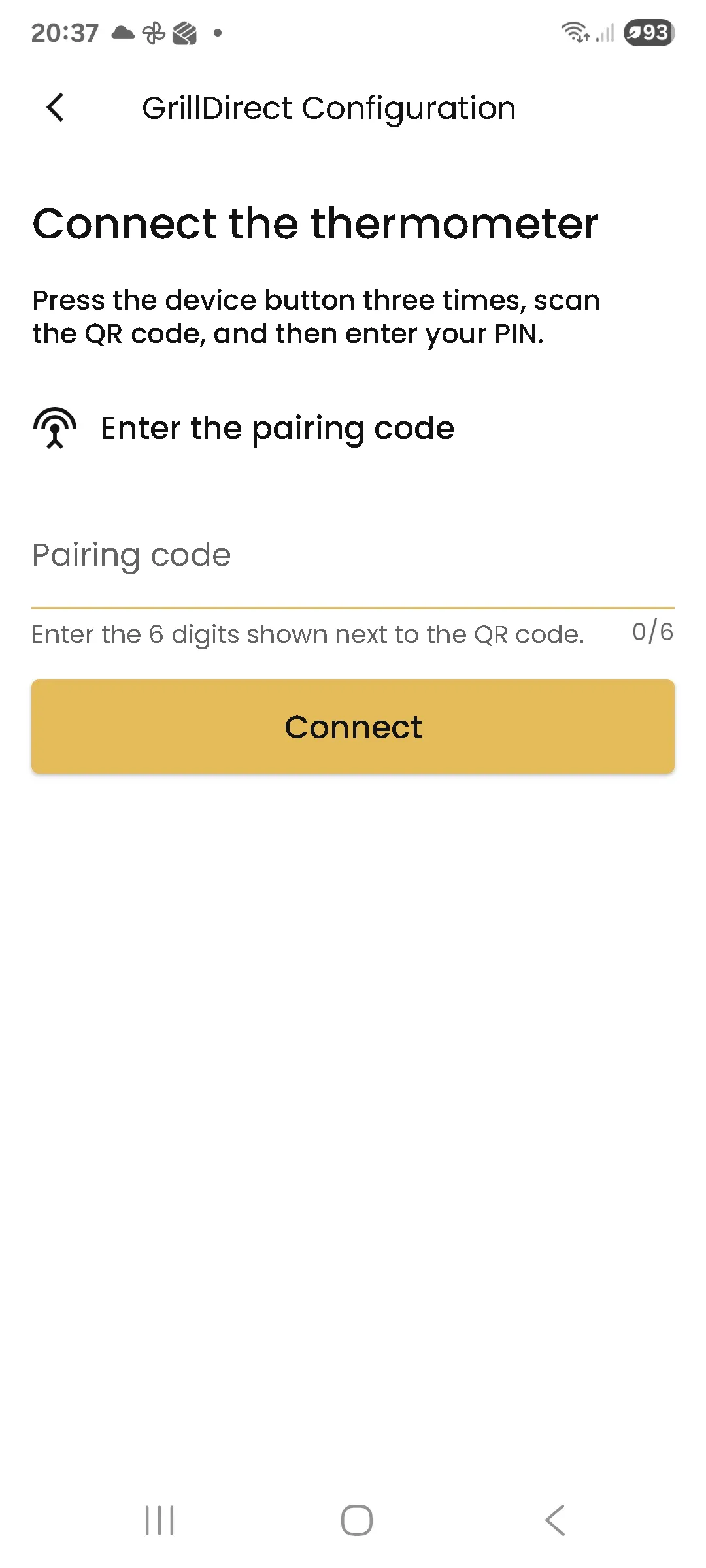
Saisissez le code à 6 chiffres affiché à côté du code QR et sélectionnez Connecter.
Après la connexion à GrillDirect, l’application demandera les informations de votre réseau Wi-Fi domestique. Sélectionnez un réseau 2.4 GHz , saisissez le mot de passe et lancez la configuration.
Vous pouvez enregistrer les informations du réseau pour les utiliser lors d’une prochaine configuration.
Après l’enregistrement des réglages, GrillDirect se connectera à votre réseau domestique. L’application peut vous demander de scanner à nouveau le code QR pour vérifier l’appareil sur ce réseau.
Une fois la configuration terminée, l’application affichera une confirmation de connexion et les informations de base du thermomètre, notamment son modèle, son identifiant et la version du logiciel.
GrillDirect apparaîtra ensuite dans Mes fumoirs écran, dans Thermomètres GrillDirect.
Consultez les températures actuelles des sondes et les principales informations du thermomètre.
Ouvrez le thermomètre pour consulter les mesures actuelles de toutes les sondes connectées.
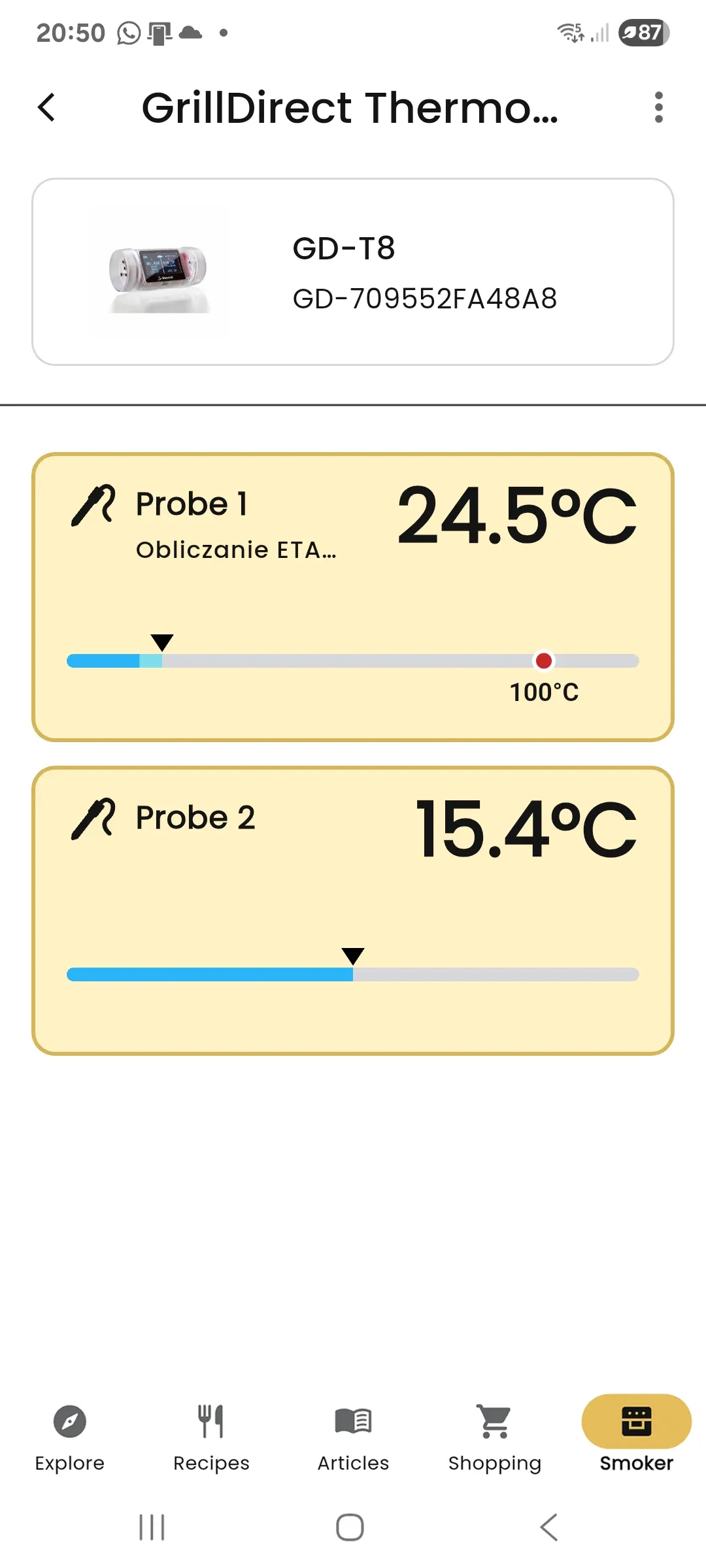
Vous pouvez attribuer un nom distinct et des alarmes de température indépendantes à chaque sonde.
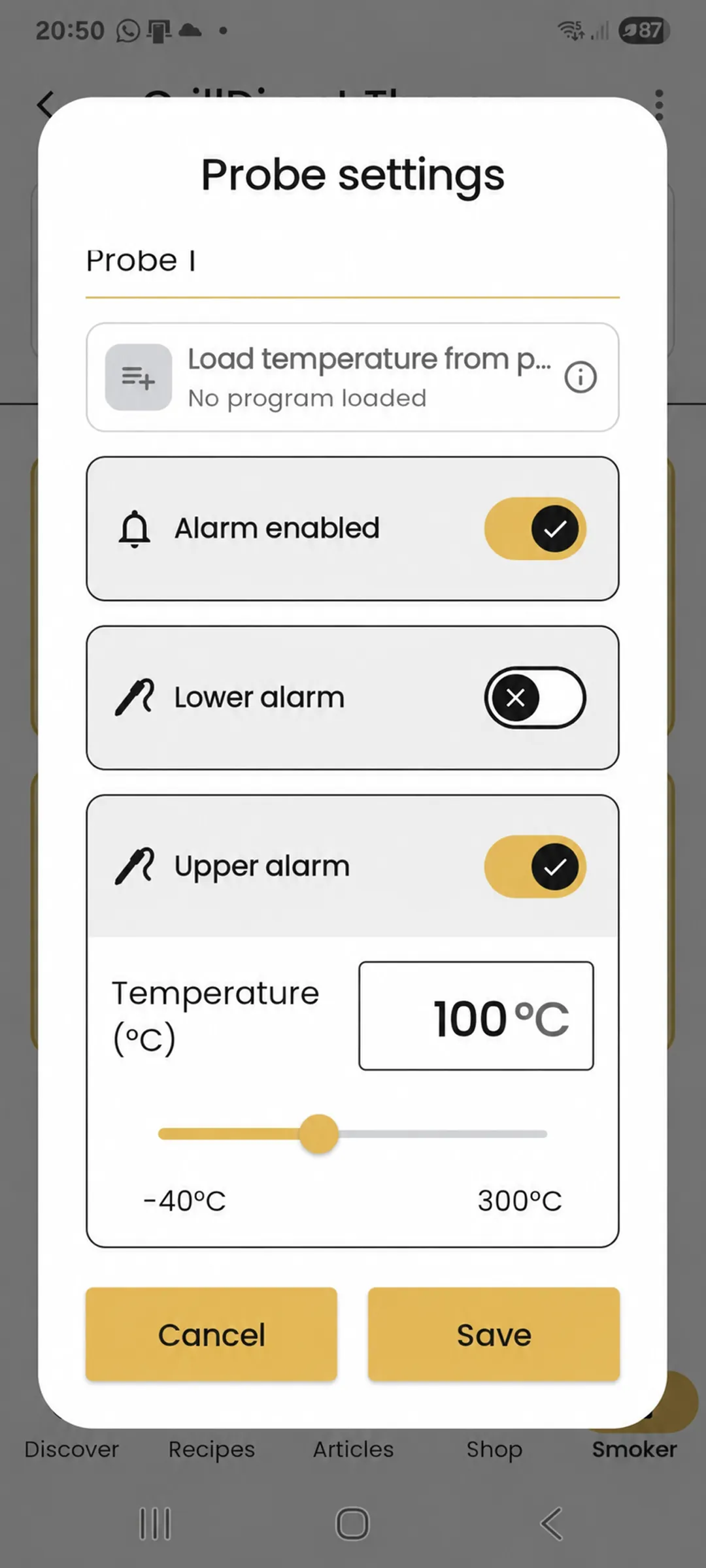
Sélectionnez une sonde pour ouvrir ses réglages. Chaque sonde peut avoir son propre nom et ses alarmes de température indépendantes.
Vous avertit lorsque la température maximale définie est atteinte ou dépassée.
Vous avertit lorsque la température descend sous la valeur définie.
Vous pouvez activer ou désactiver indépendamment l’alarme de chaque sonde. Réglez la température avec le curseur ou saisissez-la manuellement.
Si un programme compatible a été chargé sur GrillDirect, les réglages des sondes peuvent proposer d’utiliser la température définie par le programme.
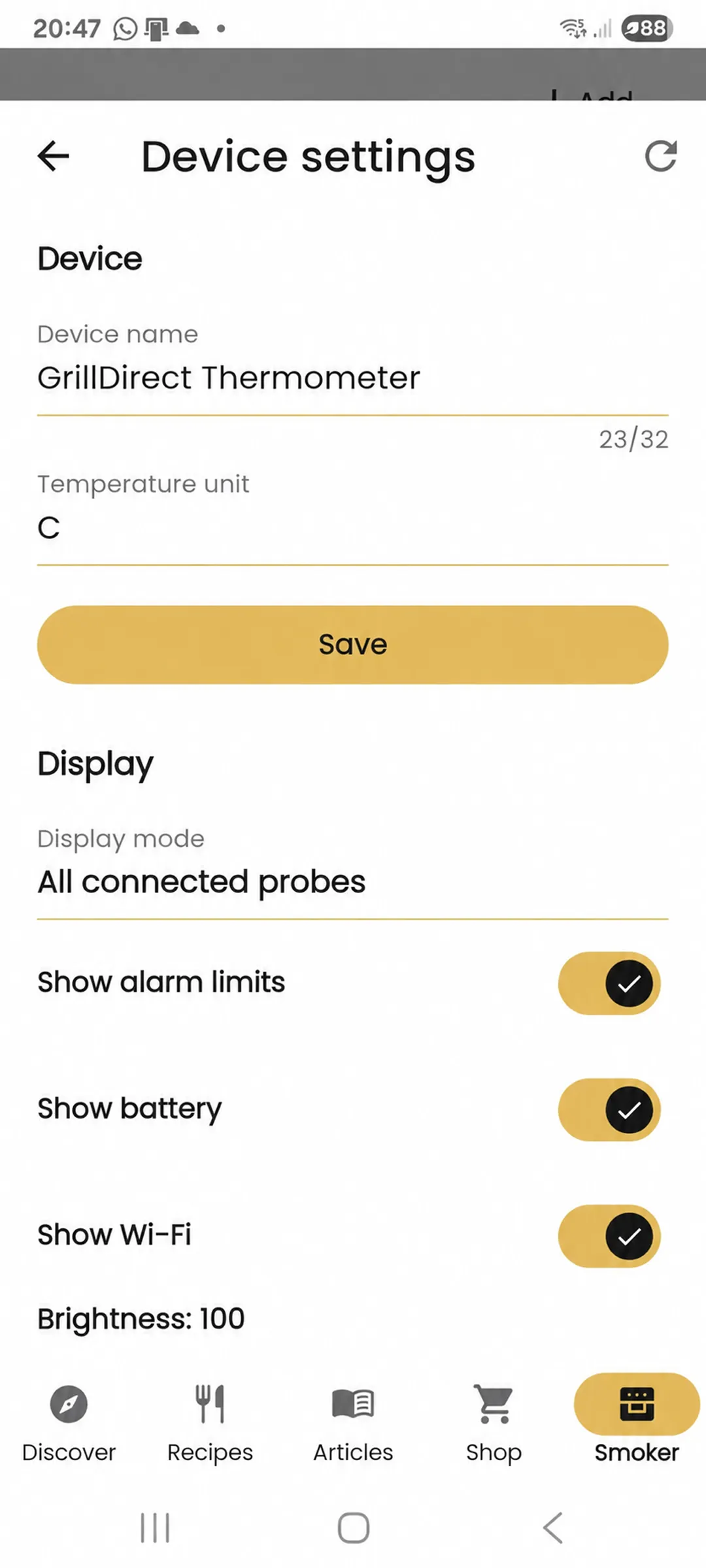
Modifiez le nom de l’appareil, l’unité de température et le comportement de l’affichage, et consultez la version du logiciel.
Dans la liste des appareils, sélectionnez ⋮ à côté de GrillDirect et sélectionnez Réglages de l’appareil.
Dans les réglages, vous pouvez :
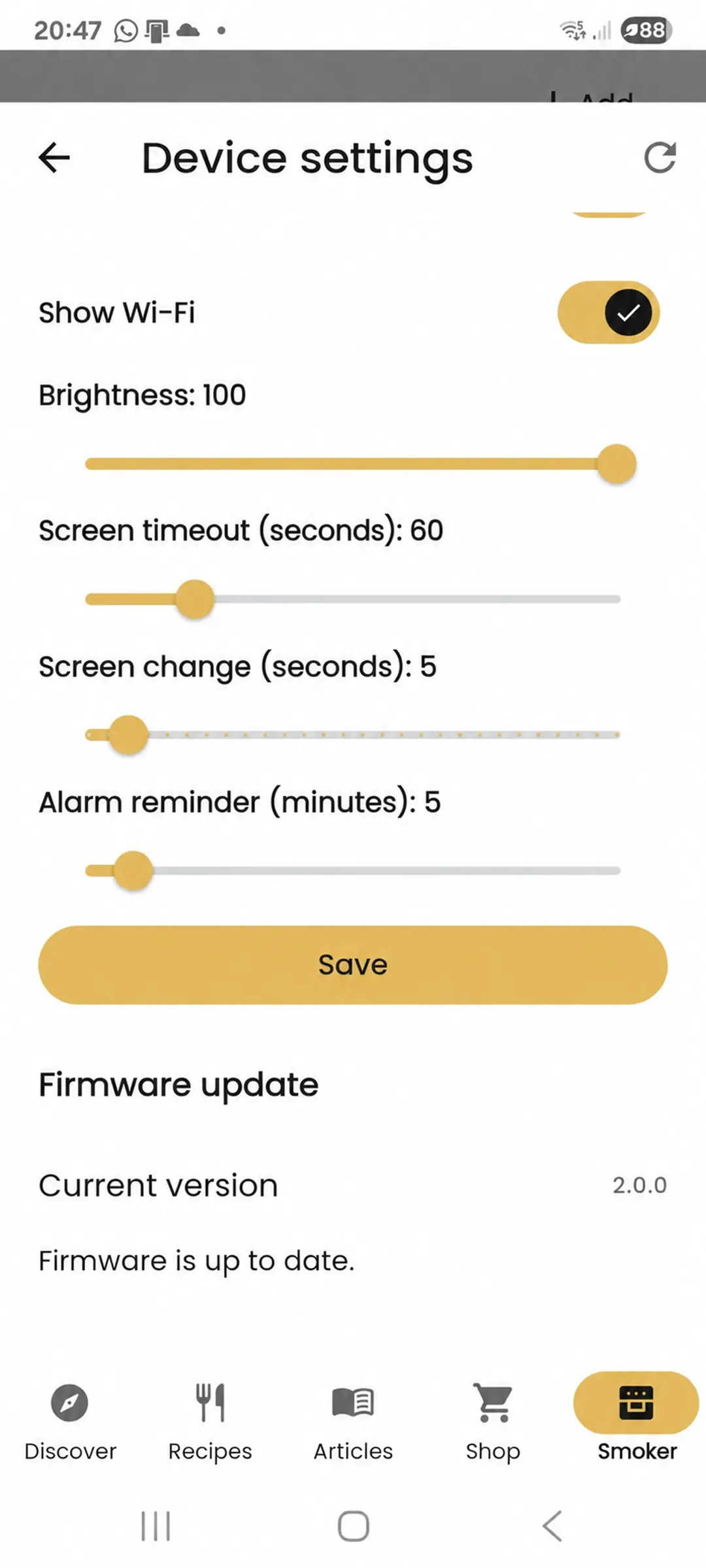
En bas des réglages de l’appareil, vous pouvez consulter la version du logiciel installé.
Si une version plus récente est disponible, l’application vous permettra de lancer la mise à jour.
Dans la liste des appareils, sélectionnez ⋮ à côté du thermomètre et sélectionnez Supprimer GrillDirect.
L’appareil sera supprimé de BORCOOK. Pour l’utiliser à nouveau, vous devrez l’ajouter et le configurer de nouveau.
Votre profil contient votre code utilisateur, les informations de votre abonnement, les réglages de langue et de notification, ainsi que les options de sécurité et de gestion du compte.
Sur l’écran d’accueil de l’application, sélectionnez profil utilisateur en haut à droite.
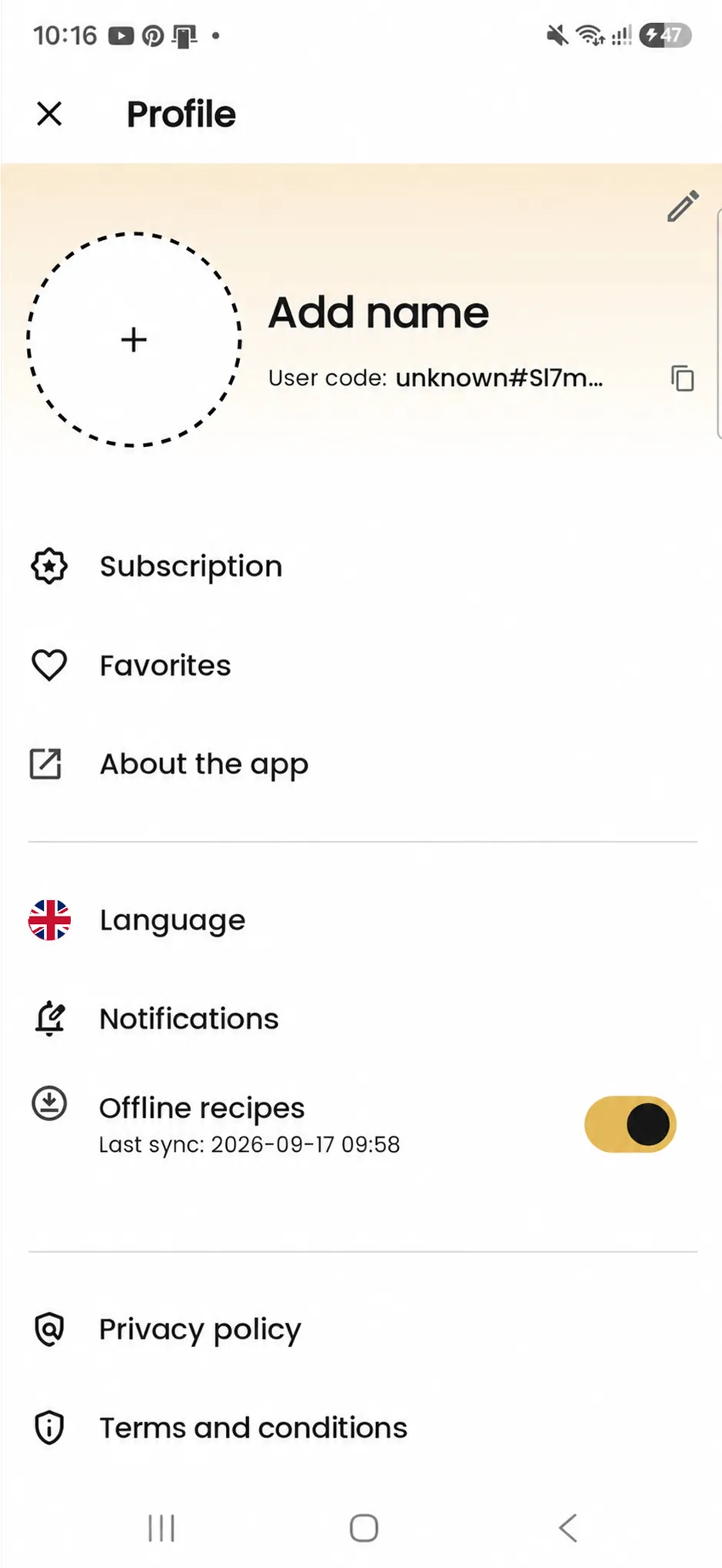
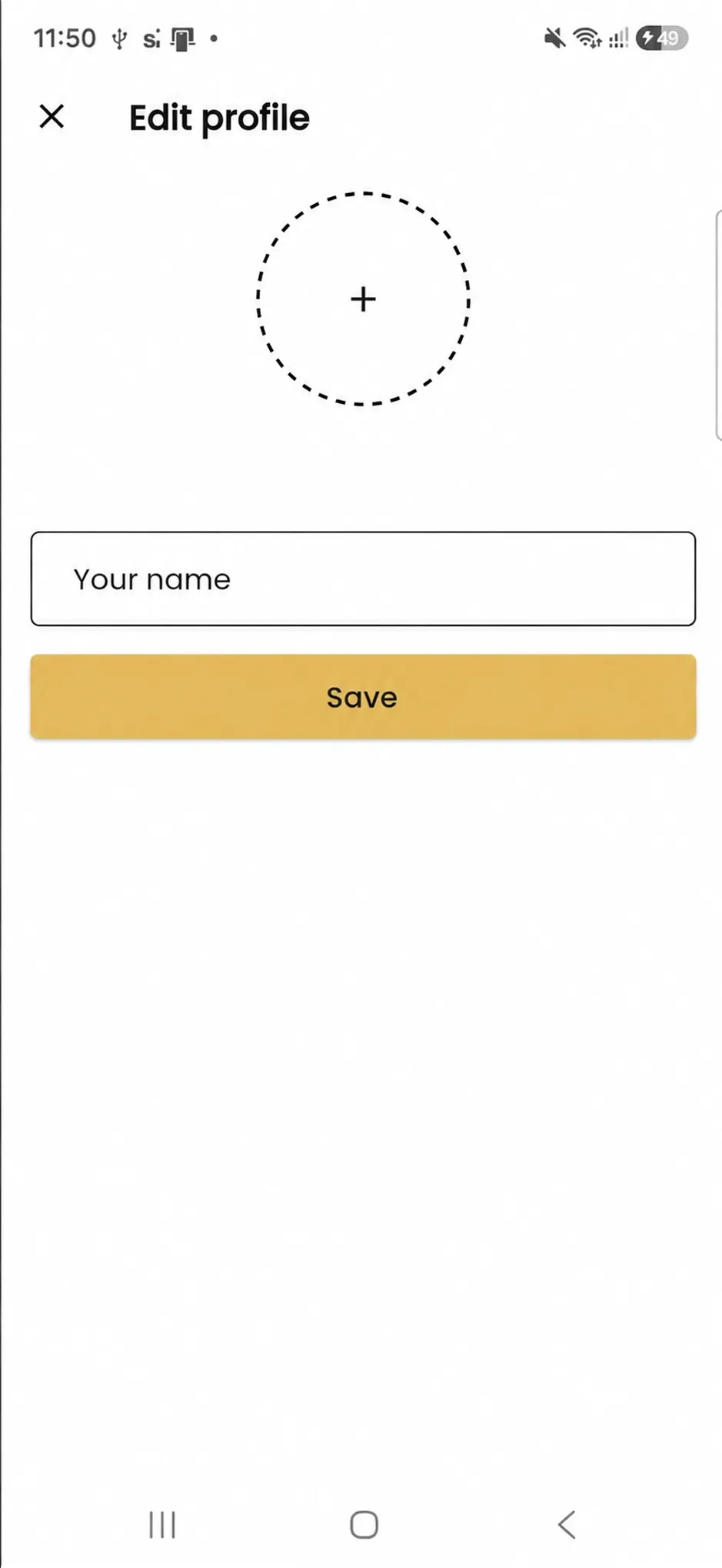
En haut de votre profil, vous pouvez ajouter une photo et définir votre nom. Pour modifier vos informations, sélectionnez crayon icône.
Chaque compte BORCOOK possède son propre code utilisateur, affiché en haut de votre profil.
Copiez le code en sélectionnant copier icône à côté.
Dans Abonnement , vous pouvez consulter les informations de votre formule BORCOOK et son état.
Lors de l’activation d’un abonnement, assurez-vous qu’il est attribué au bon compte. Le Code utilisateur BORCOOK sert à identifier l’utilisateur.
Le Favoris contient les recettes que vous avez marquées avec l’icône en forme de cœur. Vous pouvez ainsi retrouver rapidement vos recettes les plus utilisées.
Choisir Langue pour modifier la langue de l’interface BORCOOK. La langue choisie est utilisée dans les menus, les messages et les autres parties de l’application.
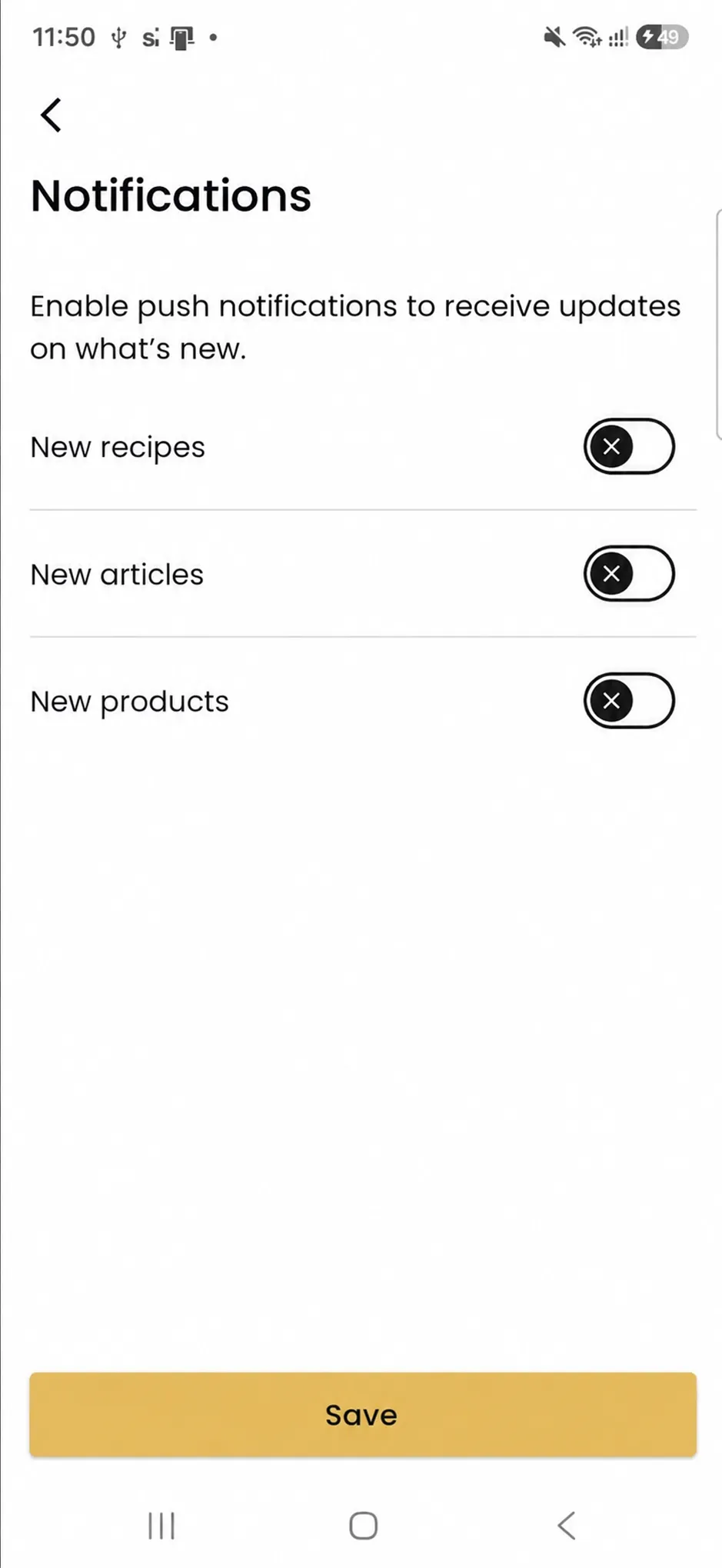
Dans les réglages des notifications, choisissez les informations que vous souhaitez recevoir de l’application.
Après avoir modifié les réglages, sélectionnez Enregistrer.
Le Recettes hors ligne stocke les données des recettes localement pour que les contenus sélectionnés restent disponibles lorsque votre téléphone n’a pas d’accès à Internet.
La date de la dernière synchronisation apparaît sous l’interrupteur. Lorsque la connexion est rétablie, l’application peut mettre à jour les données stockées localement.
Votre profil contient aussi des informations importantes sur l’application et ses conditions d’utilisation :
Permet de définir un nouveau mot de passe pour un compte créé avec une adresse e-mail.
Permet de modifier l’adresse e-mail associée à votre compte BORCOOK.
Met fin à la session utilisateur en cours sur cet appareil. Votre compte et les données enregistrées ne sont pas supprimés.
Ouvrez l’application BORCOOK et accédez à votre profil.
Faites défiler votre profil jusqu’en bas.
Sélectionner Supprimer le compte.
Lisez le message et confirmez que vous souhaitez supprimer votre compte.
Commencez par les causes les plus fréquentes. Si le problème persiste, consultez le guide détaillé de la fonction concernée.
Si un avis de mise à jour apparaît à côté de l’appareil, installez-la avant de continuer. Ne coupez pas l’alimentation pendant la mise à jour.
Réinitialisez la connexion réseau de l’appareil, puis ajoutez-le à nouveau dans l’application.
Vérifiez l’emplacement des sondes et comparez les mesures après les avoir interverties. Pour GrillDirect, vérifiez aussi la connexion au thermomètre.
Lors de l’ajout ou de la configuration d’un fumoir, l’application peut afficher un code d’erreur, par exemple ERR-016. Le code permet d’identifier l’étape de configuration où un problème s’est produit.
Le téléphone ne parvient pas à se connecter au réseau Wi-Fi diffusé par le panneau du fumoir.
Après la configuration du fumoir, le téléphone ne s’est pas reconnecté au réseau Wi-Fi utilisé pour accéder à Internet.
BORCOOK n’a pas trouvé le fumoir dans le service cloud ; son enregistrement en ligne n’a donc pas pu être effectué.
| Code | Signification | Marche à suivre |
|---|---|---|
| ERR-002 | Les autorisations requises sont manquantes. | Accordez à BORCOOK les autorisations nécessaires pour détecter et configurer l’appareil. |
| ERR-003 | Le Wi-Fi est désactivé sur le téléphone. | Activez le Wi-Fi dans les réglages du téléphone et recommencez la configuration. |
| ERR-004 | Impossible de trouver les réseaux Wi-Fi disponibles. | Vérifiez le Wi-Fi et les autorisations de l’application, puis réessayez. |
| ERR-005 | Le fumoir n’a pas été trouvé. | Vérifiez que le fumoir est allumé, en mode d’appairage et à proximité du téléphone. |
| ERR-006 | Les services de localisation sont désactivés. | Activez les services de localisation du téléphone pendant la configuration. |
| ERR-008 | Impossible de se connecter au fumoir sur l’appareil iOS. | Vérifiez la connexion et le signal Wi-Fi, puis recommencez la configuration. |
| ERR-009 | Impossible de configurer le Wi-Fi du fumoir. | Vérifiez le nom du réseau et le mot de passe Wi-Fi, et assurez-vous d’utiliser un réseau 2.4 GHz. |
| ERR-010 | Impossible de configurer le Wi-Fi sur iOS. | Vérifiez les informations du réseau et recommencez la configuration. |
| ERR-011 | Impossible de vérifier l’appareil. | Vérifiez la connexion du téléphone et du fumoir, puis réessayez. |
| ERR-012 | La configuration Wi-Fi a de nouveau échoué. | Vérifiez d’abord le mot de passe Wi-Fi, puis réessayez. |
| ERR-014 | Impossible de récupérer le code d’autorisation. | Vérifiez la connexion Internet du téléphone, puis réessayez. |
| ERR-015 | Impossible d’envoyer le code au fumoir. | Vérifiez la connexion Internet et la connexion à l’appareil. |
| ERR-017 | Le téléphone et le fumoir ne sont pas sur le même réseau. | Connectez votre téléphone au même réseau Wi-Fi que le fumoir. |
| ERR-018 | Impossible de vérifier la version de l’appareil. | Vérifiez l’accès à Internet et la qualité du signal Wi-Fi. |
| ERR-019 | L’appareil n’a pas été trouvé sur le réseau. | Vérifiez que le fumoir est allumé et connecté au même réseau Wi-Fi que le téléphone. |
Si le problème persiste, contactez l’assistance technique. Préparez les informations suivantes :
Utilisez le panneau Wi-Fi pour vérifier l’état de la connexion réseau, le code d’appairage, le mode de fonctionnement du programme, l’étape actuelle et les informations de diagnostic de base de l’appareil.
Utilisez bouton rotatif pour naviguer dans le menu. Appuyez sur le bouton rotatif pour ouvrir ou confirmer une fonction ; tournez-le pour passer d’une option à l’autre.
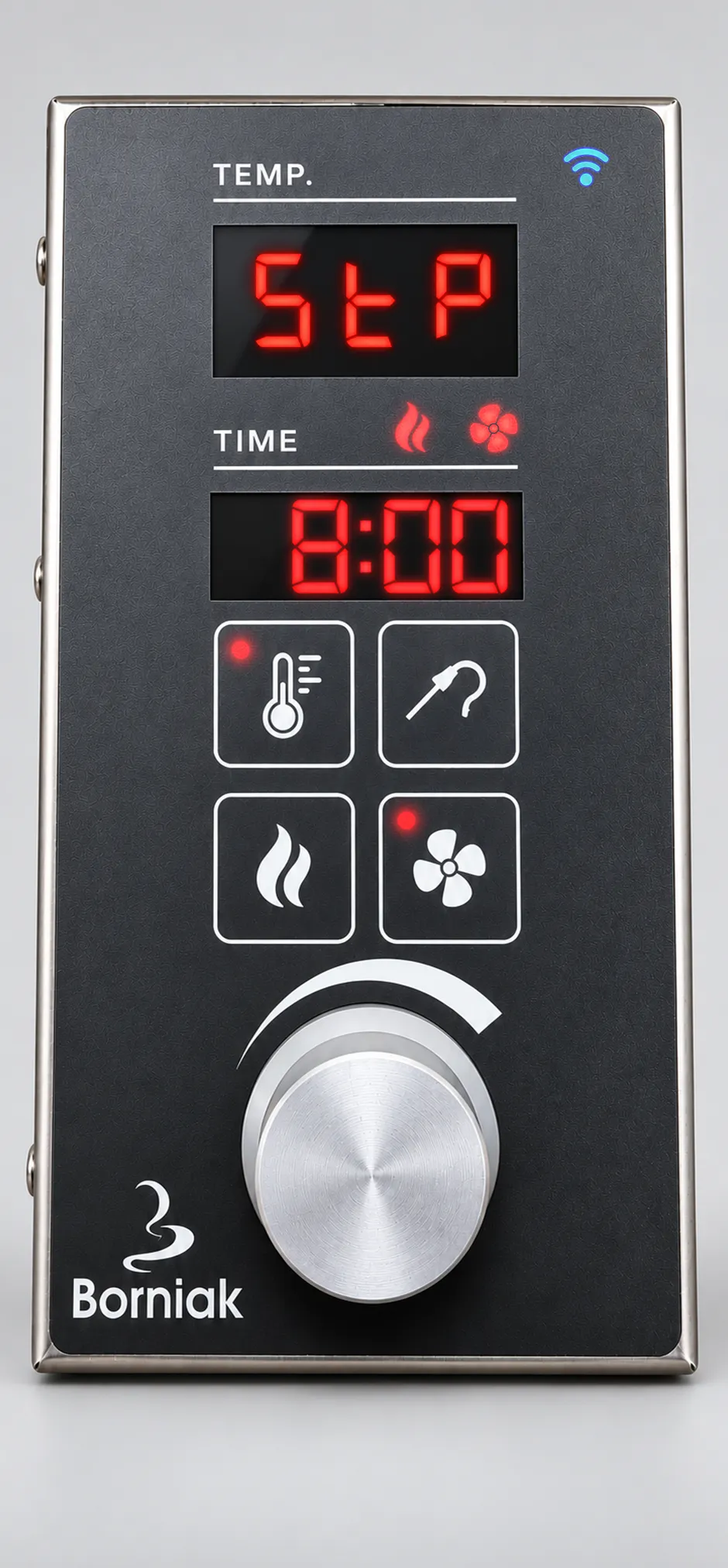
Lorsque vous ouvrez le menu, le panneau peut afficher code nécessaire pour appairer l’appareil avec l’application BORCOOK. Saisissez ce code dans l’application lors de l’ajout du fumoir.
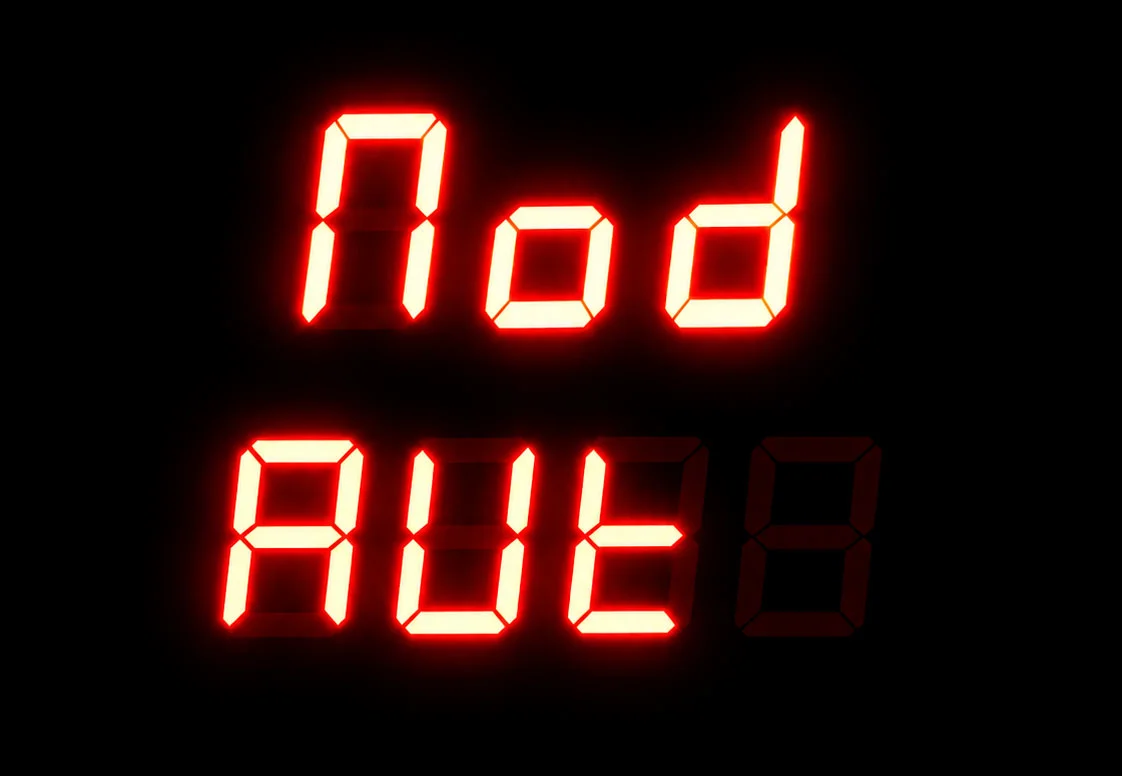
Tournez le bouton rotatif pour accéder à Nod, qui indique le mode de fonctionnement actuel de l’appareil.
| Affichage | Signification |
|---|---|
| Nod / AUt | Le mode programme automatique est actif. |
| Nod / NAn | Le mode automatique est désactivé — l’appareil est en mode manuel. |
Appuyez sur le bouton rotatif à Nod pour ouvrir le sélecteur de mode. Tournez le bouton rotatif pour sélectionner A ou n, puis appuyez de nouveau pour confirmer.
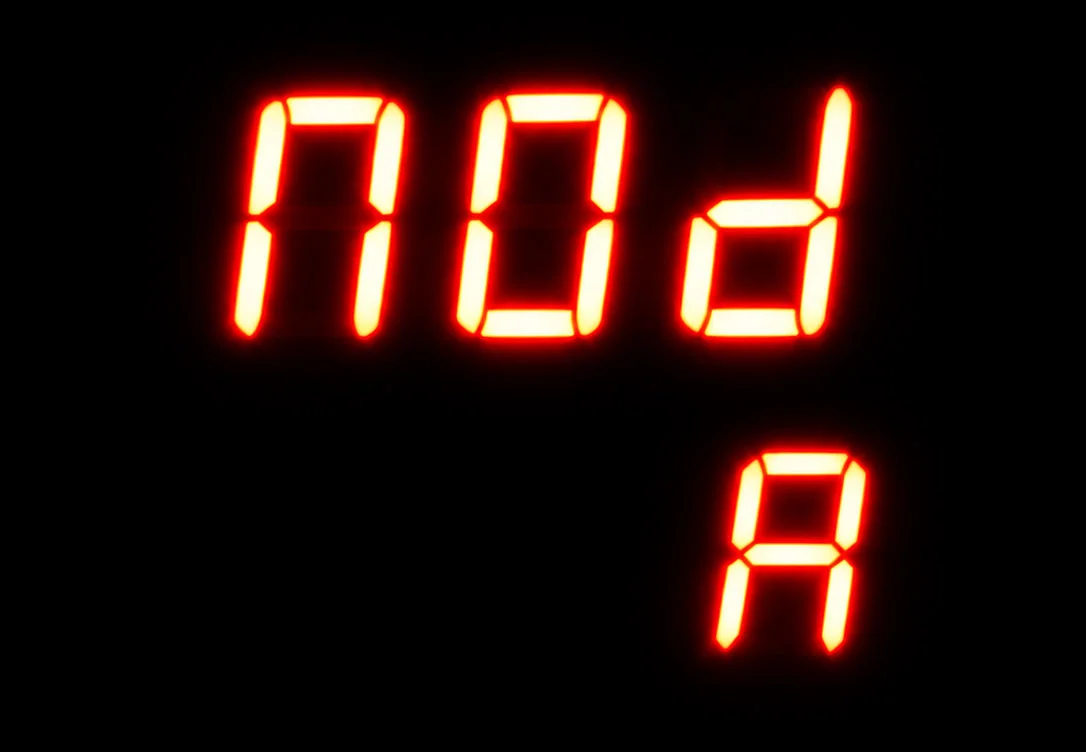
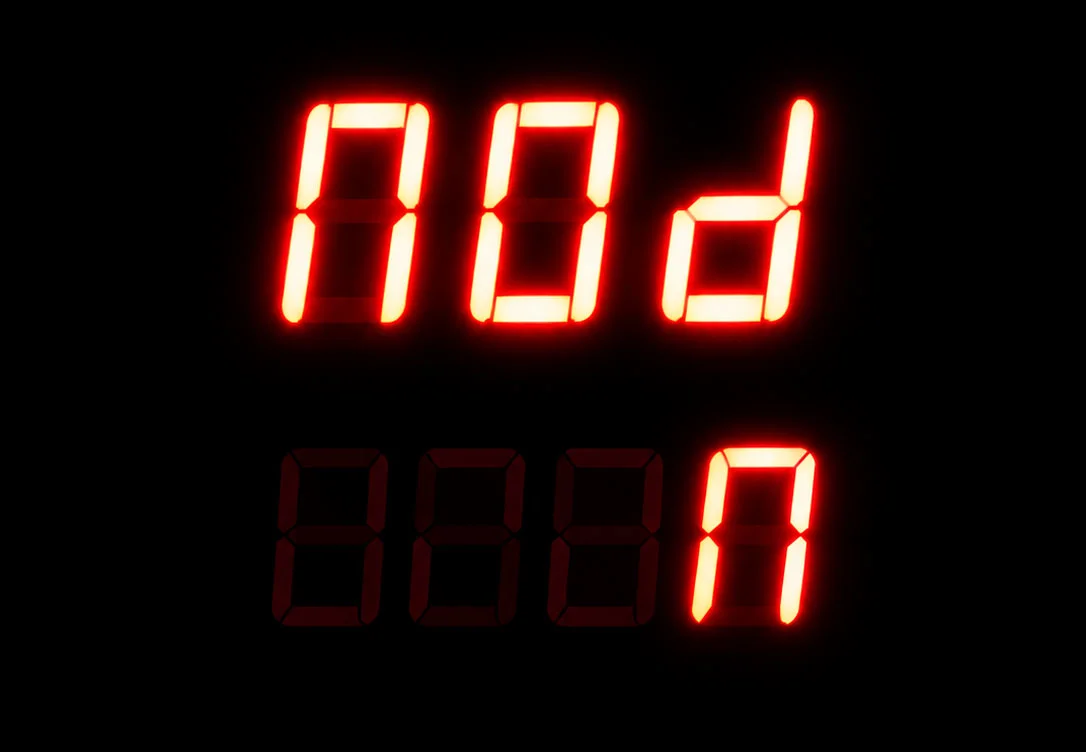
Lorsque l’appareil est en mode automatique AUt, des options supplémentaires sont disponibles dans le menu du programme en cours.
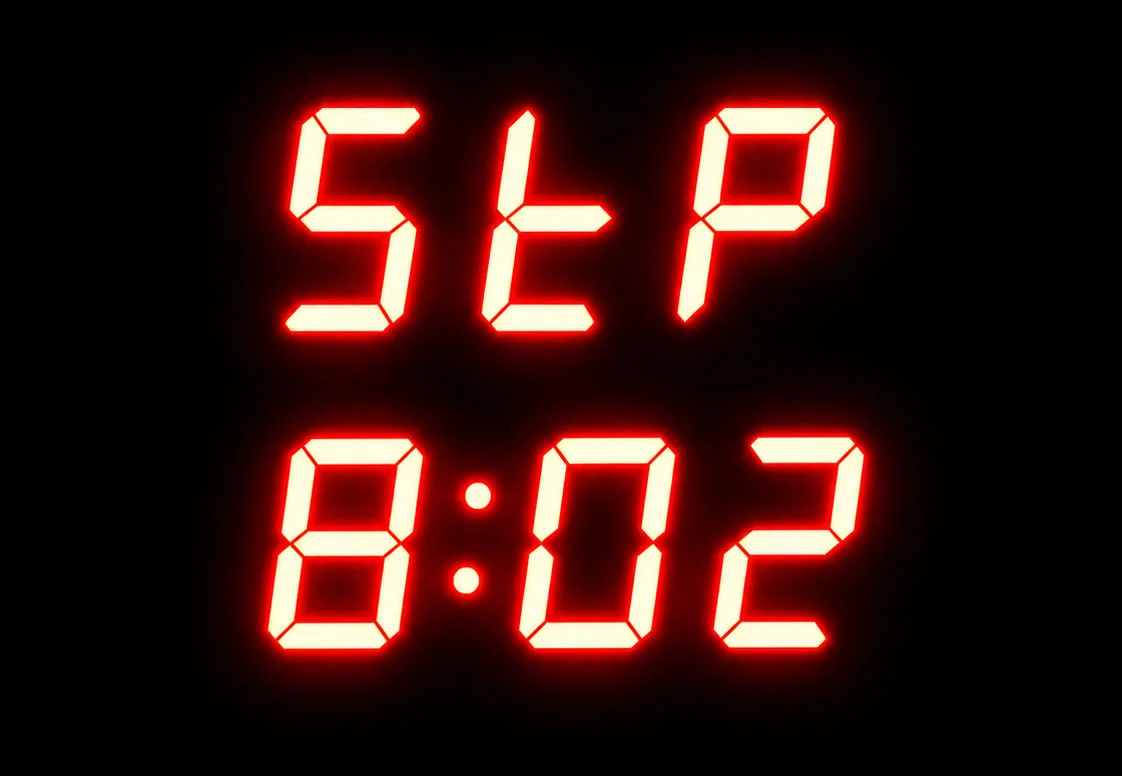
Affiche le nombre d’étapes du programme et le numéro de l’étape actuelle.
Par exemple, 8:02 signifie : le programme comporte 8 étapes et se trouve actuellement à l’étape 2.
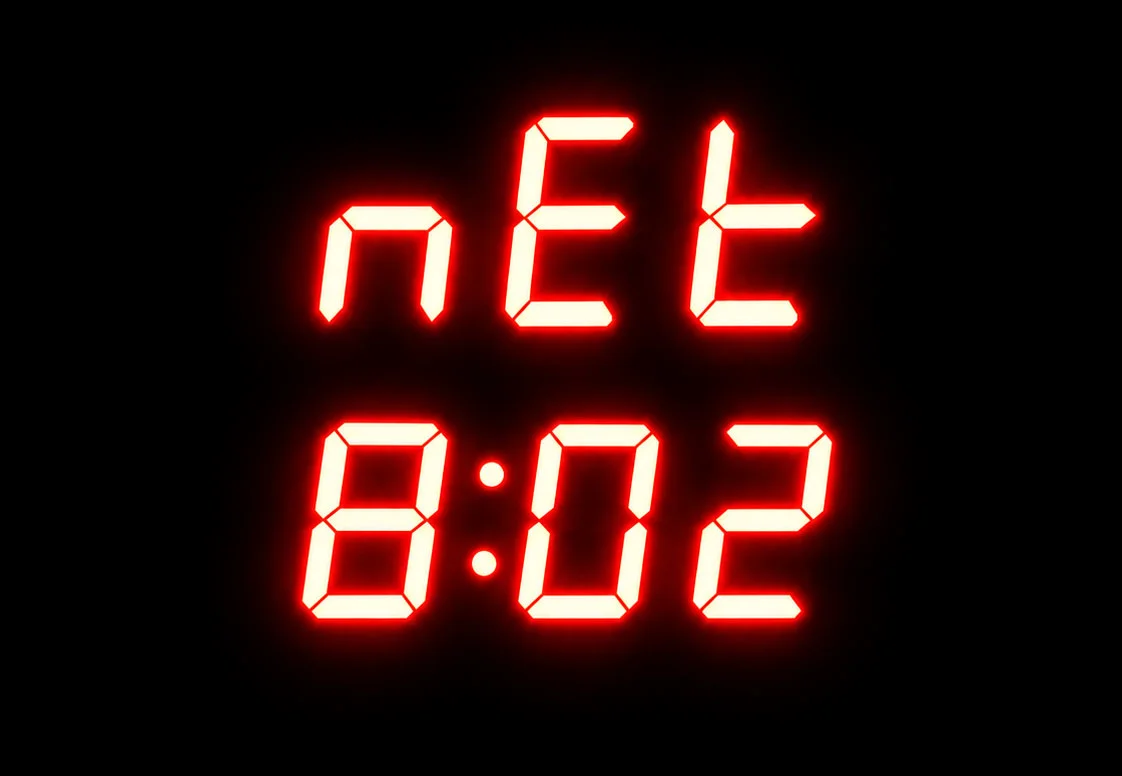
Permet de passer manuellement à l’étape suivante du programme.
Permet de revenir manuellement à l’étape précédente du programme.
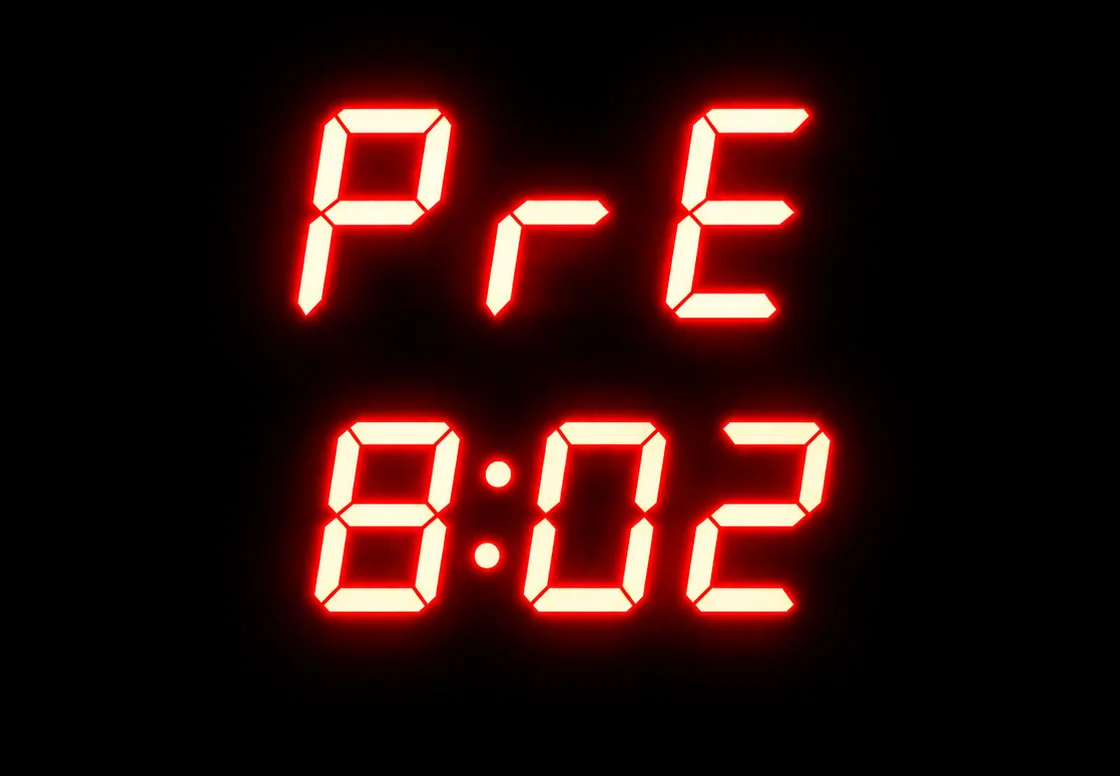
Si l’appareil exécute un programme automatique et que vous essayez de modifier un réglage directement sur le panneau, l’afficheur indiquera PrG.
Ce message indique qu’un programme est en cours. Pour modifier malgré tout un réglage de l’étape actuelle, répétez l’action sur le panneau.
Pour quitter le programme et commander l’appareil manuellement, accédez à Nod et désactivez AUt.
Si l’étape actuelle du programme comporte une action requise de l’utilisateur, le panneau affichera le message ACt.
Cela signifie que le programme attend une action, par exemple ajouter les aliments, remplacer le séchoir par le générateur de fumée ou effectuer une autre action définie dans le programme.
Si une durée limite est aussi définie pour l’action requise, le programme peut passer automatiquement à la suite à son expiration, même si l’utilisateur ne confirme pas l’action avec le bouton rotatif.
Sélectionner SEt et appuyez sur le bouton rotatif pour consulter les informations de base sur la connexion Wi-Fi et le logiciel du panneau.
| Élément | Signification |
|---|---|
| Con | État de la connexion Wi-Fi. Oui — le panneau est connecté, Non — aucune connexion. |
| SnL | Puissance du signal Wi-Fi sous forme numérique, par exemple 70. |
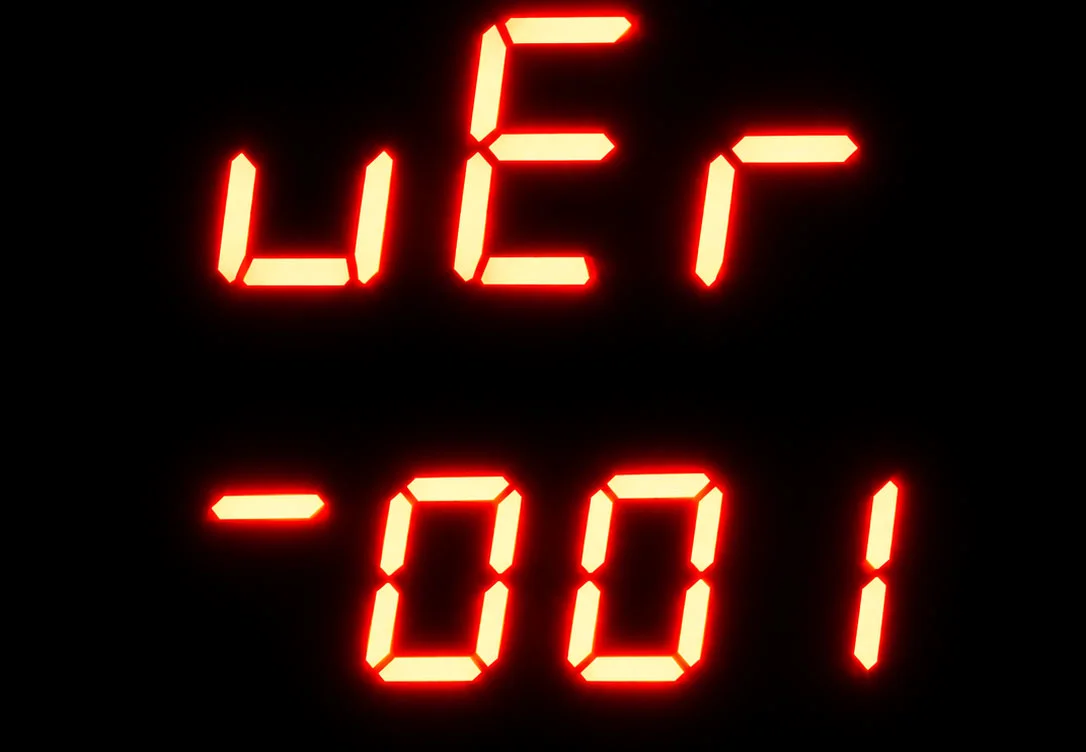
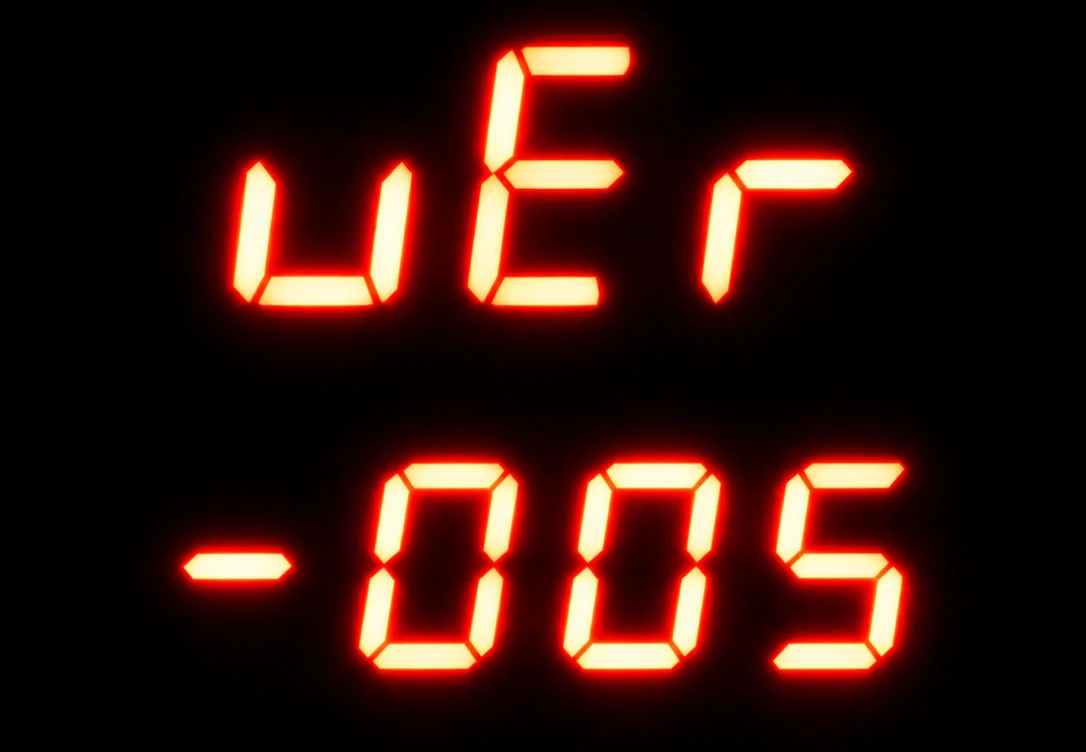
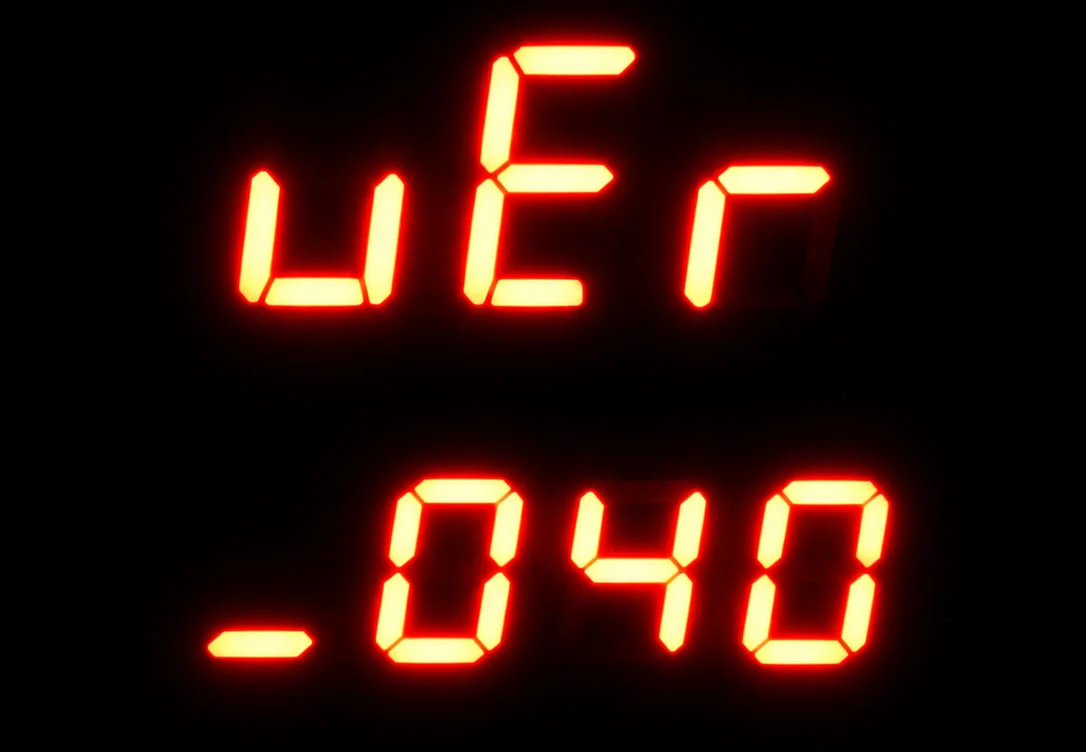
| uEr | Version du logiciel du panneau. |
Dans uEr, le numéro de version est présenté en trois parties. Identifiez chaque partie grâce à la position du tiret dans le premier caractère de l’afficheur inférieur.
| Position du tiret | Exemple |
|---|---|
| Haut | 001 |
| Milieu | 005 |
| Bas | 040 |
Dans cet exemple, la version du panneau est 1.5.40.
| Abréviation | Signification |
|---|---|
| Nod | Sélectionnez le mode programme automatique. |
| AUt | Mode automatique actif. |
| NAn | Mode automatique désactivé. |
| StP | Informations sur l’étape actuelle du programme. |
| nEt | Passer à l’étape suivante. |
| PrE | Revenir à l’étape précédente. |
| PrG | Un programme automatique est actuellement en cours. |
| ACt | Le programme attend une action requise de l’utilisateur. |
| SEt | Menu des réglages et du diagnostic. |
| Con | État de la connexion Wi-Fi. |
| SnL | Puissance du signal Wi-Fi. |
| uEr | Version du logiciel du panneau. |
Principales fonctions du thermomètre GrillDirect : utilisation du bouton, affichage des sondes, mode d’appairage, informations de connexion et réinitialisation de l’appareil.
GrillDirect se commande avec un seul bouton. Différentes fonctions sont déclenchées selon le nombre d’appuis courts. Effectuez des appuis successifs, espacés de moins d’environ 0.7 seconde.
| Geste | Action |
|---|---|
| 1× | Coupe une alarme, quitte le mode d’appairage ou passe à la sonde suivante. |
| 2× | Active ou désactive la vue partagée temporaire des sondes. |
| 3× | Démarre le mode d’appairage pendant 15 minutes, active le point d’accès Wi-Fi et génère un nouveau code. |
| 5× | Affiche ou masque l’écran des informations de connexion. |
| Maintenir pendant 3–9 s | Relâchez le bouton pour éteindre l’appareil. |
| Maintenir pendant ≥10 s | Ouvre l’écran de confirmation de la réinitialisation d’usine. |
Pour mettre GrillDirect en mode d’appairage, appuyez sur le bouton de l’appareil 3 fois. Un code QR et un nouveau Code d’appairage à 6 chiffres apparaîtra sur l’écran de l’appareil.
L’appairage reste actif pendant au maximum 15 minutes.

L’afficheur GrillDirect adapte automatiquement sa présentation au nombre de sondes connectées.
Affichage agrandi de la température d’une sonde active.
Affichage simultané des températures de deux sondes. Vous pouvez aussi activer ou désactiver la vue partagée par deux appuis sur le bouton.
Vue d’ensemble de toutes les sondes connectées.
Appuyez sur le bouton 5 fois pour afficher ou masquer l’écran des informations de connexion.
Cet écran peut être utile lors de la configuration ou du diagnostic de problèmes réseau.
GrillDirect émet une alarme lorsque le seuil défini est atteint. Coupez l’alarme par un appui court sur le bouton.
Définissez les seuils d’alarme dans les réglages de la sonde sélectionnée dans l’application BORCOOK.
Maintenez le bouton enfoncé pendant environ 3–9 secondes, puis relâchez-le. GrillDirect s’éteindra.
Maintenez le bouton enfoncé pendant au moins 10 secondes pour ouvrir l’écran de confirmation de la réinitialisation d’usine.
Après la réinitialisation, configurez à nouveau l’appareil et connectez-le à BORCOOK.
GrillDirect v2 permet de connecter le thermomètre au Wi-Fi et de l’intégrer à l’application BORCOOK. Les mises à jour du micrologiciel s’installent à l’aide de l’application de bureau GrillDirect.
Ne déconnectez pas l’appareil avant la fin de la mise à jour. Après l’installation du micrologiciel, démarrez le thermomètre et connectez-le à BORCOOK.
GrillDirect — mise à jour du micrologiciel