
Le mie ricette
Crea le tue ricette e abbinale a un programma di affumicatura.
Trova le guide per la configurazione, l’utilizzo dell’affumicatore, i programmi, le ricette e GrillDirect. Inizia dalla guida rapida o scegli un argomento specifico.
Il percorso più rapido dall’installazione dell’app al primo controllo dell’affumicatore.
Crea le tue ricette e abbinale a un programma di affumicatura.
Salva un programma per caricarlo rapidamente sull’affumicatore scelto in seguito.
Aggiungi ingredienti dalle ricette e i tuoi articoli, quindi spuntali mentre fai la spesa.
Salva le ricette che usi di più per averle sempre a portata di mano.
Installa BORCOOK, crea un account ed effettua l’accesso prima di configurare il dispositivo.
| Piattaforma | Versione richiesta | Note |
|---|---|---|
| Android | Android 10 o versioni successive | Gli smartphone sono supportati. |
| iOS | iOS 16 o versioni successive | iPhone è supportato. |
| Tablet | — | L’app BORCOOK non è ottimizzata per iPad o tablet. |
Scarica BORCOOK da Google Play o dall’App Store e apri l’app.

Puoi creare un account BORCOOK con il tuo indirizzo e-mail oppure accedere tramite Google o Apple. L’accesso tramite Google e Apple non richiede una password BORCOOK separata.
Crea una password sicura contenente una lettera maiuscola, una minuscola e almeno un carattere speciale (!, @ o _). Inseriscila nuovamente e accetta i consensi richiesti. Questo passaggio non si applica alla registrazione tramite Google o Apple.
Dopo aver effettuato l’accesso, puoi aggiungere un affumicatore o un termometro GrillDirect compatibile.
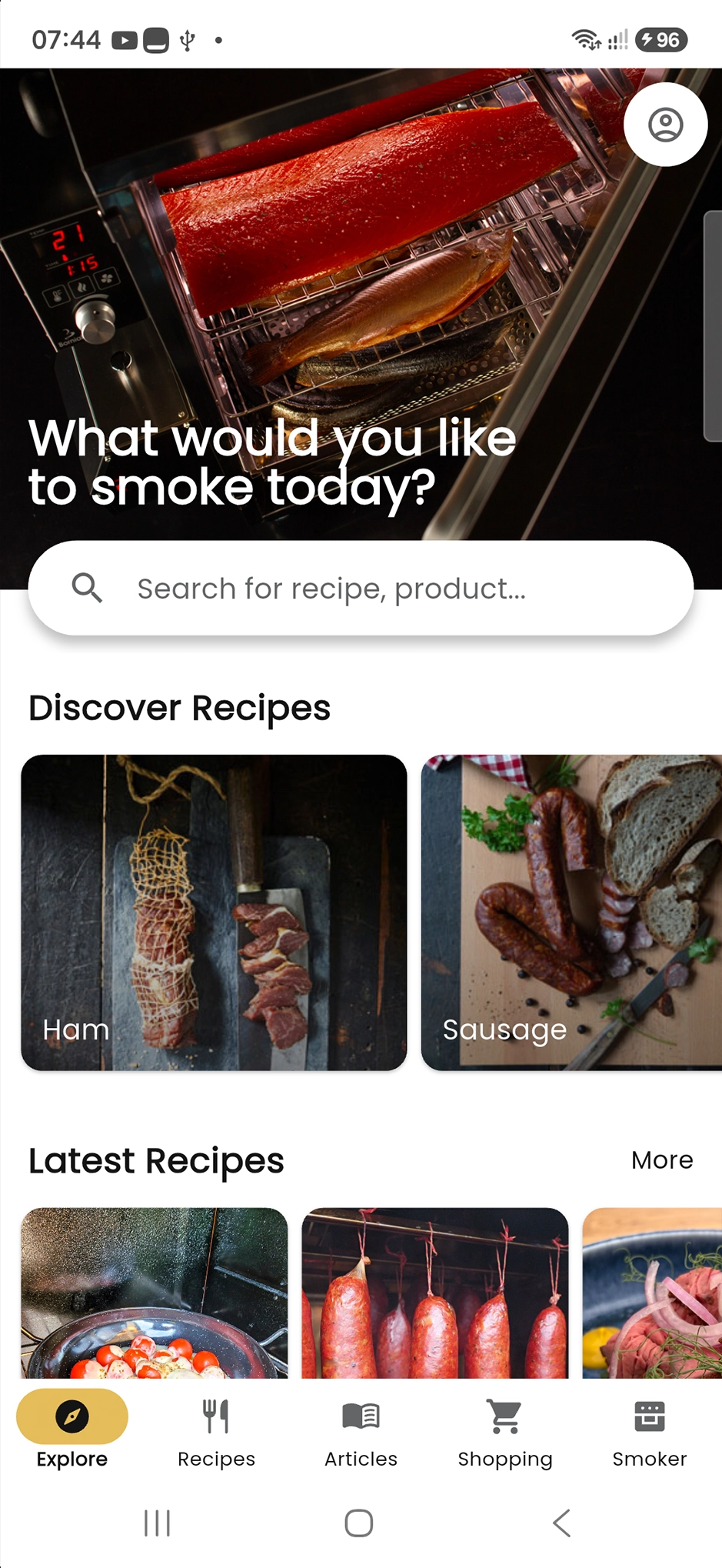
L’abbinamento associa l’affumicatore al tuo account BORCOOK e lo collega alla rete Wi-Fi.
Se il telefono utilizza una VPN, disattivala temporaneamente prima dell’abbinamento. Potrai riattivarla una volta completata la configurazione e connesso l’affumicatore al Wi-Fi.
Collega l’affumicatore all’alimentazione e accendi il pannello di controllo con l’interruttore principale. Attendi il completamento dell’avvio del pannello.
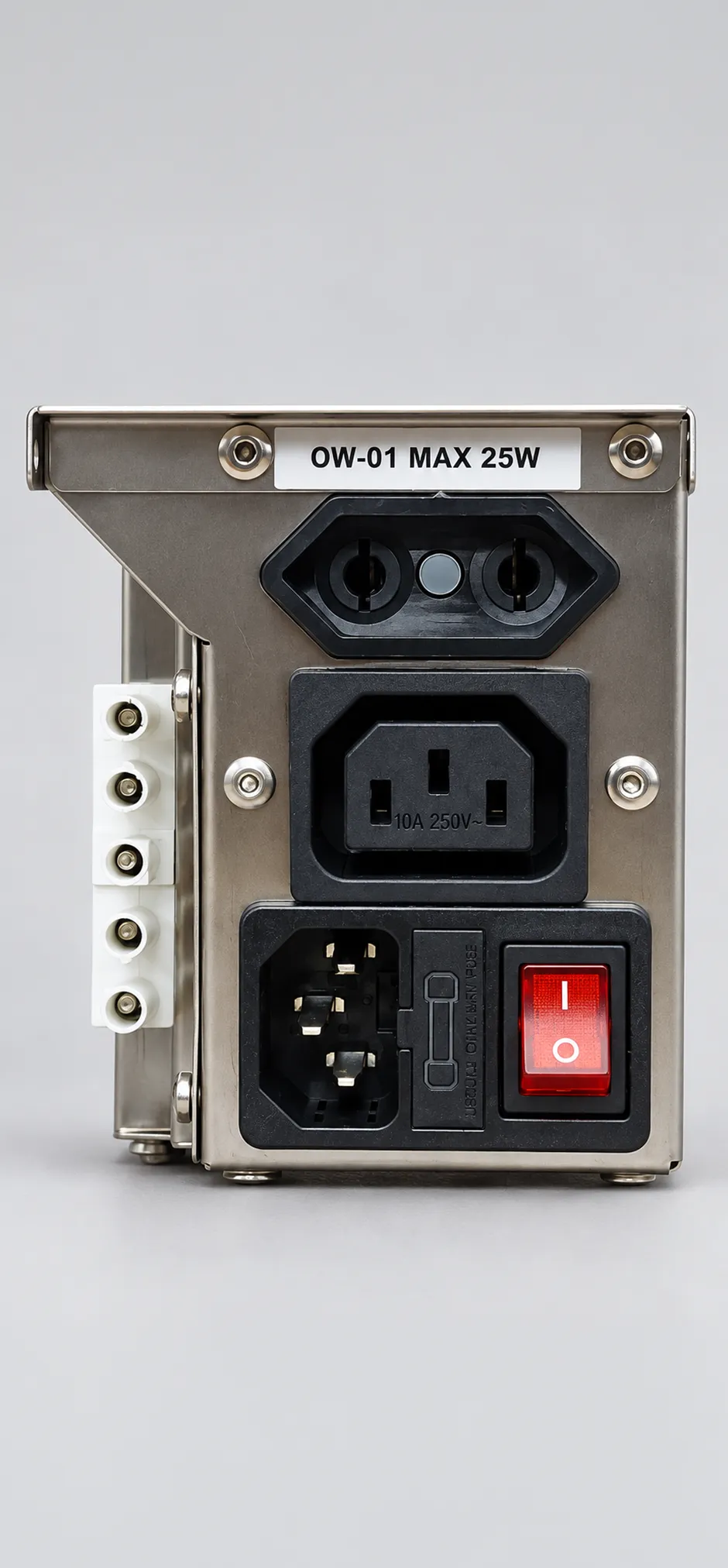
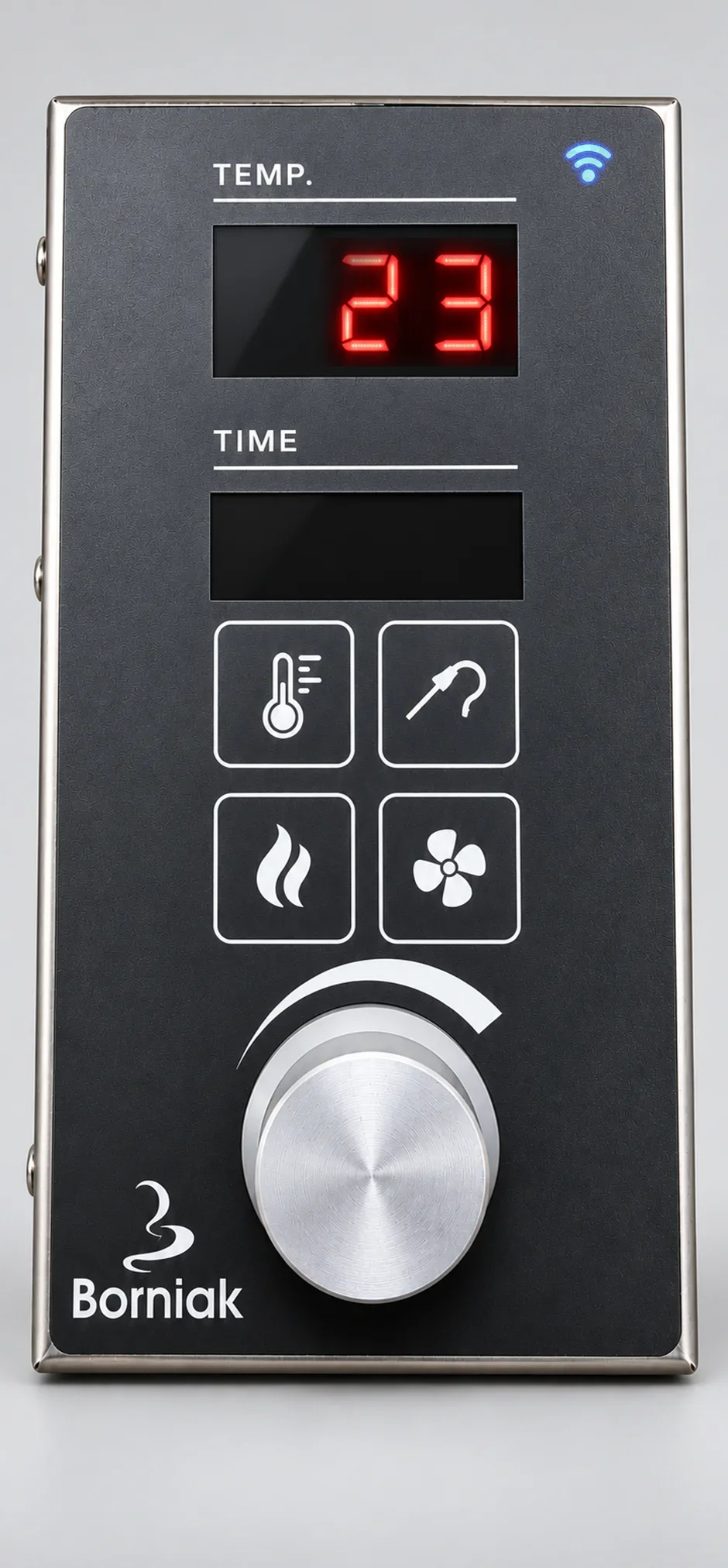
Premi il pulsante sul retro del pannello di controllo. L’indicatore Wi-Fi blu lampeggerà per segnalare che il pannello è pronto per la configurazione. Se il pannello è già connesso a una rete, l’indicatore Wi-Fi rimane acceso.
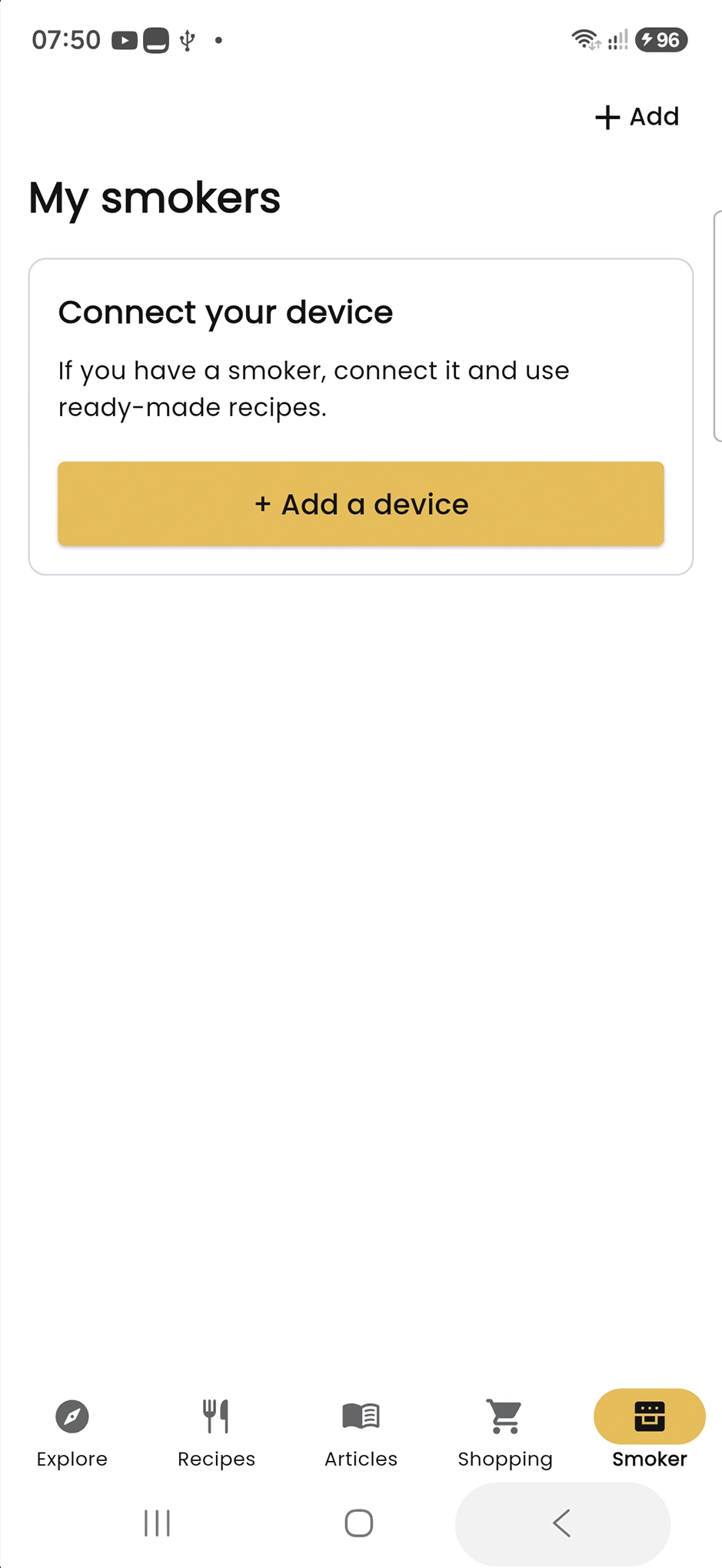
Apri BORCOOK, vai alla Affumicatore e seleziona + Aggiungi o + Aggiungi dispositivo.
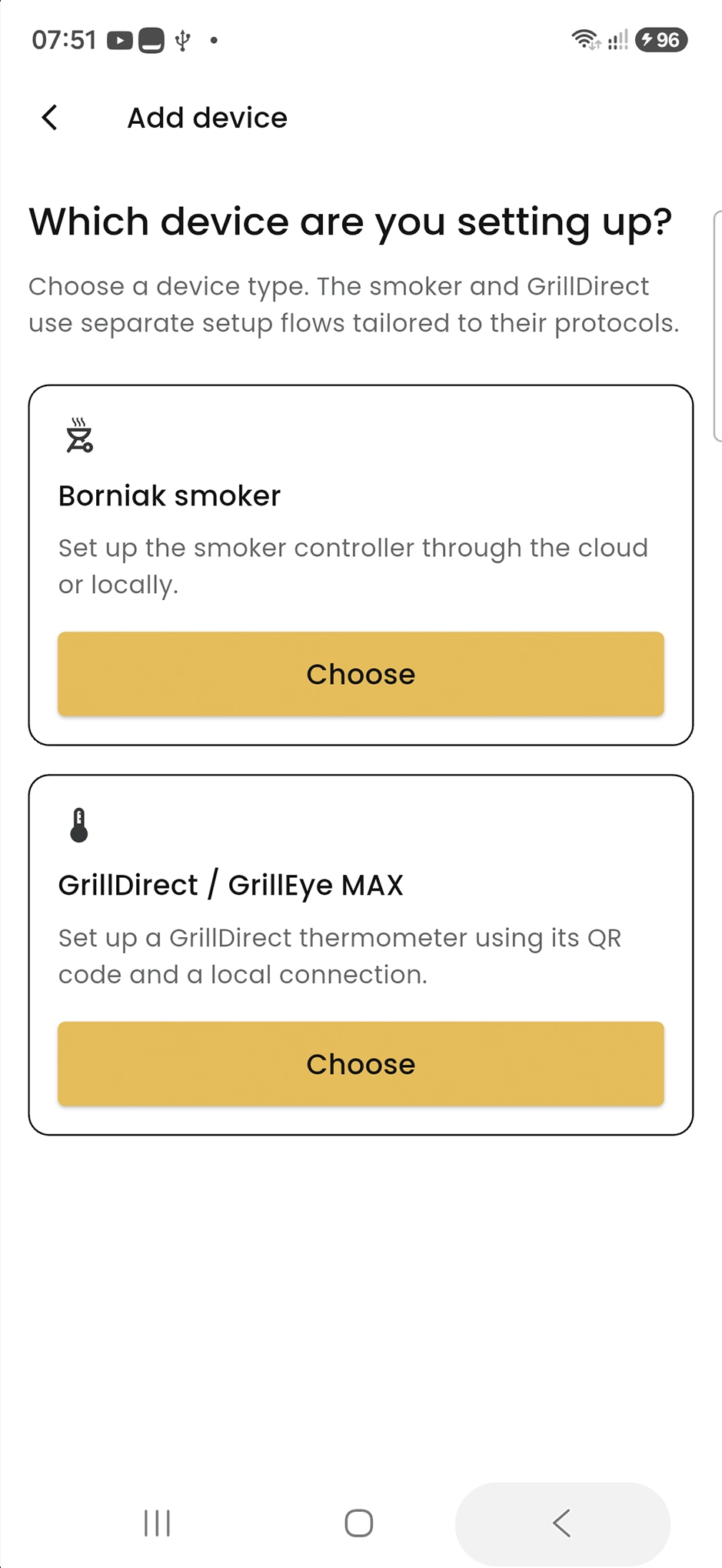
Nella schermata «Aggiungi dispositivo», seleziona Affumicatore Borniak. GrillDirect / GrillEye MAX prevede una procedura di configurazione separata.
Dopo aver selezionato «Affumicatore Borniak», l’app ti chiederà come desideri collegarti al dispositivo.
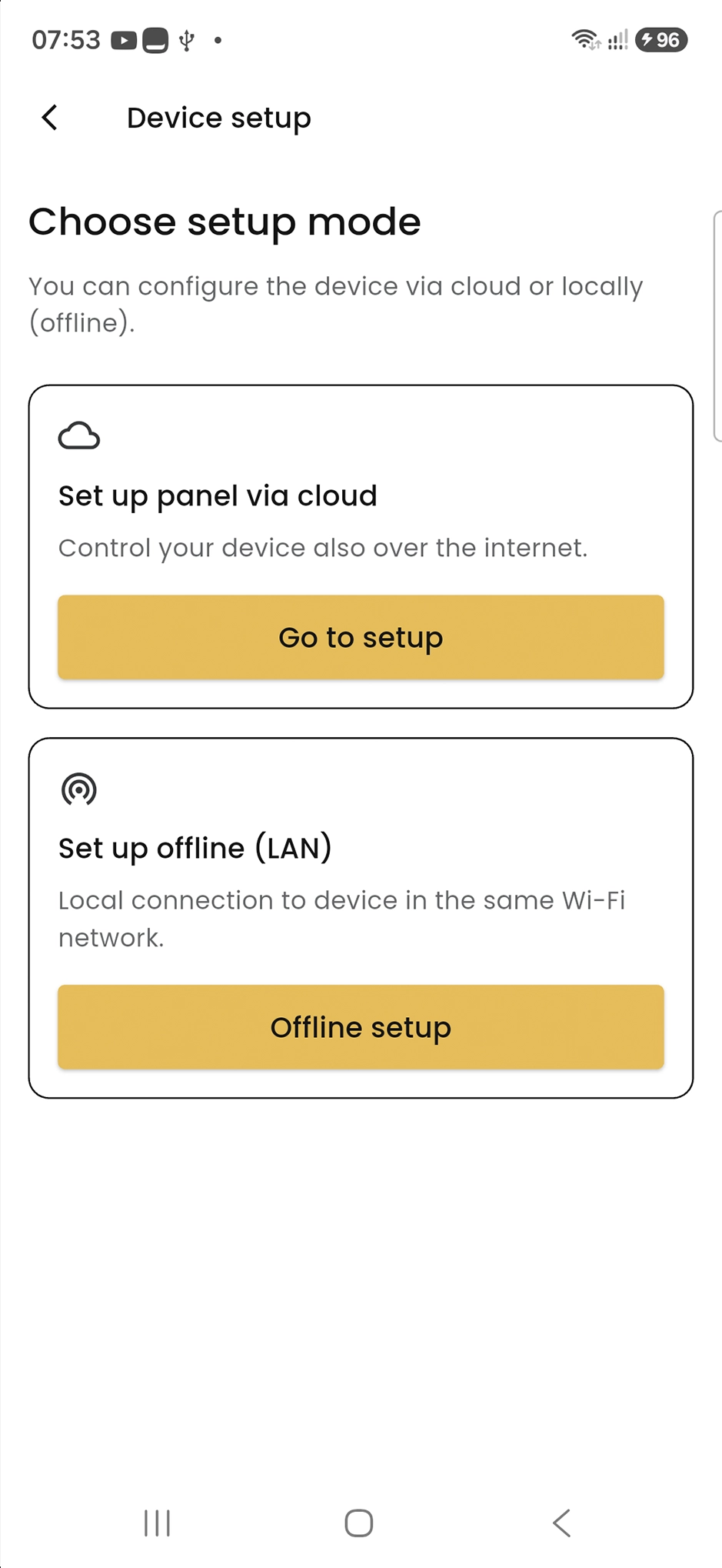
Scegli questa opzione se desideri controllare il dispositivo anche tramite Internet.
Durante la configurazione, l’affumicatore si collegherà alla rete Wi-Fi e verrà associato al tuo account BORCOOK.
Scegli questa opzione per utilizzare il dispositivo localmente senza una connessione cloud. Il telefono si collega direttamente alla rete Wi-Fi trasmessa dal pannello dell’affumicatore.
La connessione ha una portata limitata, quindi tieni il telefono vicino al dispositivo.
Per la maggior parte degli utenti, configurazione cloud è consigliata perché abilita le funzionalità di rete e l’accesso remoto al dispositivo.
Modalità offline / connessione diretta è consigliata quando il dispositivo è troppo lontano dal router o fuori dalla portata della rete Wi-Fi locale.
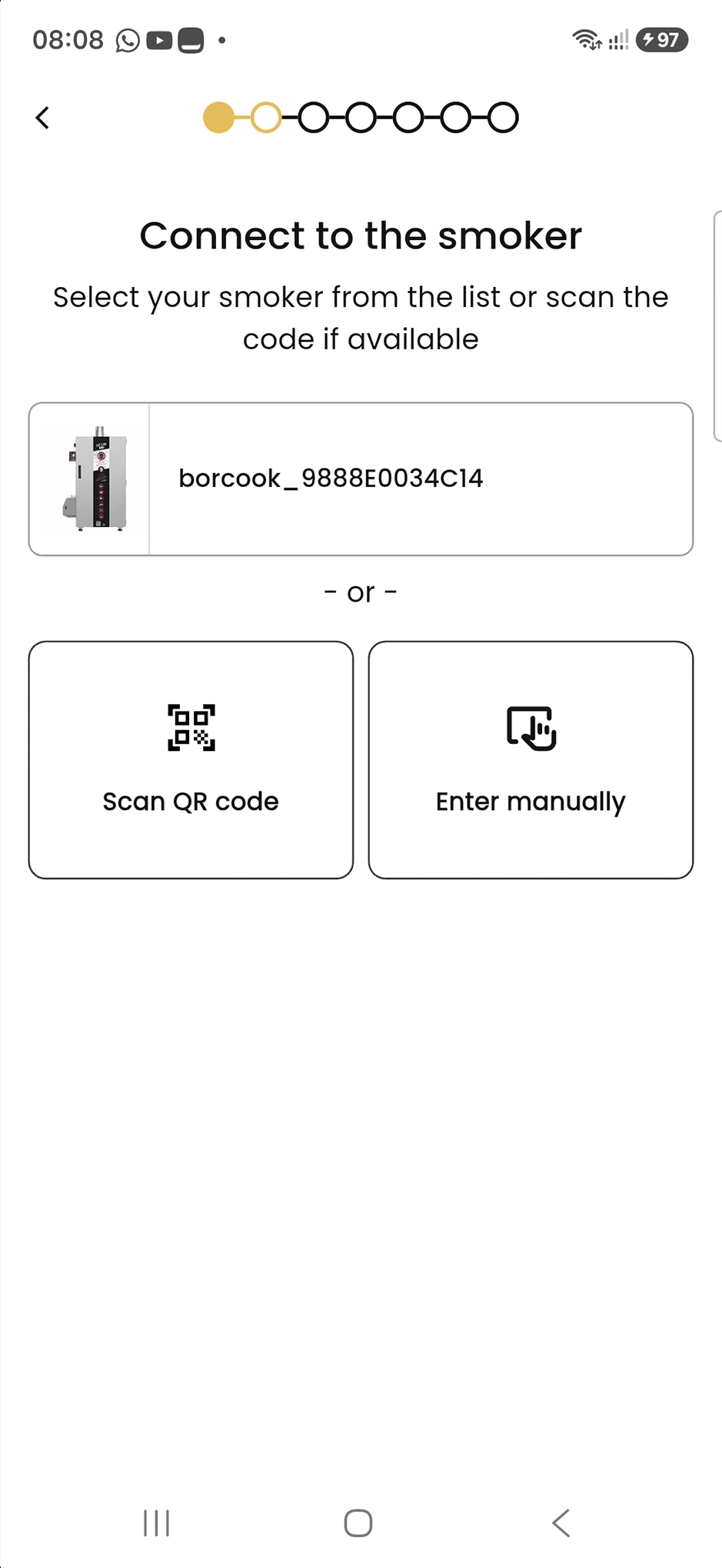
Android: seleziona dall’elenco l’affumicatore rilevato e conferma.
iOS: potrebbe essere necessario utilizzare la scheda fornita con il pannello o scansionare il codice QR sul pannello di controllo.
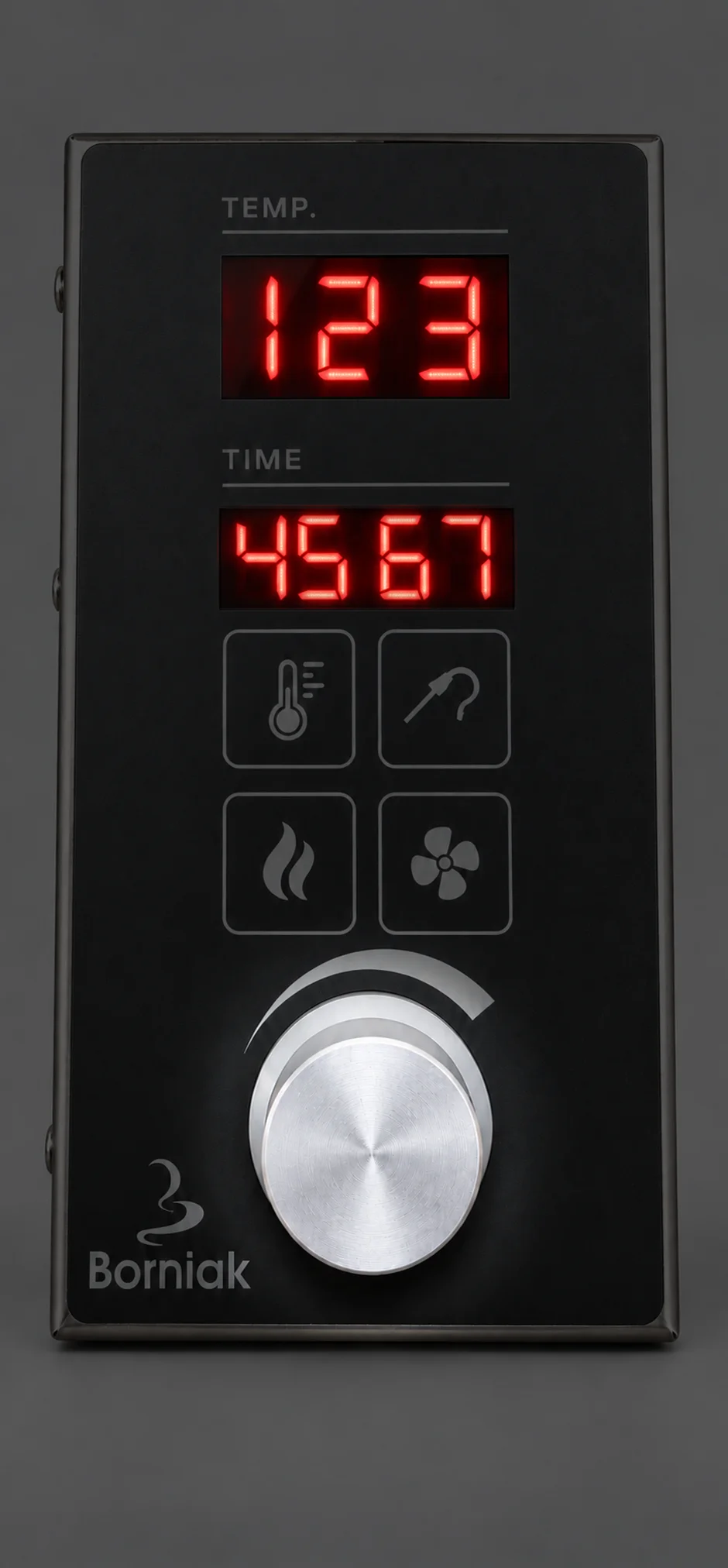
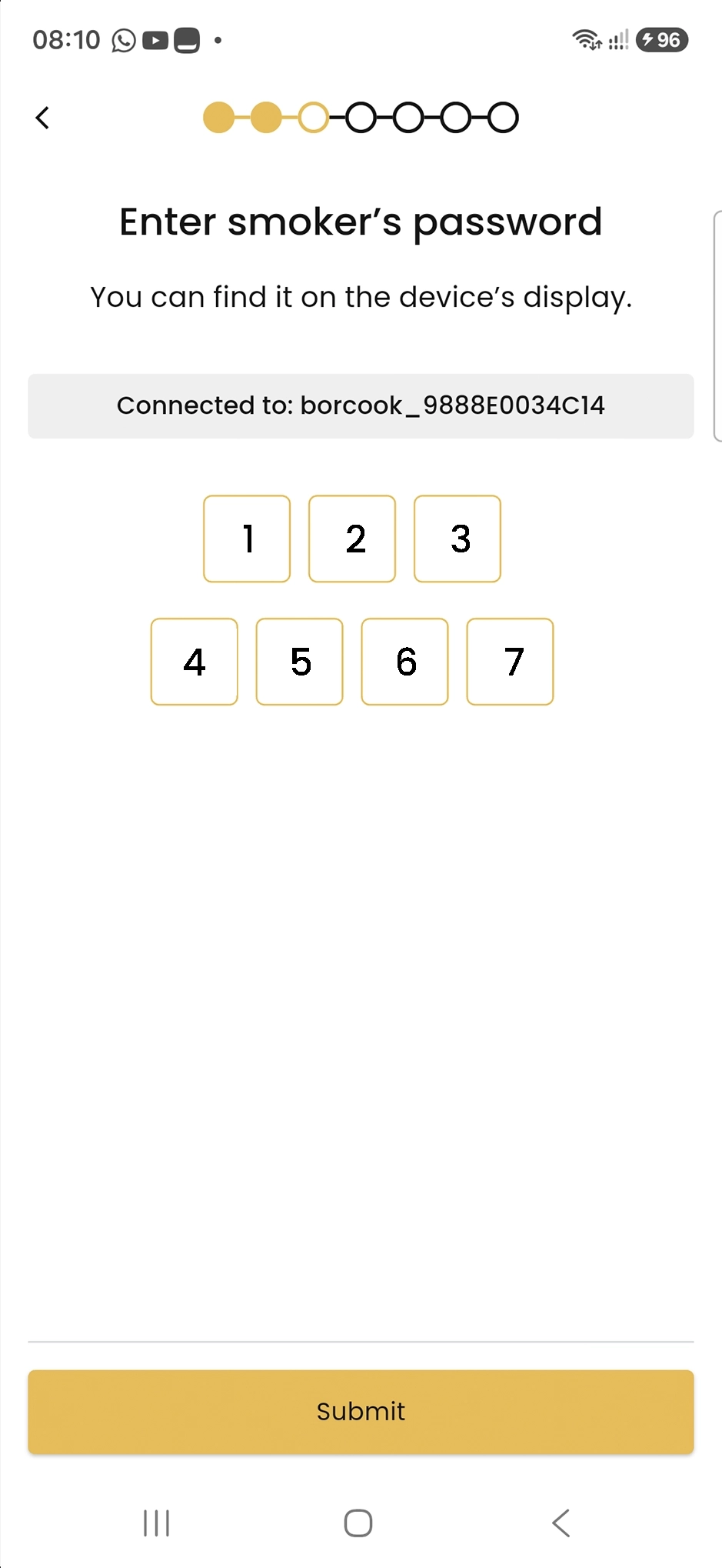
Tieni premuta la manopola di controllo per circa 5 secondi. Sul display comparirà un codice numerico. Inseriscilo in BORCOOK e conferma.
Seleziona la tua rete Wi-Fi a 2.4 GHz e inserisci la password. Puoi anche salvarne i dati nell’app per riutilizzarli durante una configurazione futura.
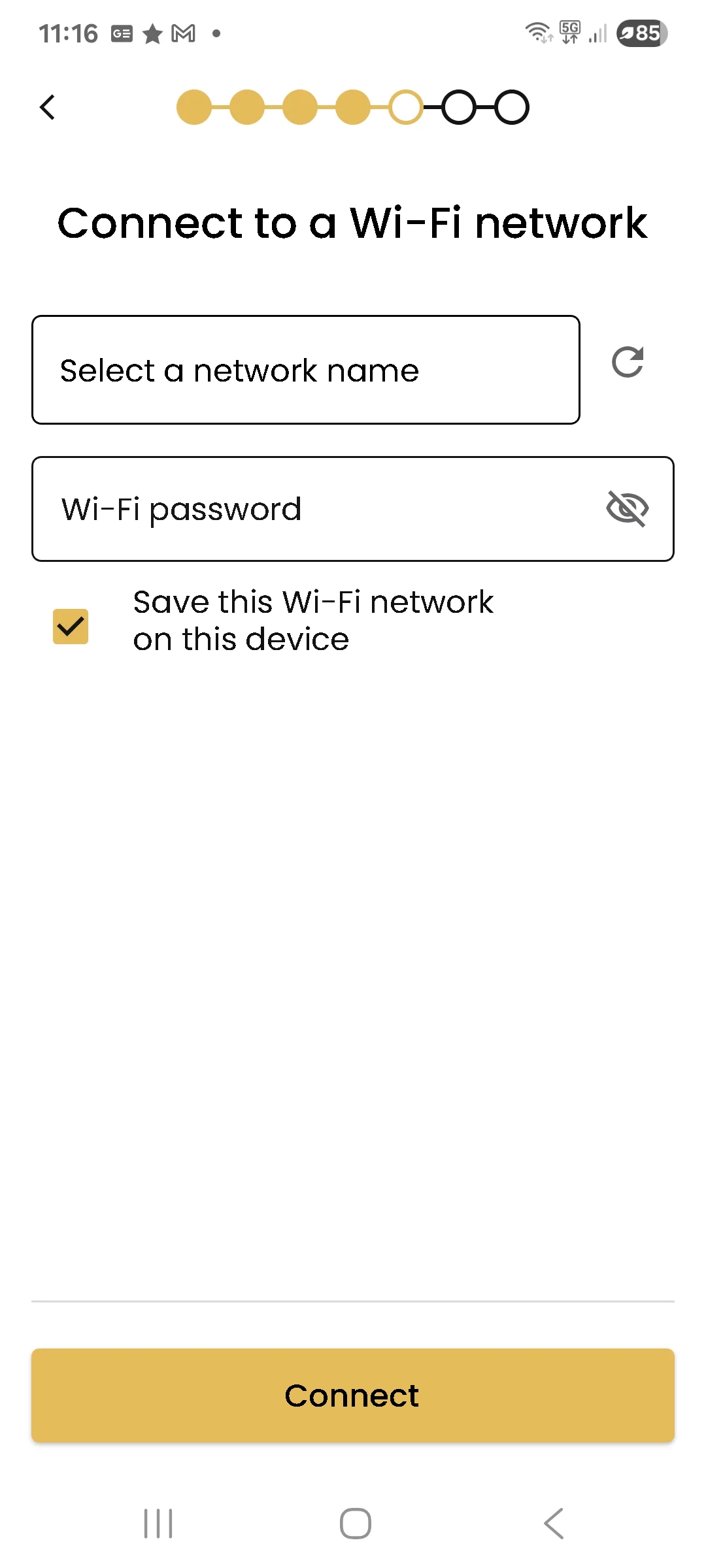
Prima connessione
Seleziona il nome della rete e inserisci la password. Seleziona l’opzione per salvare i dati se desideri riutilizzarli.
Connessione successiva
BORCOOK può suggerire la rete e la password salvate. Per sicurezza, la password è mascherata.
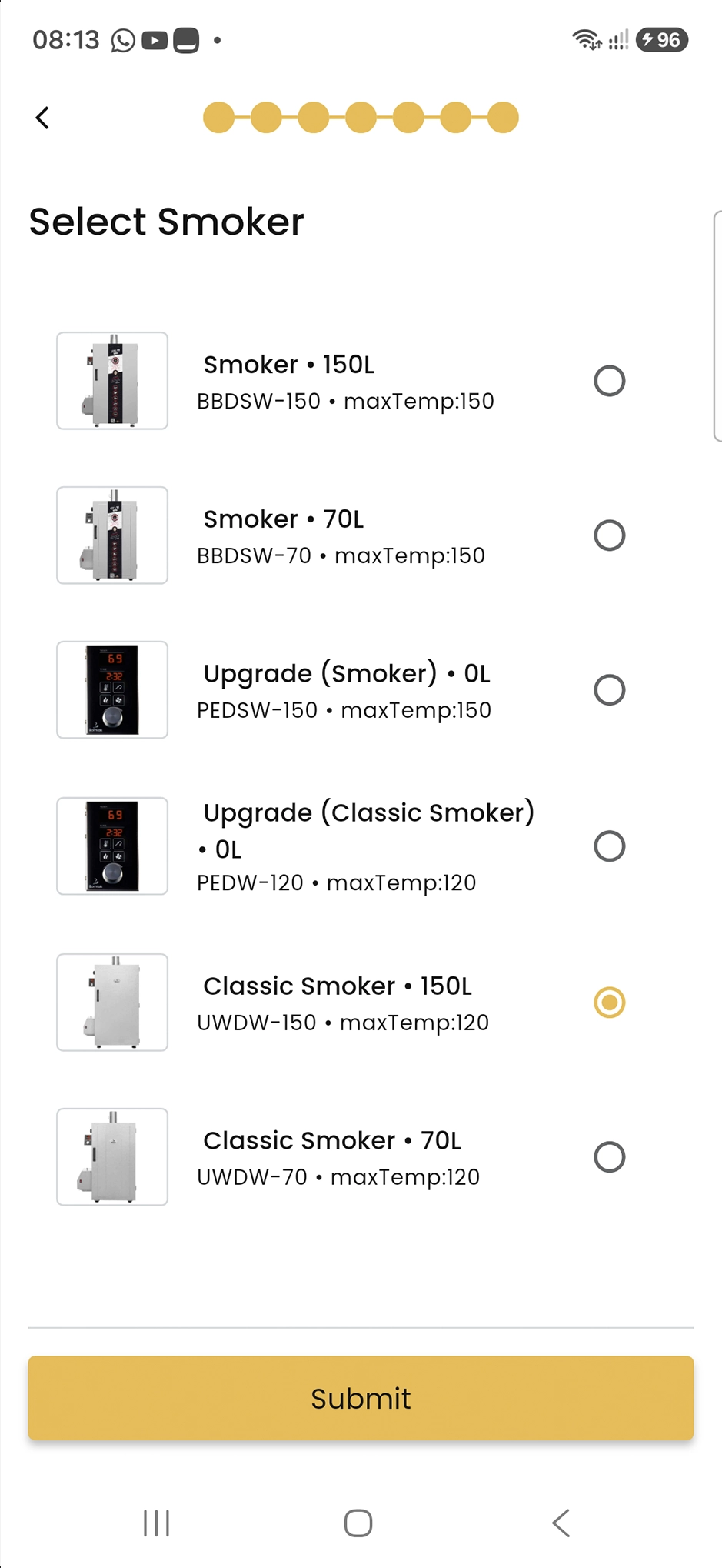
Seleziona il modello corretto del dispositivo dall’elenco e conferma.
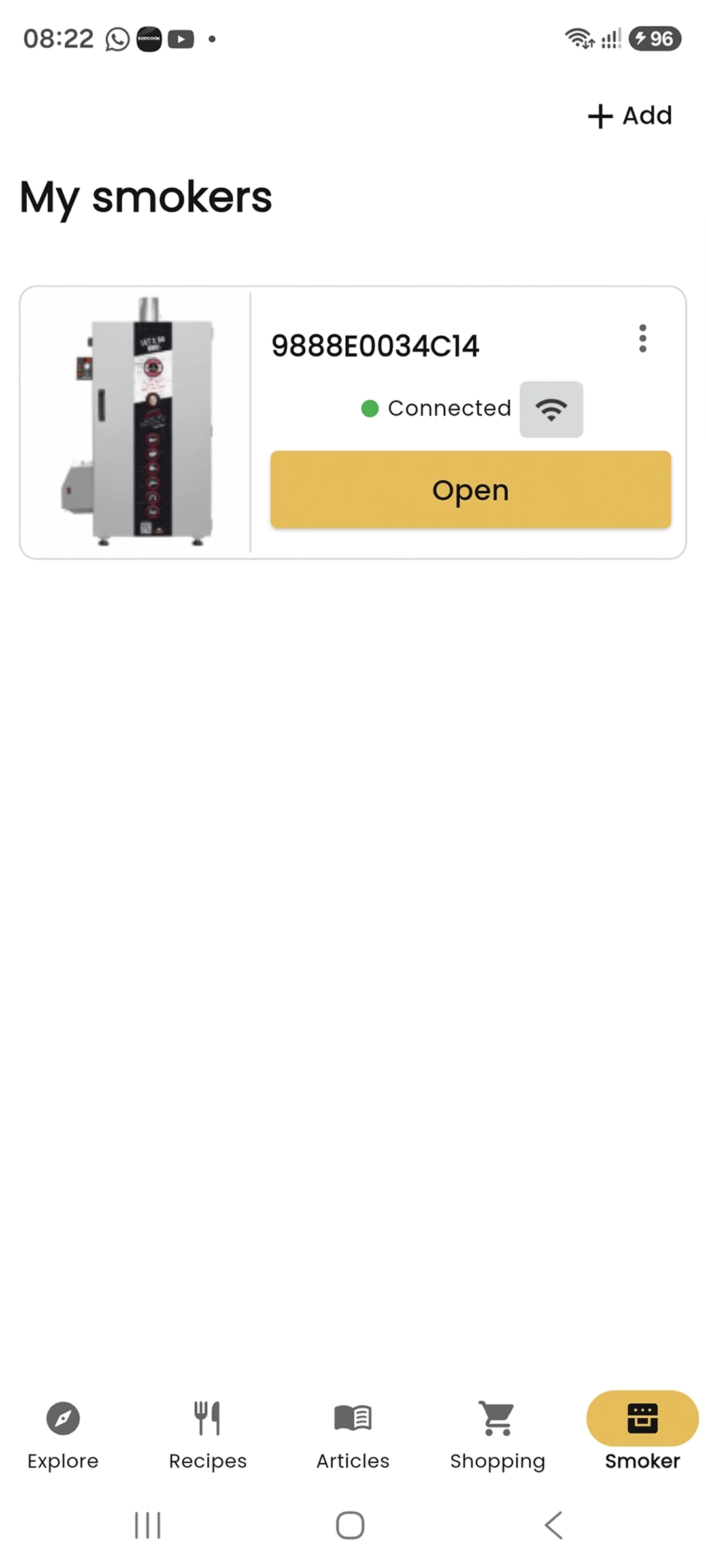
Al termine della configurazione, l’affumicatore comparirà in «I miei affumicatori». Apri il pannello del dispositivo per iniziare a controllarlo.
Utilizza il pannello per controllare lo stato del dispositivo, la connessione, le temperature, la modalità di funzionamento attiva e le impostazioni dell’affumicatore.
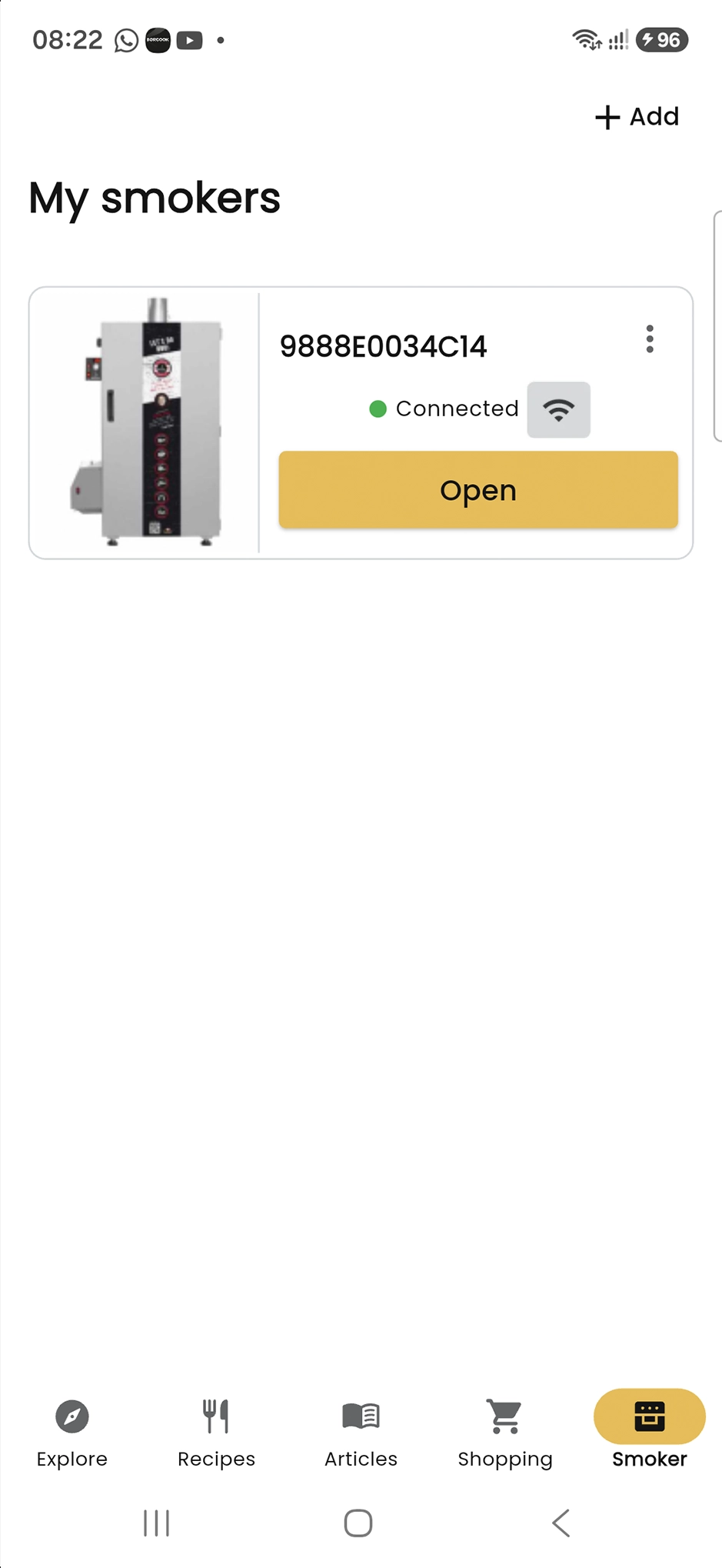
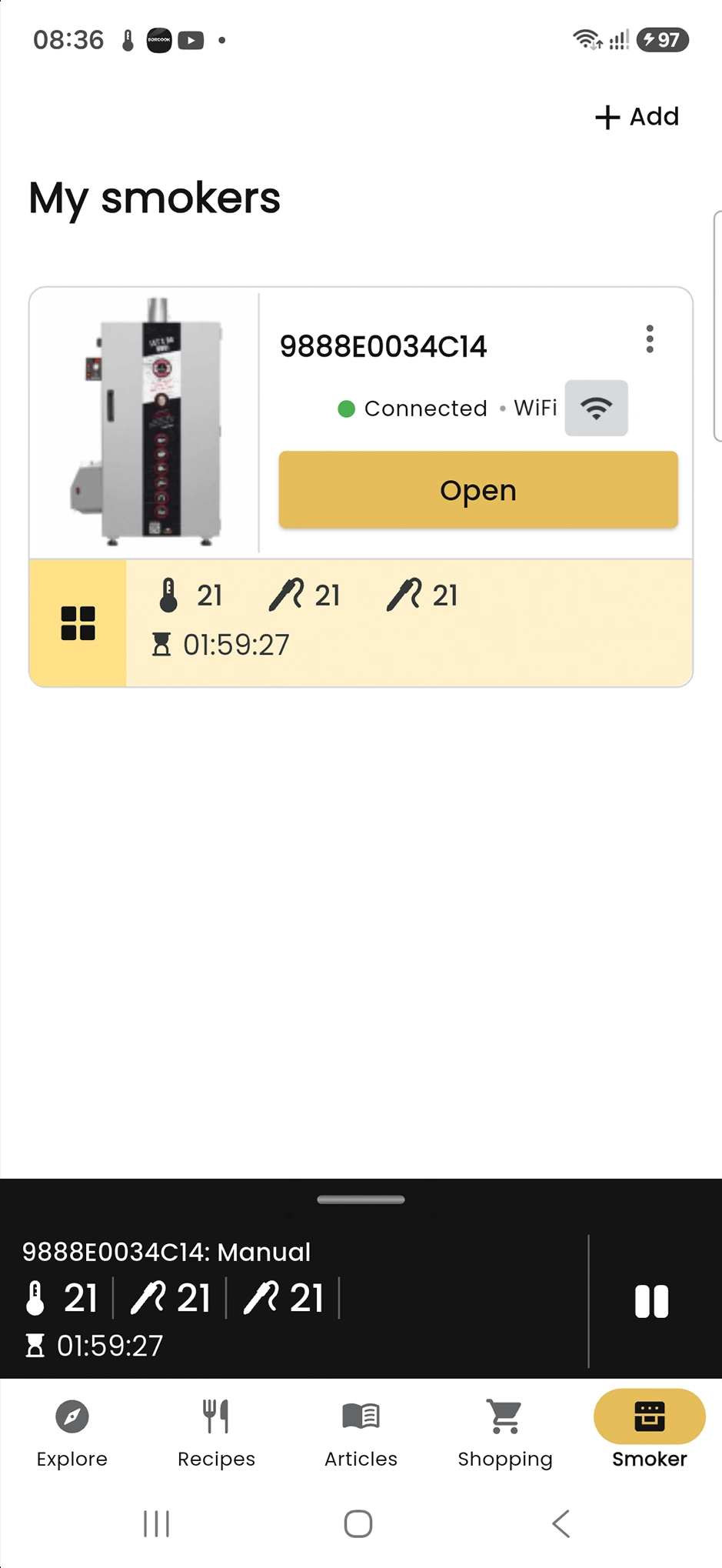
La voce «Aggiungi» è il pulsante che consente di aggiungere all’app un nuovo affumicatore o un termometro GrillDirect compatibile.
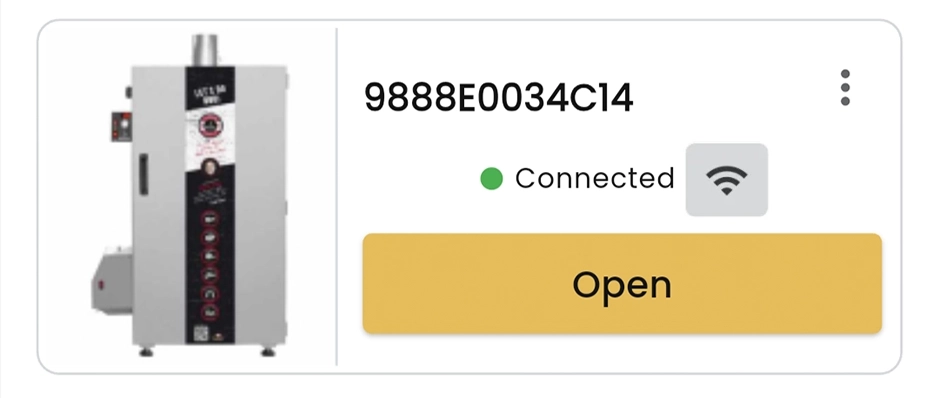
La voce Wi-Fi è l’icona che indica una connessione diretta tra il telefono e un dispositivo sulla stessa rete locale. Il controllo avviene localmente tramite il router.
La voce cloud è l’icona che indica una connessione al dispositivo tramite Internet. Questo ti consente di monitorare e controllare il dispositivo anche quando sei lontano dalla rete Wi-Fi domestica.
Se non è disponibile l’accesso a Internet, BORCOOK può comunicare direttamente con un dispositivo compatibile tramite la rete Wi-Fi trasmessa dal dispositivo. Questa connessione locale ha una portata limitata, quindi tieni il telefono vicino al dispositivo.
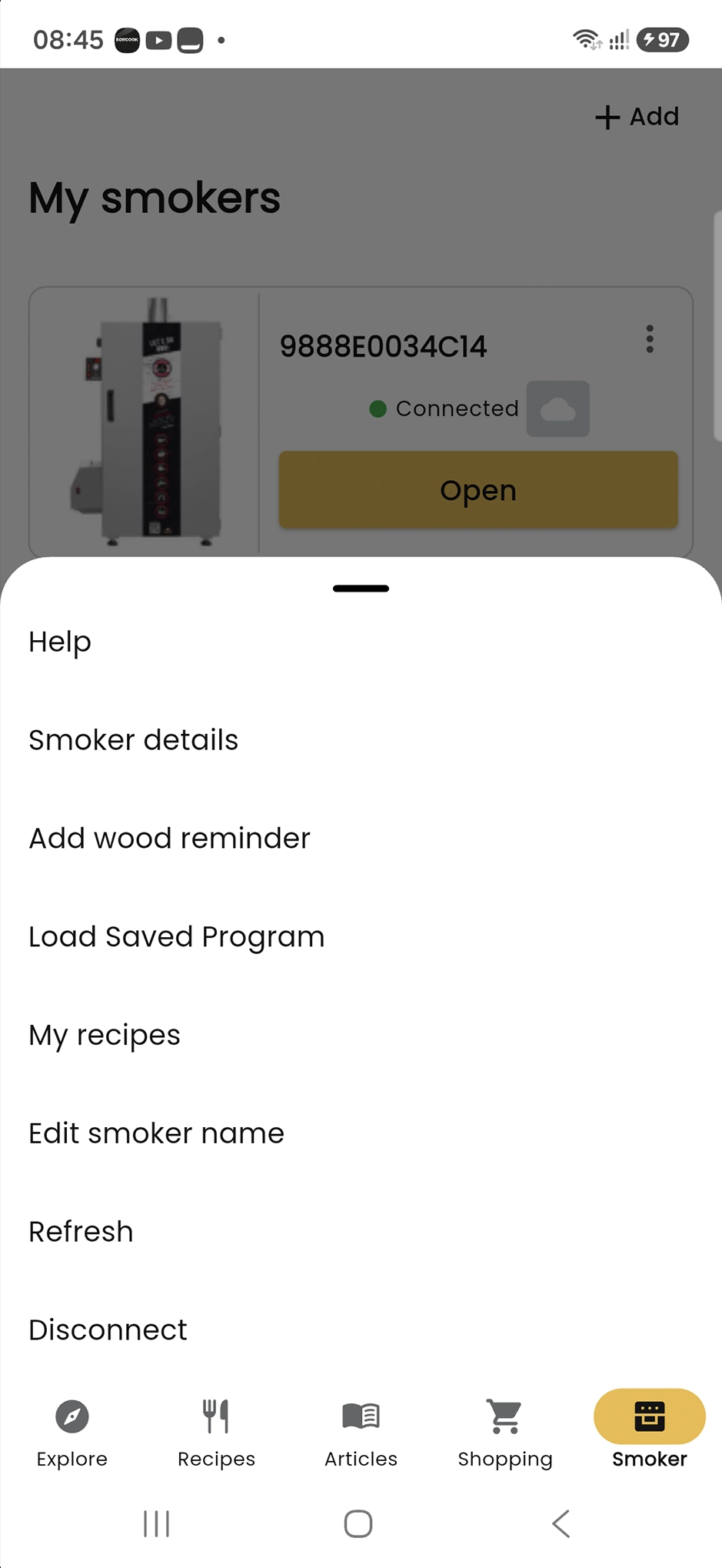
Apri il menu del dispositivo selezionando l’icona ⋮ accanto all’affumicatore.
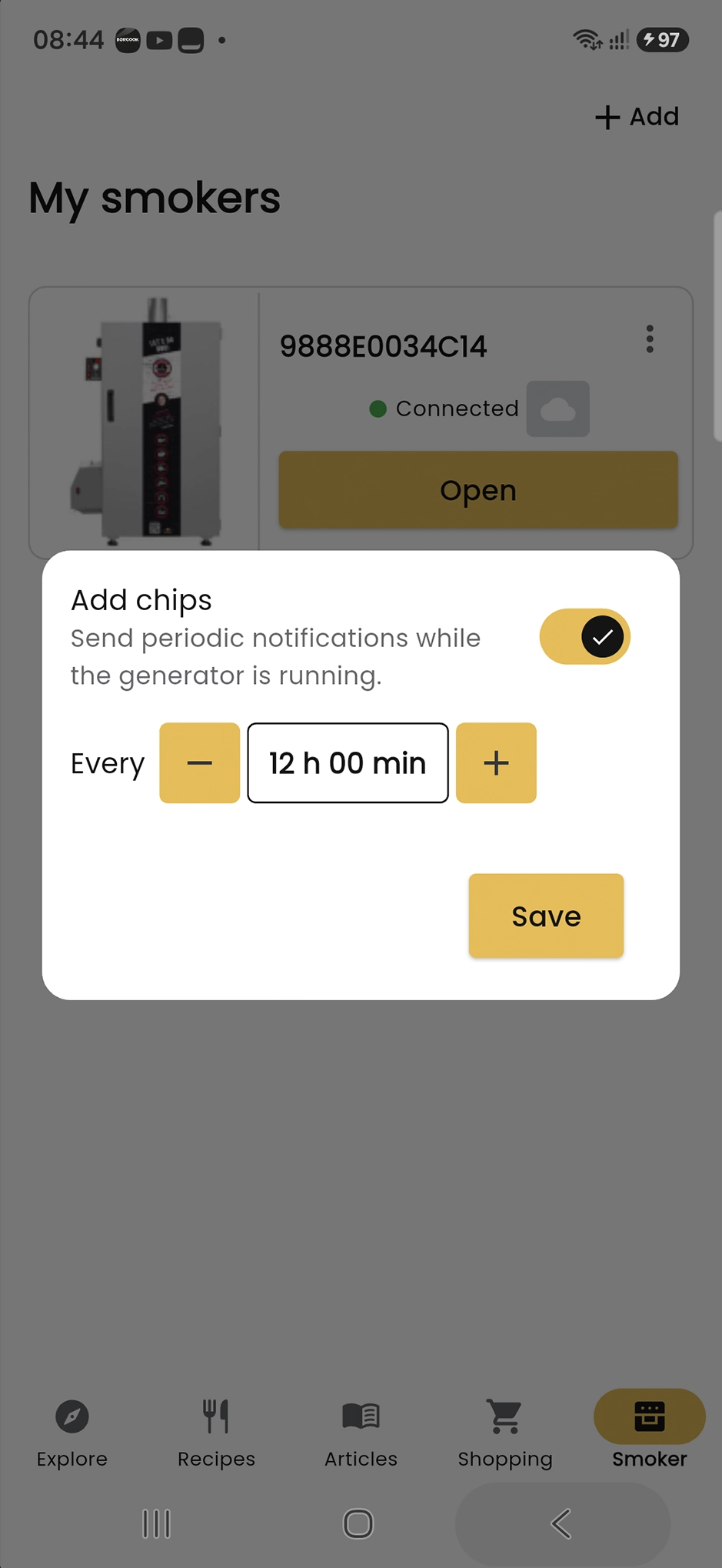
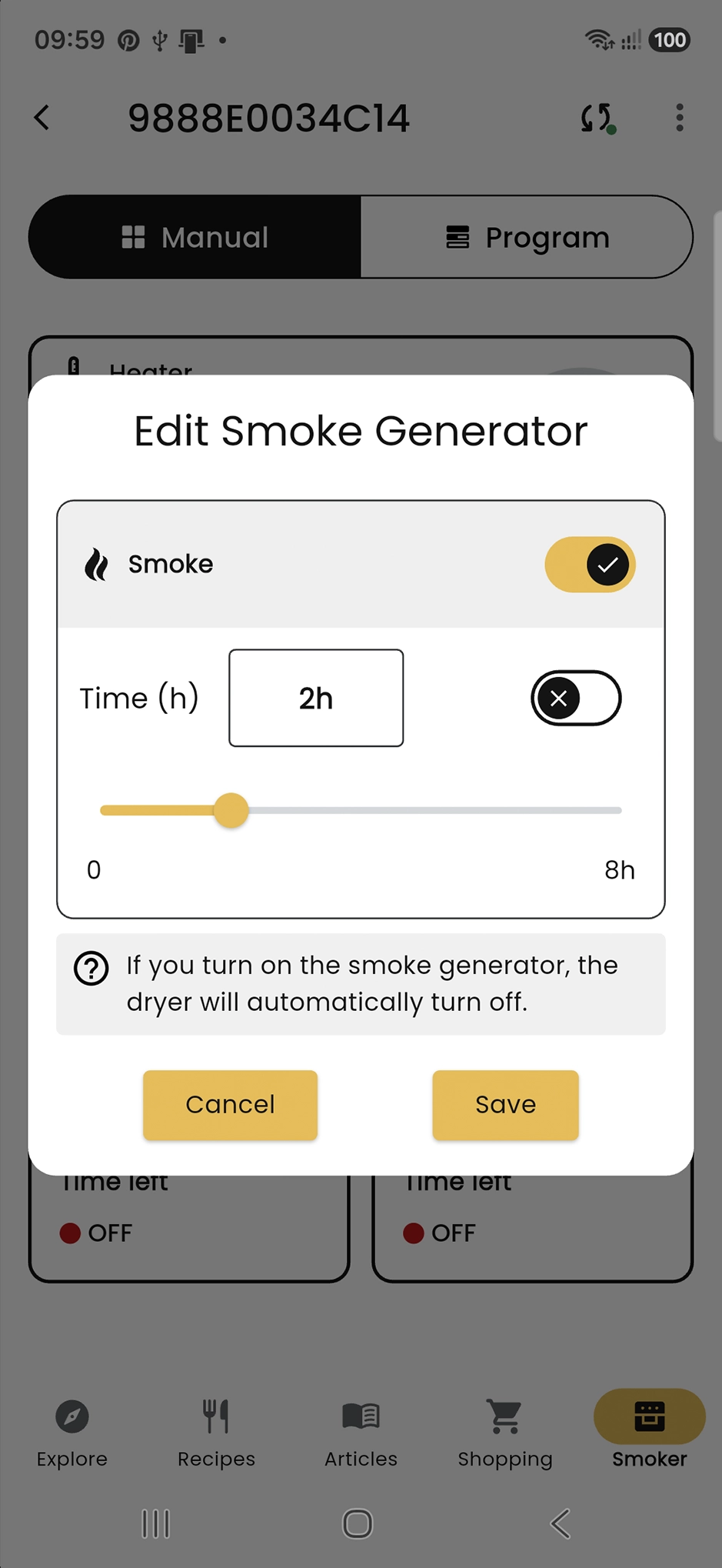
Nel menu dell’affumicatore puoi attivare un promemoria per il rabbocco dei trucioli nel generatore di fumo.
Il tempo impostato viene conteggiato a ritroso solo mentre il generatore di fumo è in funzione. Il tempo durante il quale il generatore è fermo non viene conteggiato.
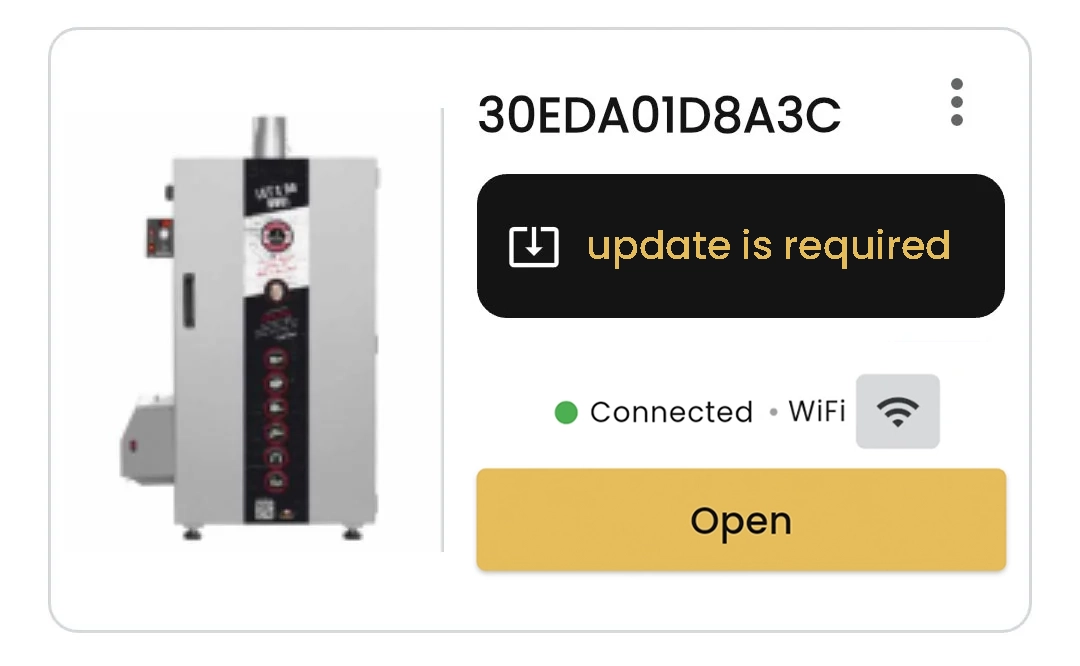
Se è disponibile una nuova versione del software dell’affumicatore, icona di aggiornamento comparirà nell’app. Selezionala per avviare l’aggiornamento del controller.
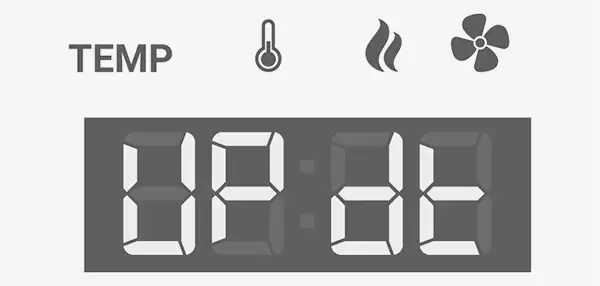
Durante l’aggiornamento, il display del pannello mostrerà UPdt.
Al termine dell’aggiornamento, il pannello si riavvierà automaticamente. Dopo la riconnessione, il dispositivo sarà nuovamente pronto per essere controllato nell’app BORCOOK.
 | Modalità manuale attiva |
 | Modalità automatica attiva |
 | Temperatura della camera |
 | Temperature delle sonde |
 | Generatore di fumo acceso |
 | Essiccatore acceso |
 | Fase del programma in modalità automatica |
 | Tempo rimanente della fase |
 | Tempo fino alla fine del programma |
 | Interrompi — arresta l’affumicatore |
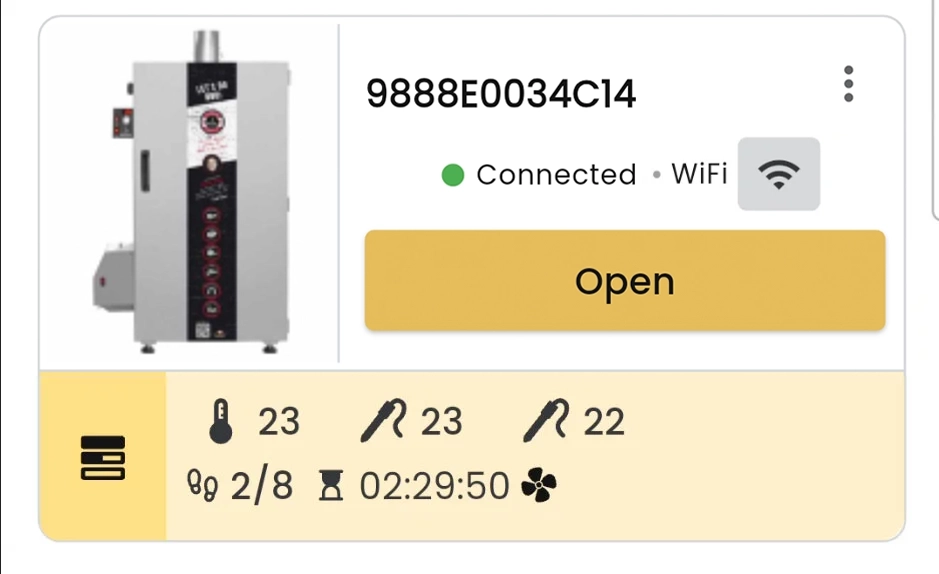
La panoramica mostra le informazioni principali sul funzionamento attuale del dispositivo. Le informazioni visualizzate dipendono dalla modalità selezionata.
Mostra i parametri di funzionamento attuali, il numero della fase e il tempo del programma.
Mostra i parametri impostati dall’utente e lo stato di funzionamento attuale del dispositivo.
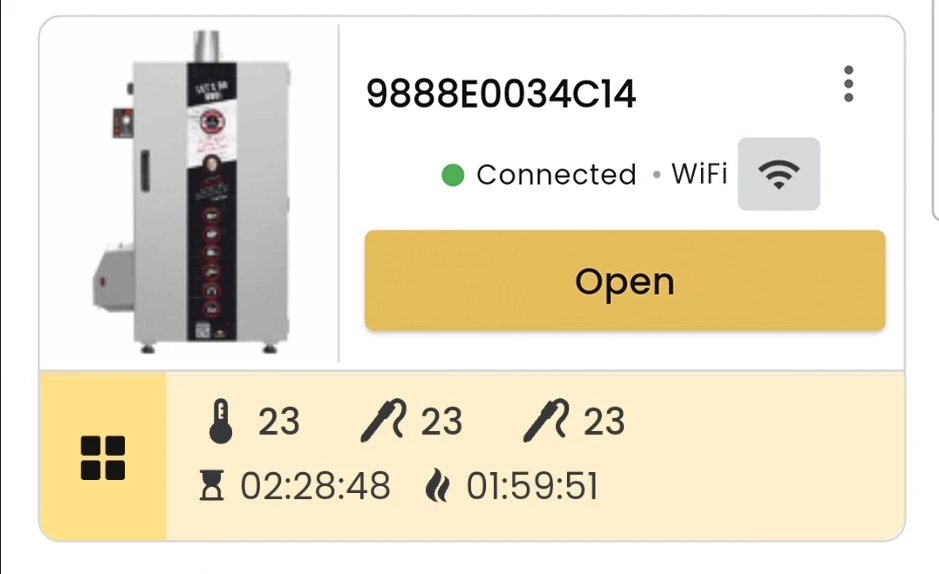
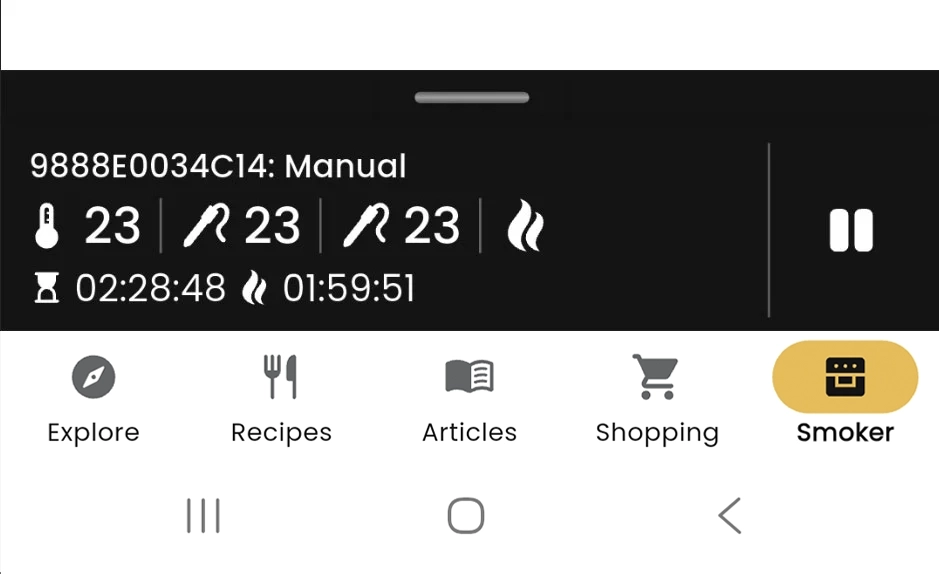
Quando l’affumicatore si avvia, una panoramica del suo stato attuale compare sopra la barra inferiore dell’app. Rimane disponibile indipendentemente dalla scheda dell’app visualizzata.
Se al tuo account sono assegnati più dispositivi, scorri il pannello a sinistra o a destra per passare alla panoramica di un altro dispositivo.
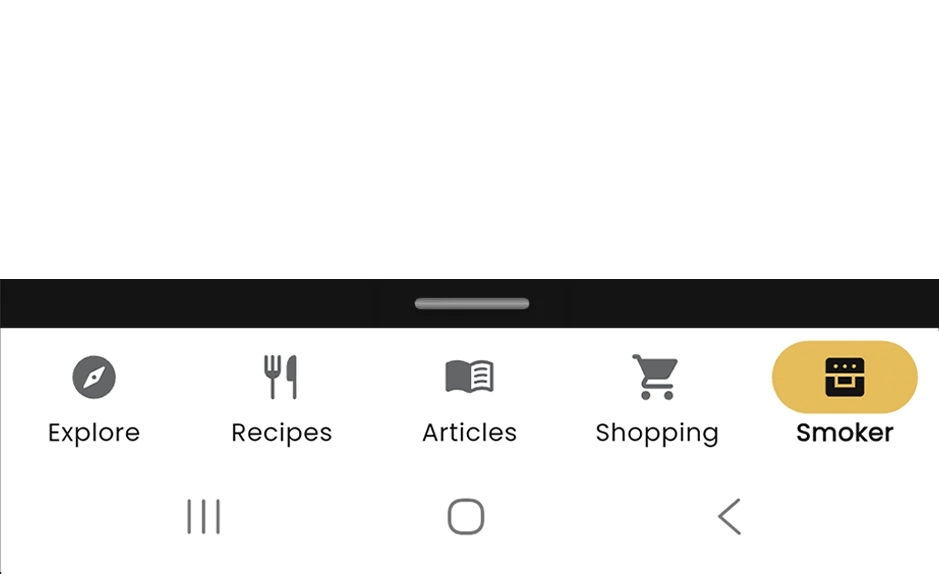
Puoi anche comprimi la barra di riepilogo trascinando la maniglia sopra il pannello. Per visualizzarla di nuovo, trascina la maniglia nella direzione opposta.
La modalità manuale consente di controllare separatamente temperatura, durata, sonde, generatore di fumo ed essiccatore.
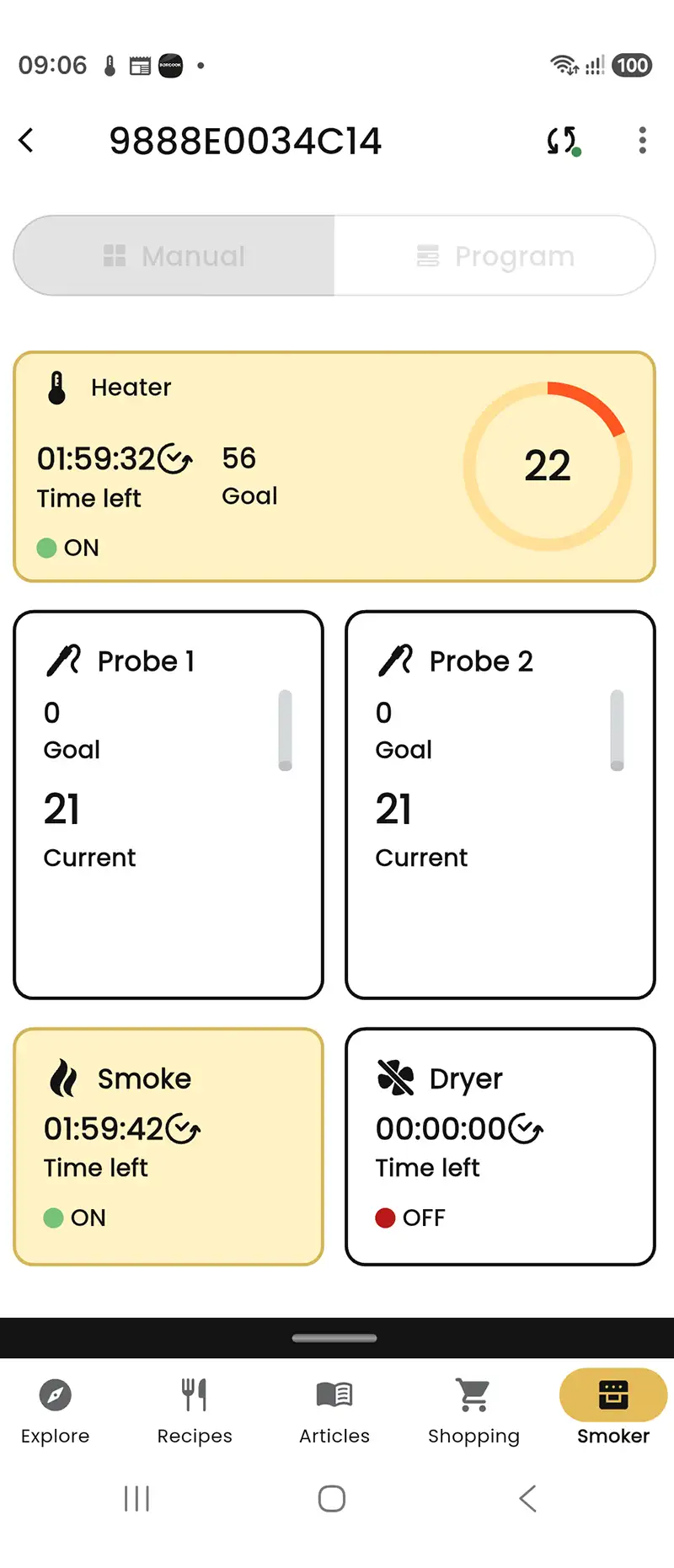
Imposta la temperatura con il cursore oppure inseriscila manualmente. Imposta un limite di durata del funzionamento o scegli il funzionamento continuo.
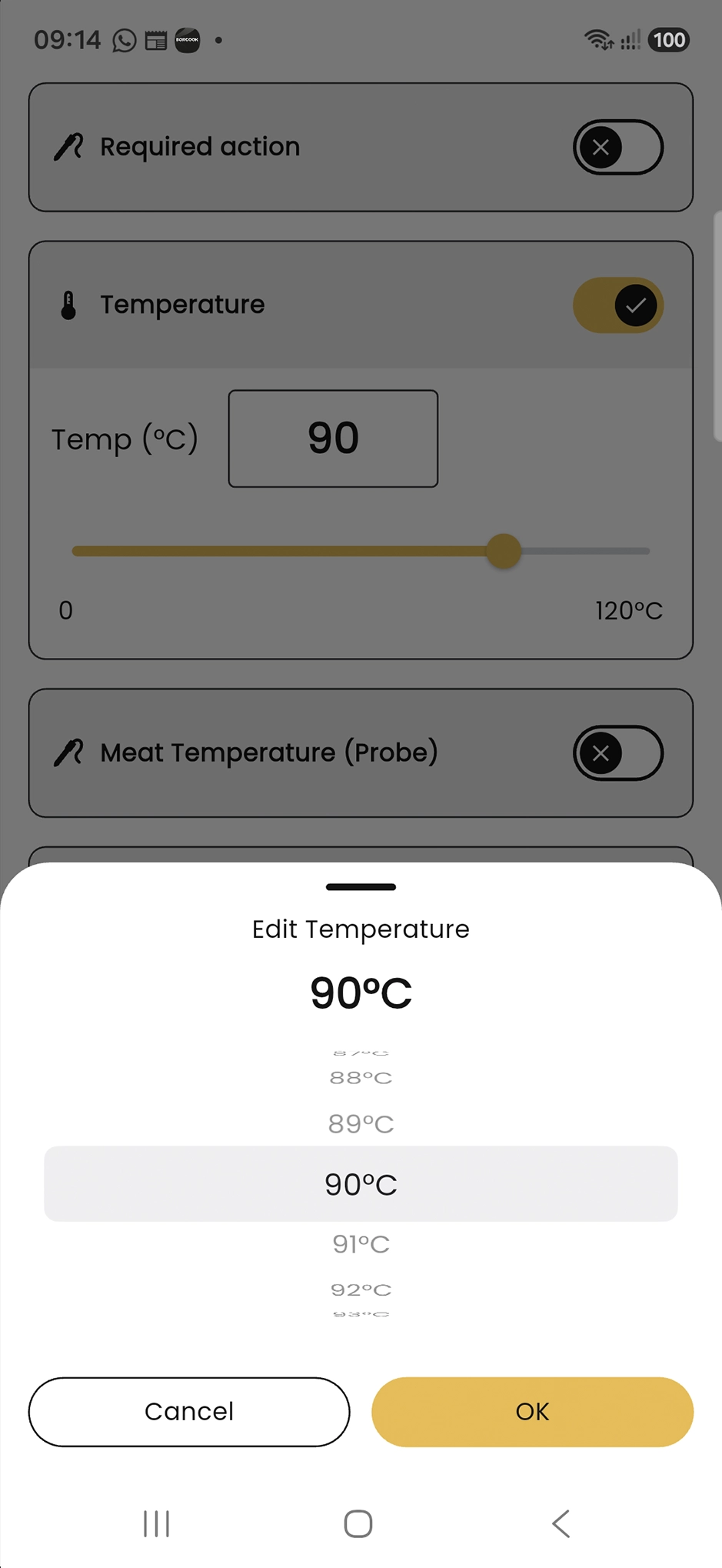
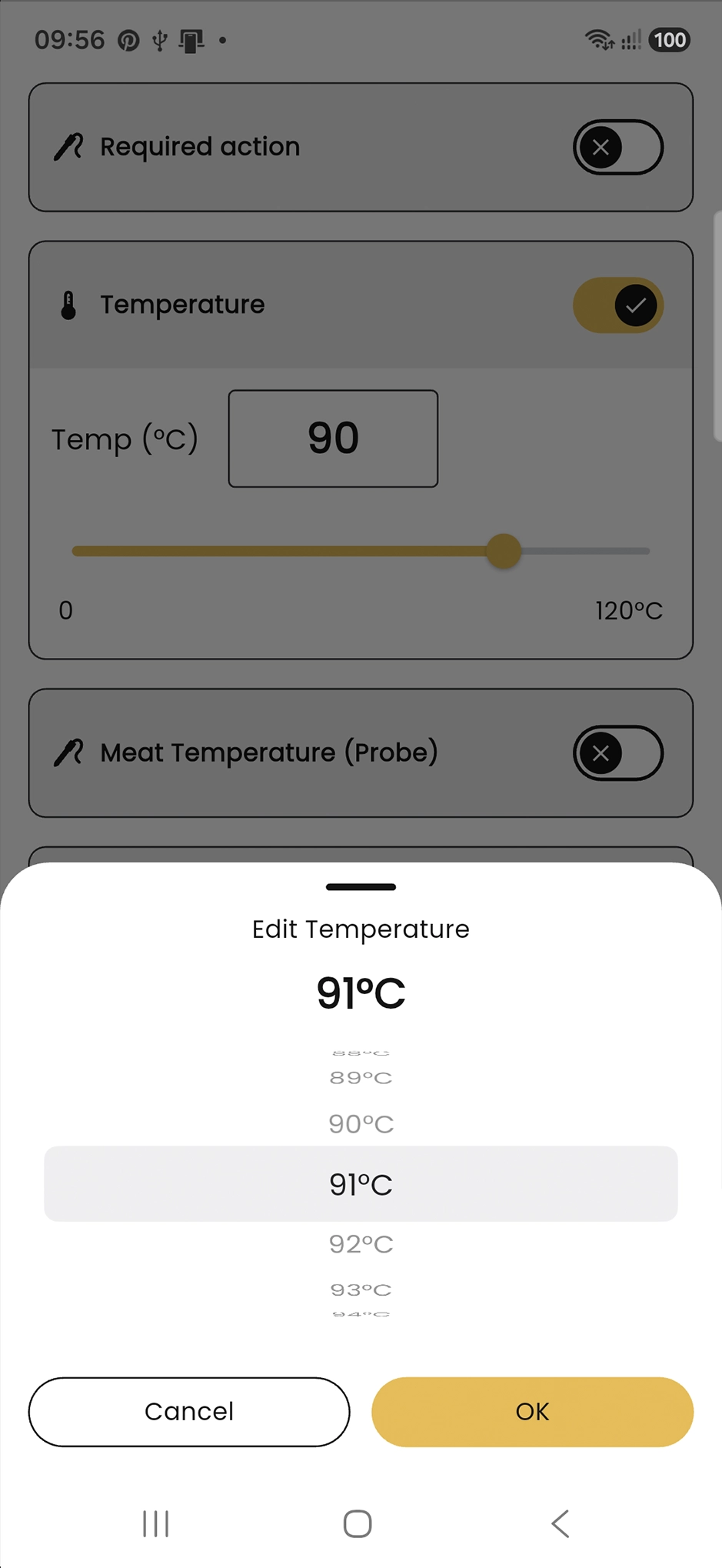
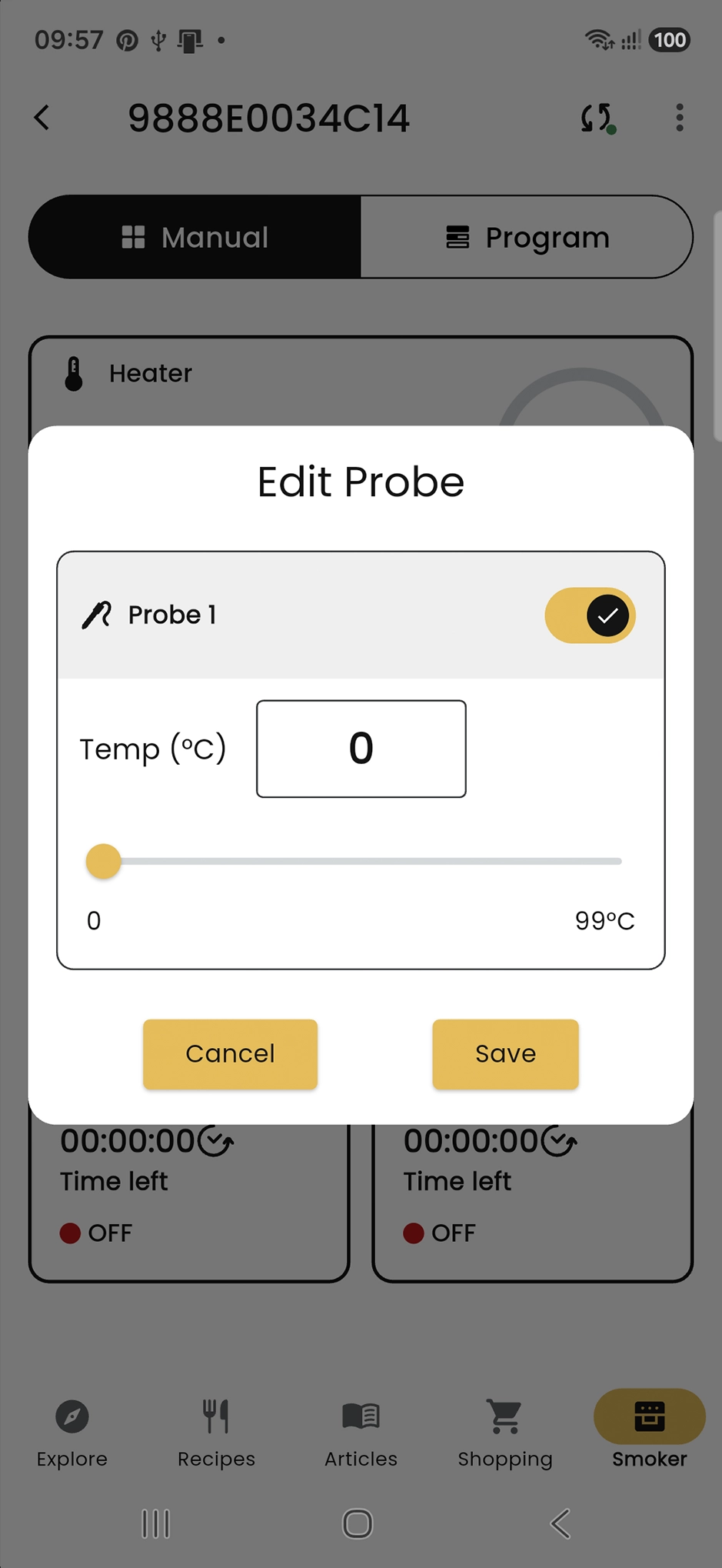
Imposta la temperatura obiettivo dell’alimento per ogni sonda attiva.
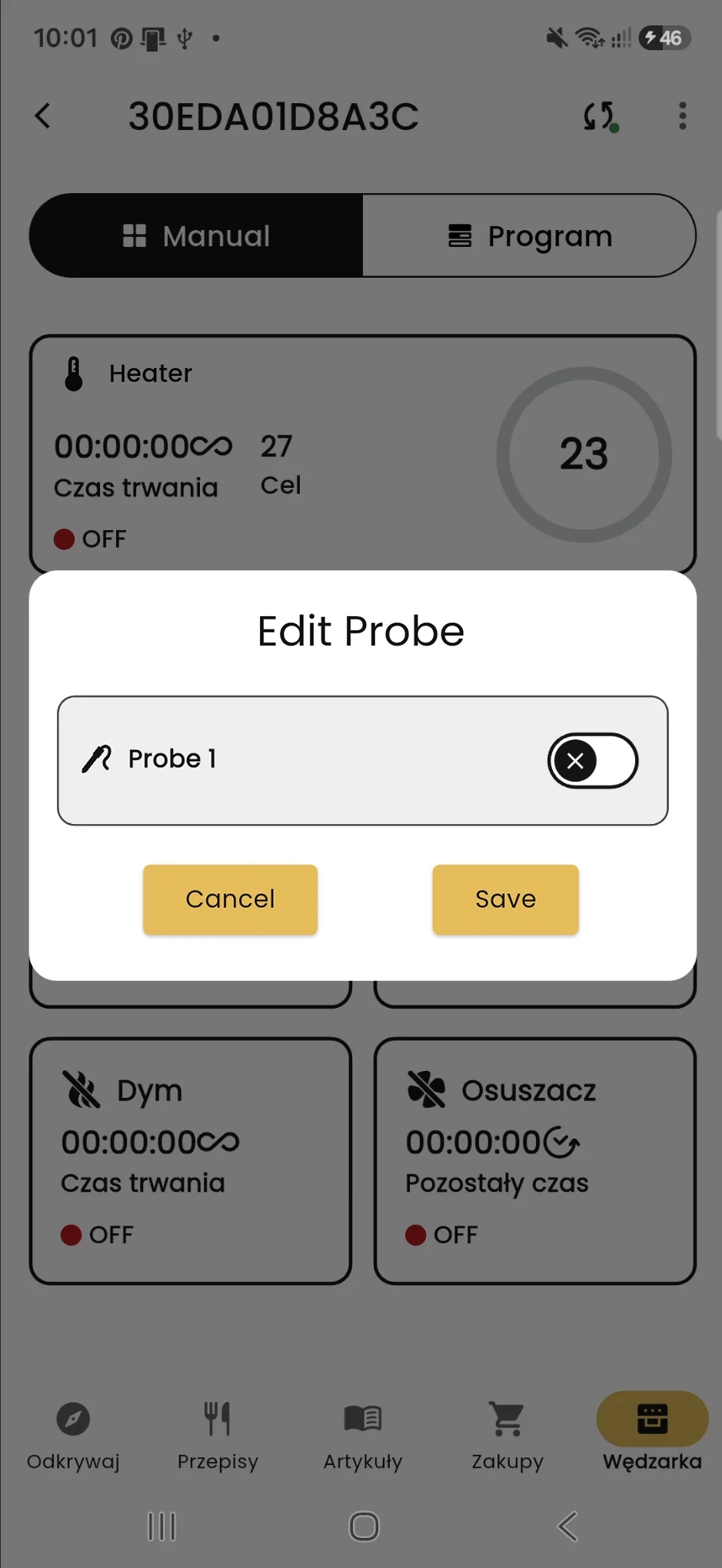
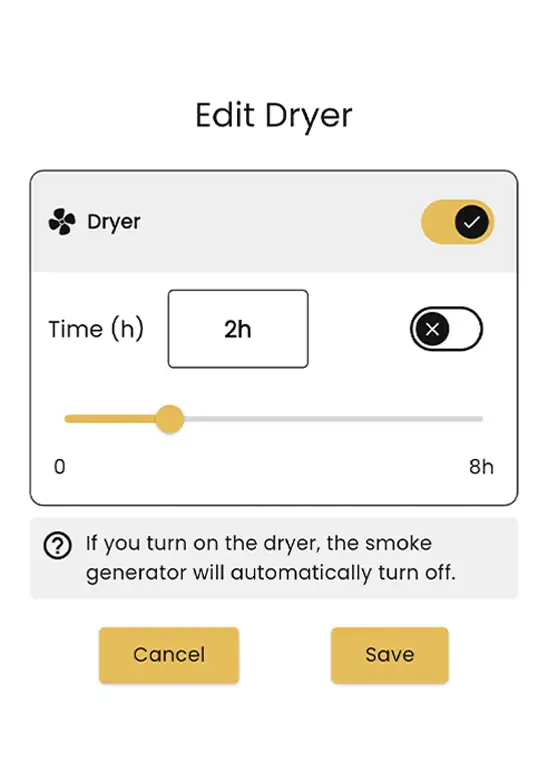
Il generatore di fumo e l’essiccatore non possono funzionare contemporaneamente. L’accensione di uno spegne automaticamente l’altro.
Ripristina la connessione dopo aver cambiato router o password Wi-Fi, oppure quando necessario.
Tieni premuta la manopola di controllo finché sul display non compare il codice di connessione.
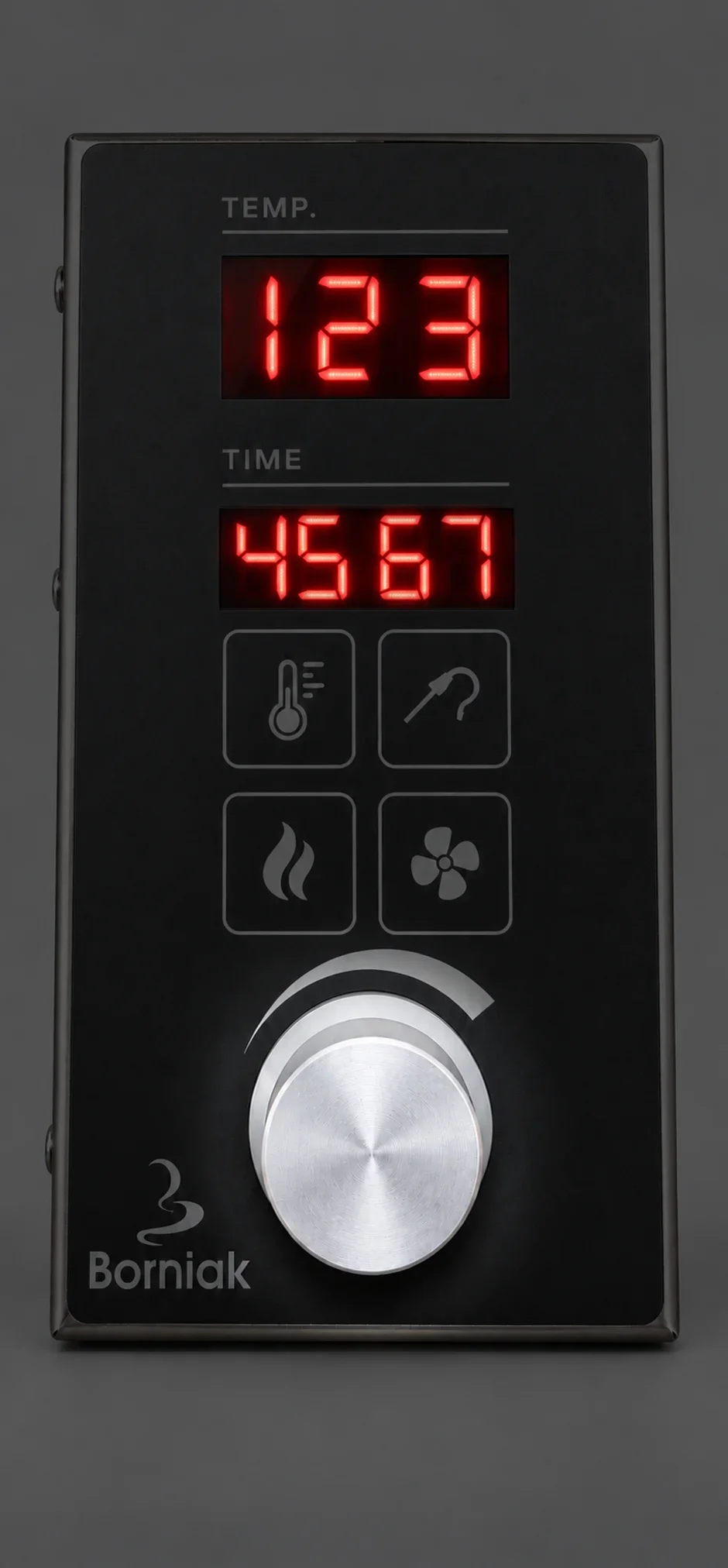
Tieni premuto il pulsante del generatore di fumo; sul display compariranno dei punti.
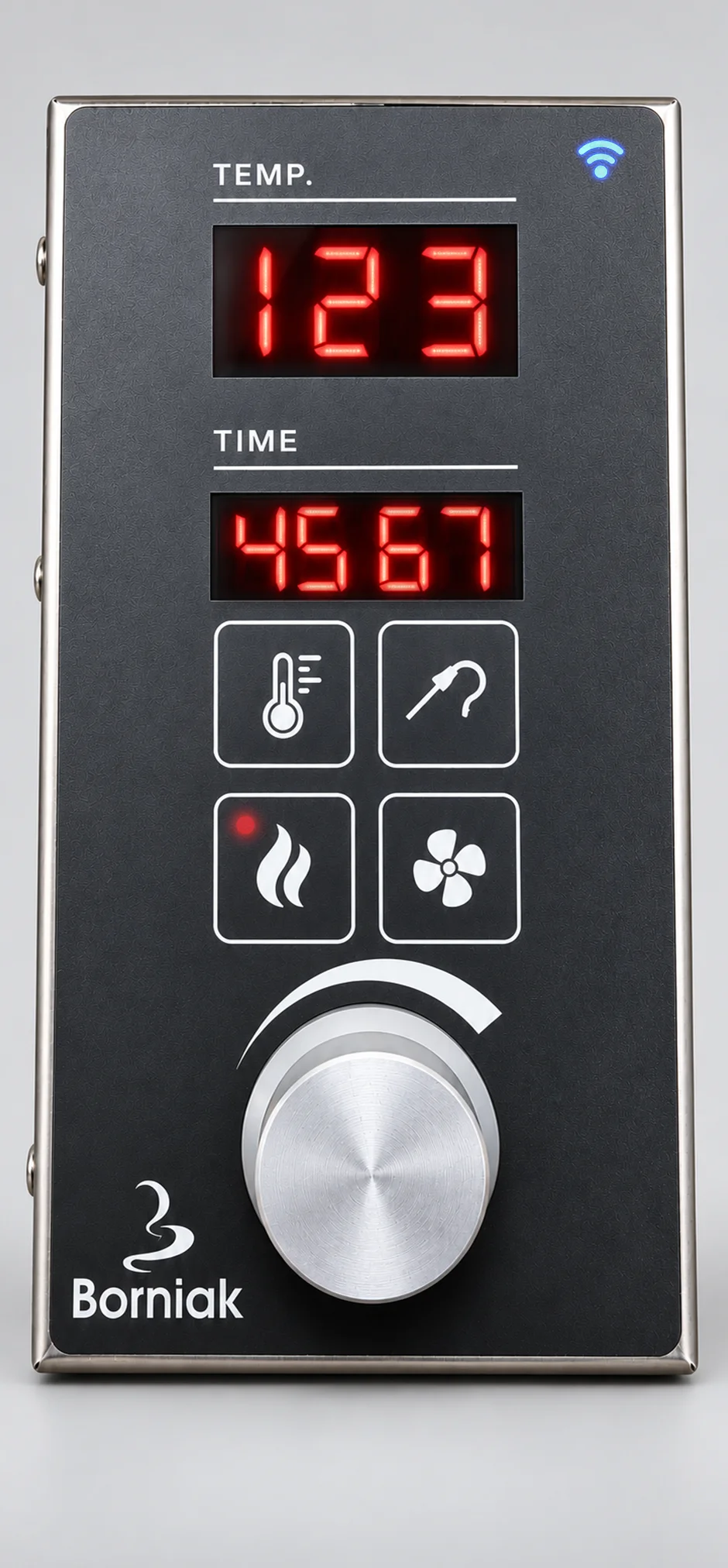
Quando i punti scompaiono, rilascia il pulsante. Il dispositivo genererà un nuovo codice.

La connessione di rete attuale verrà interrotta e dimenticata.
Abbina nuovamente il dispositivo nell’app utilizzando il nuovo codice.
Un programma è composto da una sequenza di fasi. Ogni fase può avere temperatura, durata, impostazioni delle sonde, del generatore di fumo e dell’essiccatore, nonché operazioni richieste proprie.
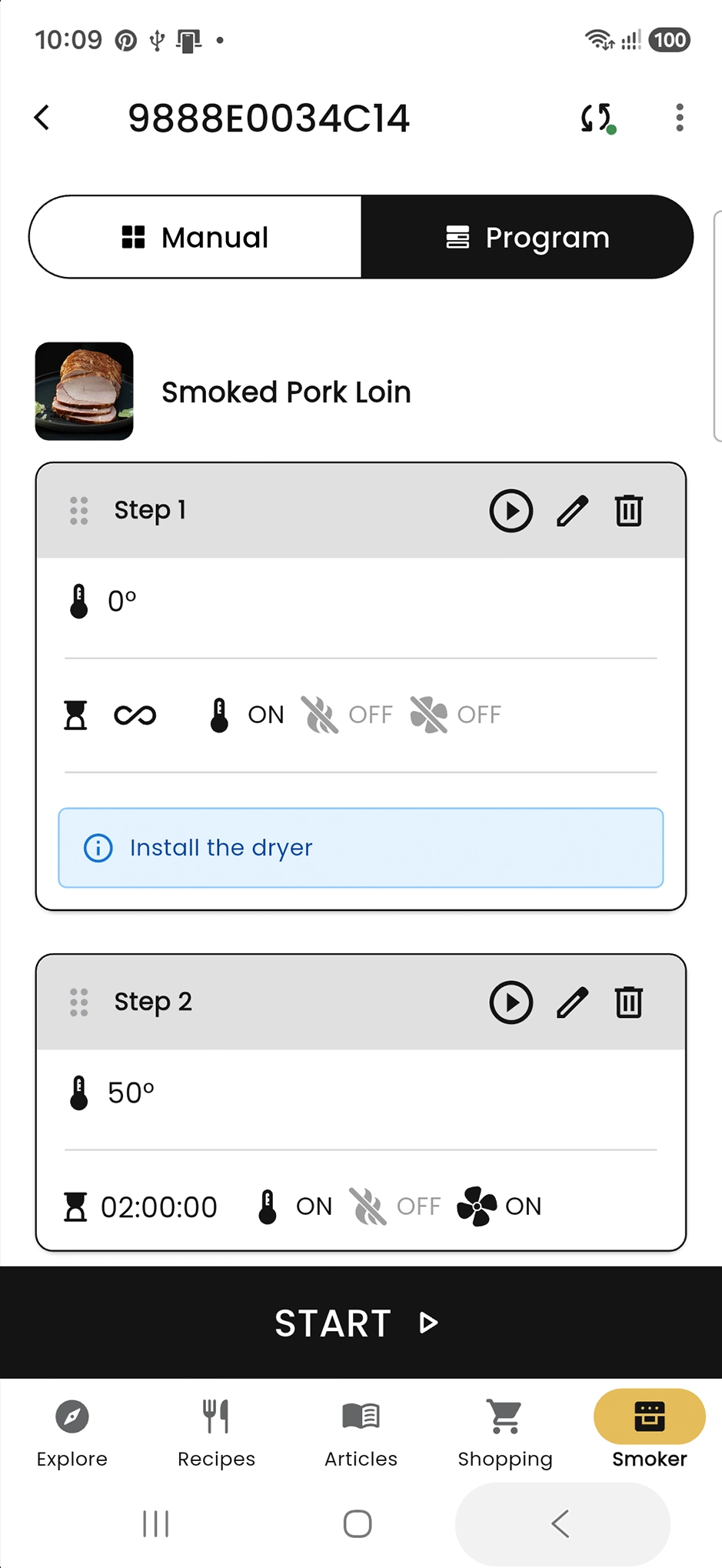
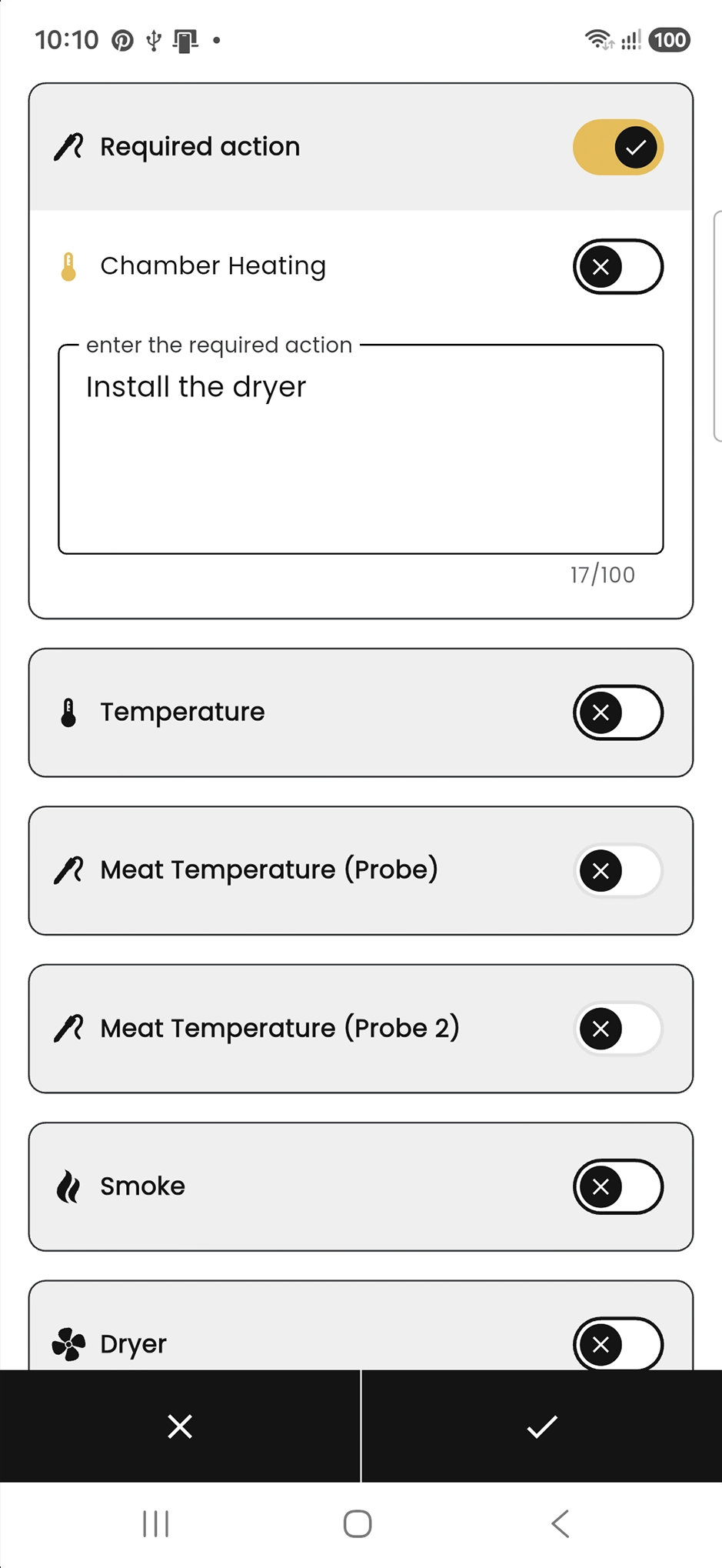
Aggiunge un’operazione che l’utente deve eseguire durante il programma, come aggiungere carne, togliere gli alimenti o sostituire l’essiccatore con il generatore di fumo.
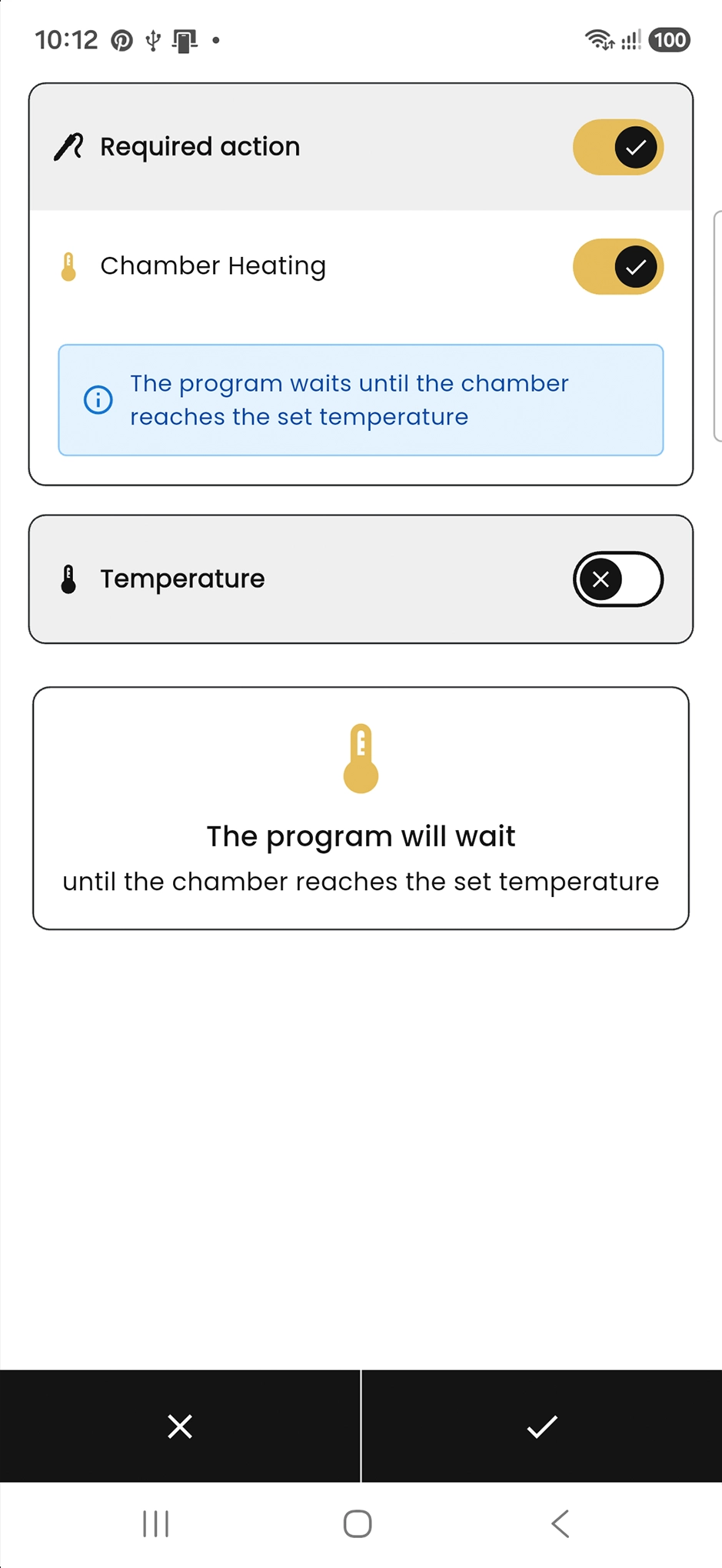
Attiva o disattiva il riscaldamento e imposta la temperatura obiettivo.
Attiva il monitoraggio della sonda e imposta la temperatura obiettivo. La temperatura obiettivo della sonda non può essere superiore a quella di riscaldamento.
Accendi o spegni il generatore di fumo.
Accendi o spegni l’essiccatore. Il generatore di fumo e l’essiccatore non possono funzionare contemporaneamente.
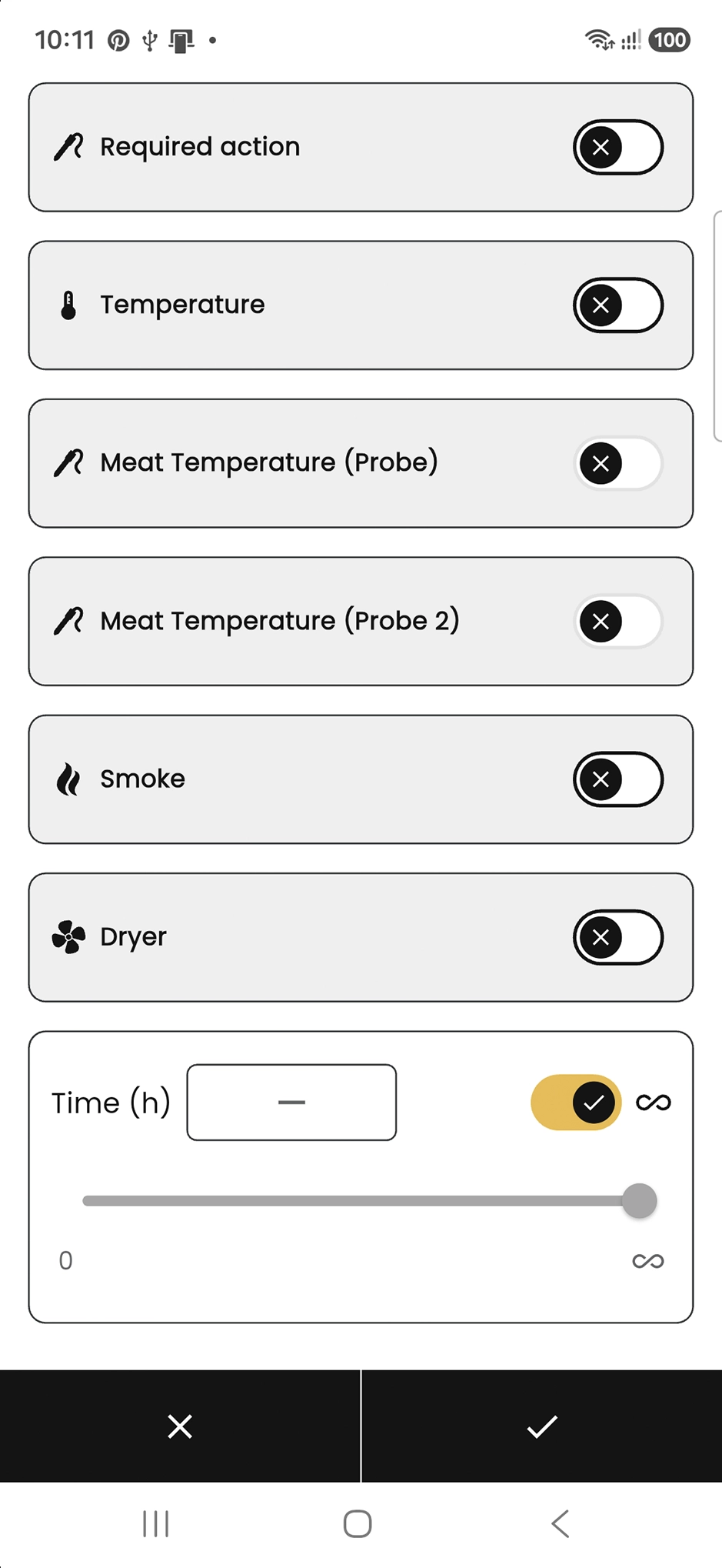
Imposta la durata della fase. Se impostata su ∞, la fase non termina automaticamente, a meno che una sonda attiva non raggiunga la propria temperatura obiettivo.
Puoi attivare la funzione Operazione richiesta in una fase del programma per chiedere all’utente di eseguire un’operazione specifica.
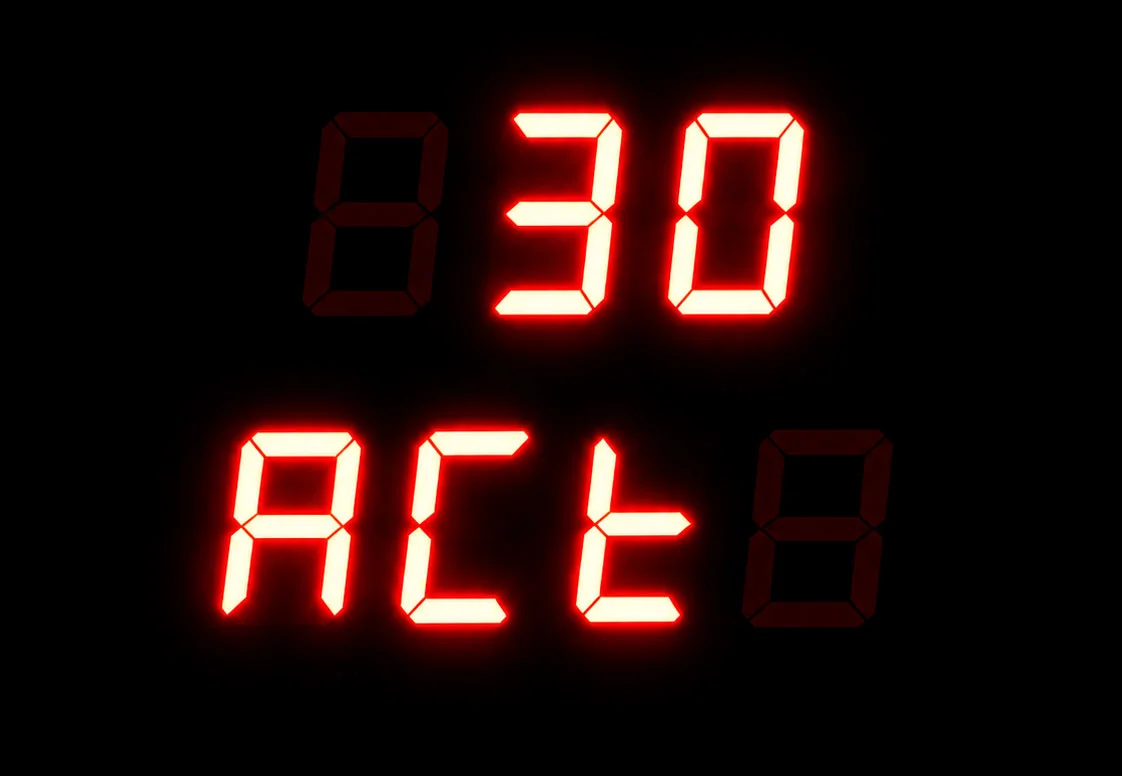
Quando il programma si ferma a una fase che richiede un’operazione dell’utente, il pannello di controllo visualizza ACt. Dopo aver completato l’operazione richiesta, premi la manopola di controllo per confermarla e passare alla fase successiva.
Se per l’operazione richiesta è impostato anche un tempo, alla sua scadenza il programma può passare automaticamente alla fase successiva, anche se l’operazione non viene confermata con la manopola di controllo.
Imposta la temperatura obiettivo dell’alimento per ogni sonda attiva.
Se la Sonda 1 e la Sonda 2 devono raggiungere 65°C, crea due fasi consecutive con impostazioni identiche:
In questo modo, quando la prima sonda raggiunge la propria temperatura obiettivo, il programma passa alla fase successiva e continua ad attendere finché anche la seconda sonda non raggiunge 65°C.
Accanto a ogni fase del programma sono disponibili tre icone per gestire l’elenco delle fasi:
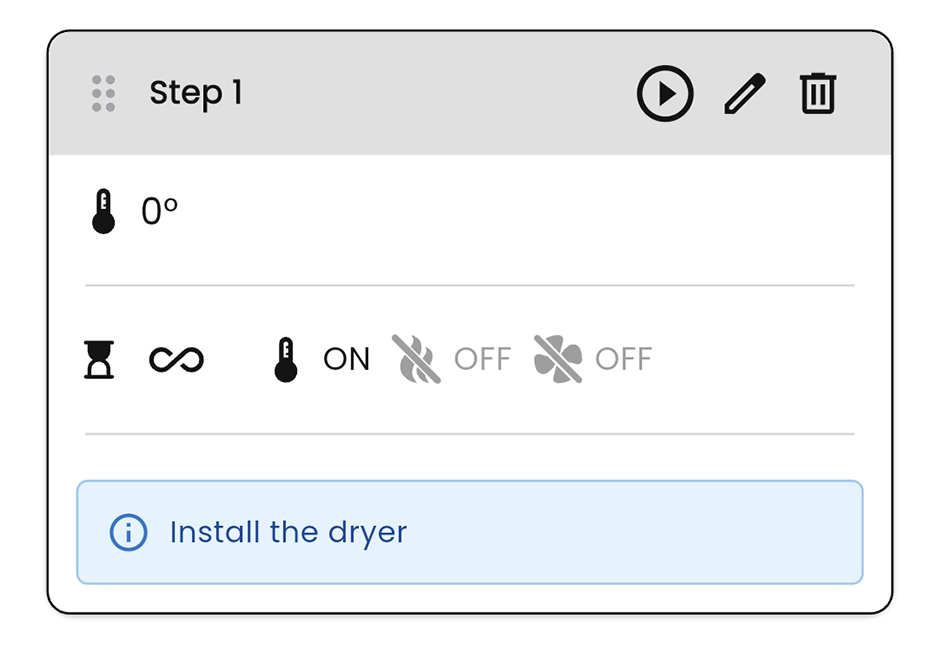
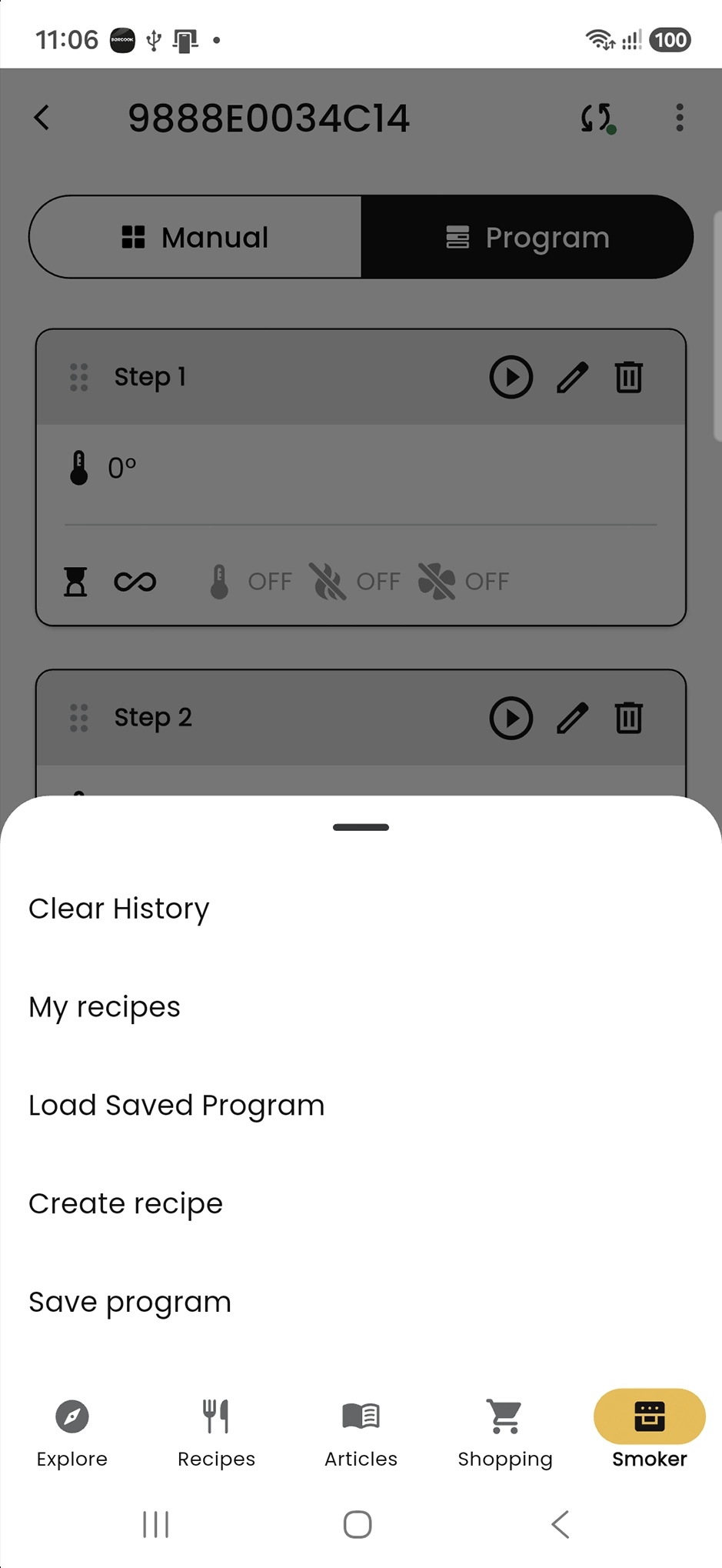
Nella scheda Programma , seleziona ⋮ nell’angolo superiore destro per aprire altre opzioni relative all’intero programma.
Durante l’esecuzione di un programma, puoi metterlo temporaneamente in pausa o interrompere completamente il processo.
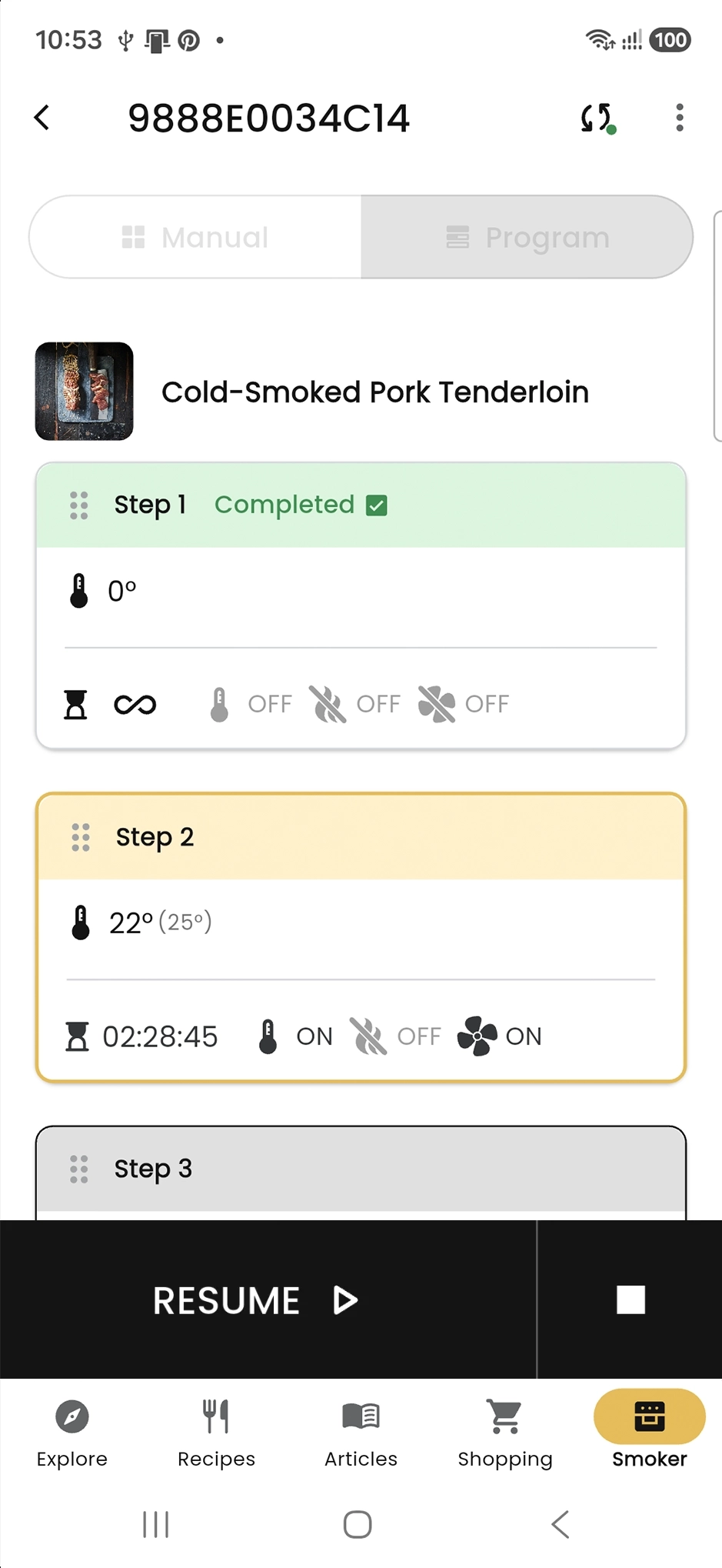
Non puoi modificare direttamente le fasi di un programma mentre è in esecuzione. Per modificarne la struttura o i parametri di una fase, metti prima in pausa il programma e poi interrompilo.
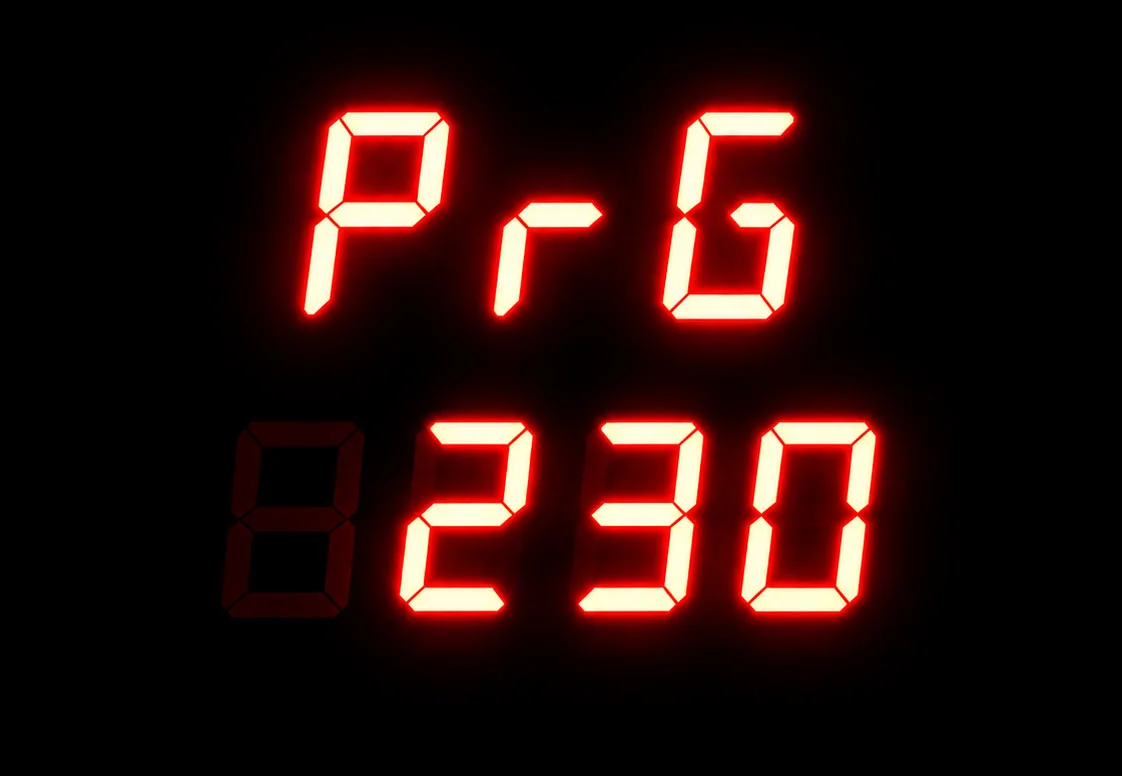
Se il programma è in esecuzione e provi a modificare un parametro direttamente sul pannello di controllo, al primo tentativo verrà visualizzato il messaggio PrG .
Questo messaggio indica che il dispositivo sta eseguendo un programma. Dopo la sua comparsa, seleziona o premi nuovamente la funzione per modificarne l’impostazione. Puoi quindi modificare un parametro nella fase attuale.
Questa modifica si applica solo durante l’esecuzione del programma. Non modifica la definizione del programma salvato né le altre fasi.
Per apportare una modifica permanente, metti in pausa e interrompi il programma, quindi modifica la fase interessata nell’app.
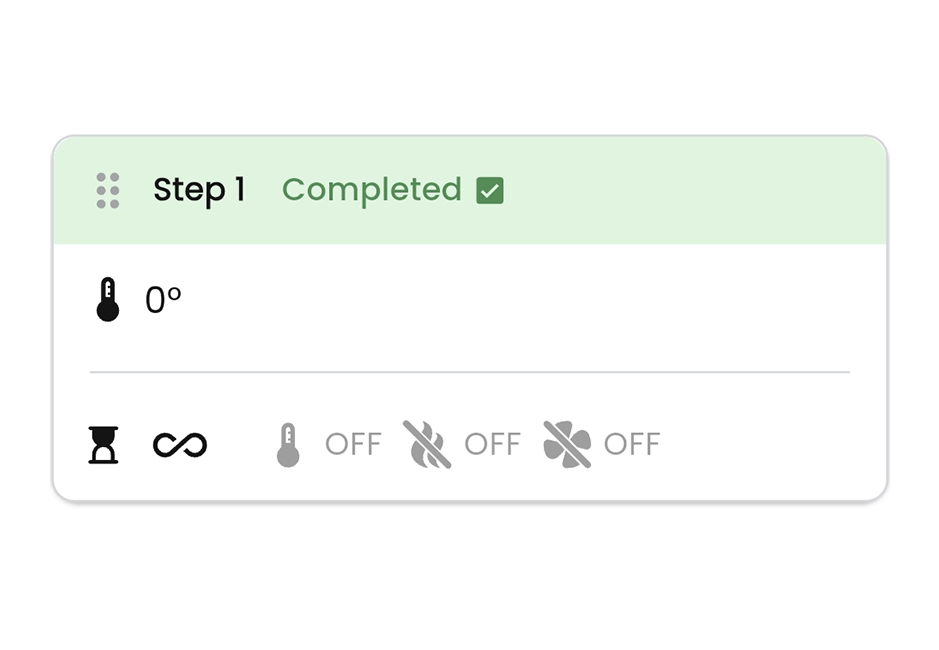
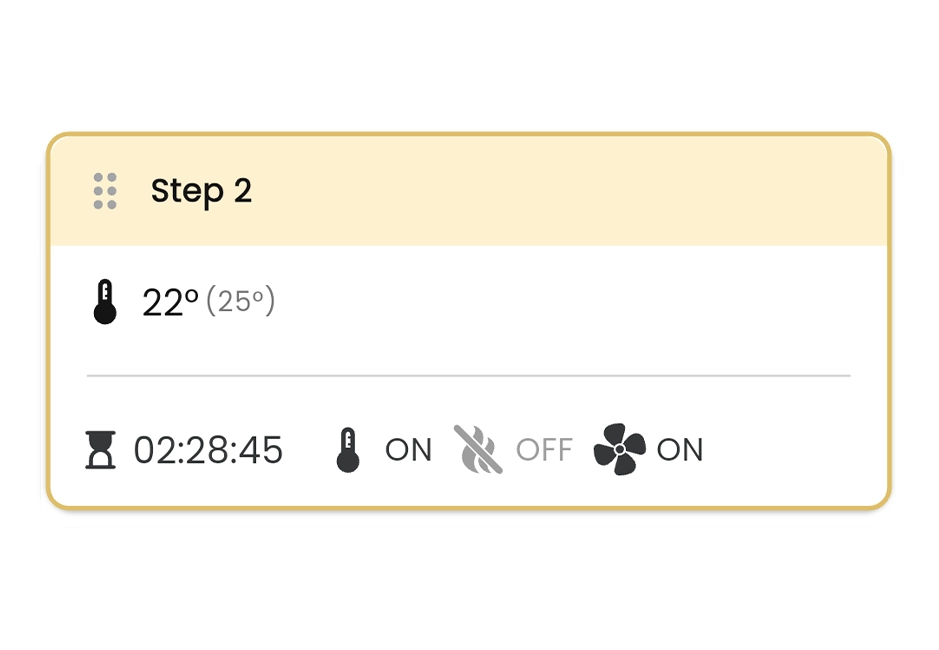
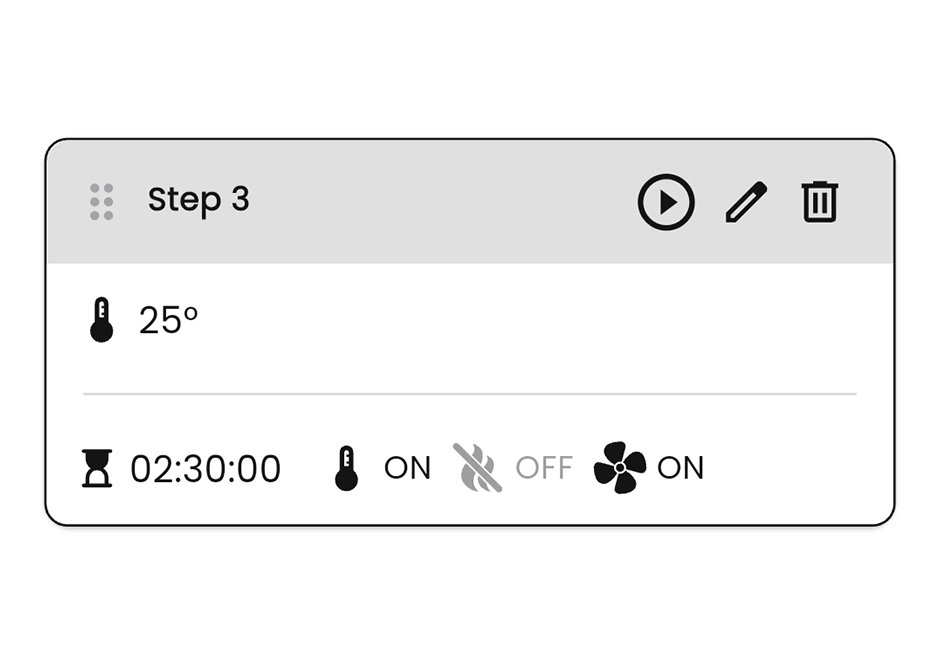
Puoi salvare un programma creato nella Programma di un affumicatore nel tuo account BORCOOK e ricaricarlo rapidamente in seguito.
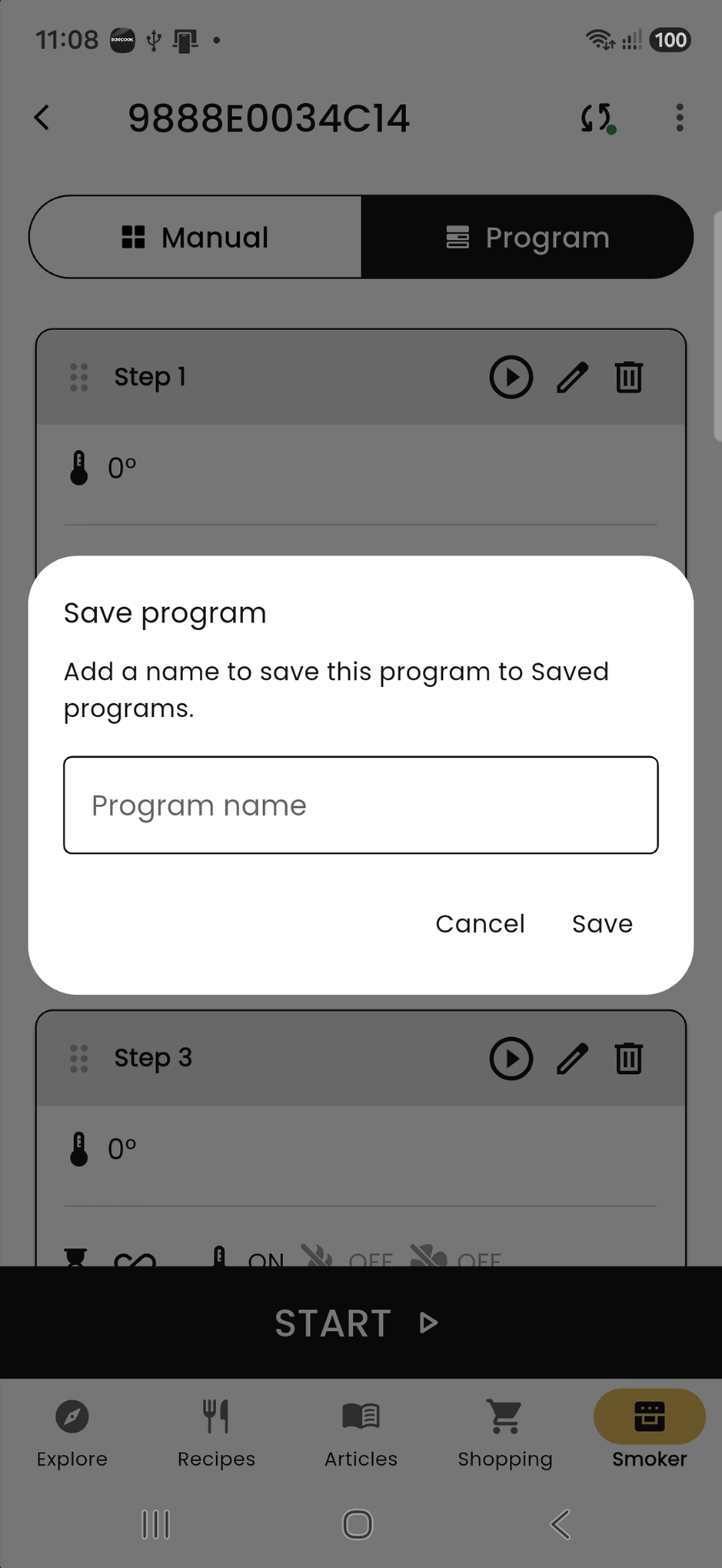
Per salvare un programma, crea prima le sue fasi nella scheda Programma dell’affumicatore selezionato, quindi seleziona Salva programma.
Puoi caricare successivamente il programma salvato sia dal menu dell’affumicatore nell’elenco dei dispositivi o direttamente dal Menu della scheda Programma dell’affumicatore selezionato.
Apri il pannello del dispositivo attivo e vai alla Programma.
Aggiungi e configura tutte le fasi del programma necessarie. Imposta temperatura, durata, sonde, generatore di fumo, essiccatore ed eventuali operazioni richieste.
Seleziona l’icona ⋮ nell’angolo superiore destro e seleziona Salva programma.
Inserisci un nome riconoscibile per il programma e seleziona Salva.
Puoi caricare un programma salvato in due modi.
Nella schermata I miei affumicatori , apri il menu ⋮ accanto al dispositivo selezionato e seleziona Carica un programma salvato.
Apri l’affumicatore selezionato, vai alla Programma, seleziona l’icona ⋮ e seleziona Carica un programma salvato.
Dopo aver selezionato Carica un programma salvato, vedrai i programmi disponibili nel tuo account.
Un programma personalizzato è un programma già eseguito sull’affumicatore, ma che l’utente non ha salvato come programma personalizzato.
BORCOOK conserva questi programmi per consentirti di tornare rapidamente alle impostazioni già utilizzate, senza dover ricreare ogni fase.
Il numero di voci Programma personalizzato disponibili dipende dal tuo piano BORCOOK e dal numero di programmi salvati dall’utente.
Seleziona un programma dall’elenco per caricarne le fasi sull’affumicatore scelto.
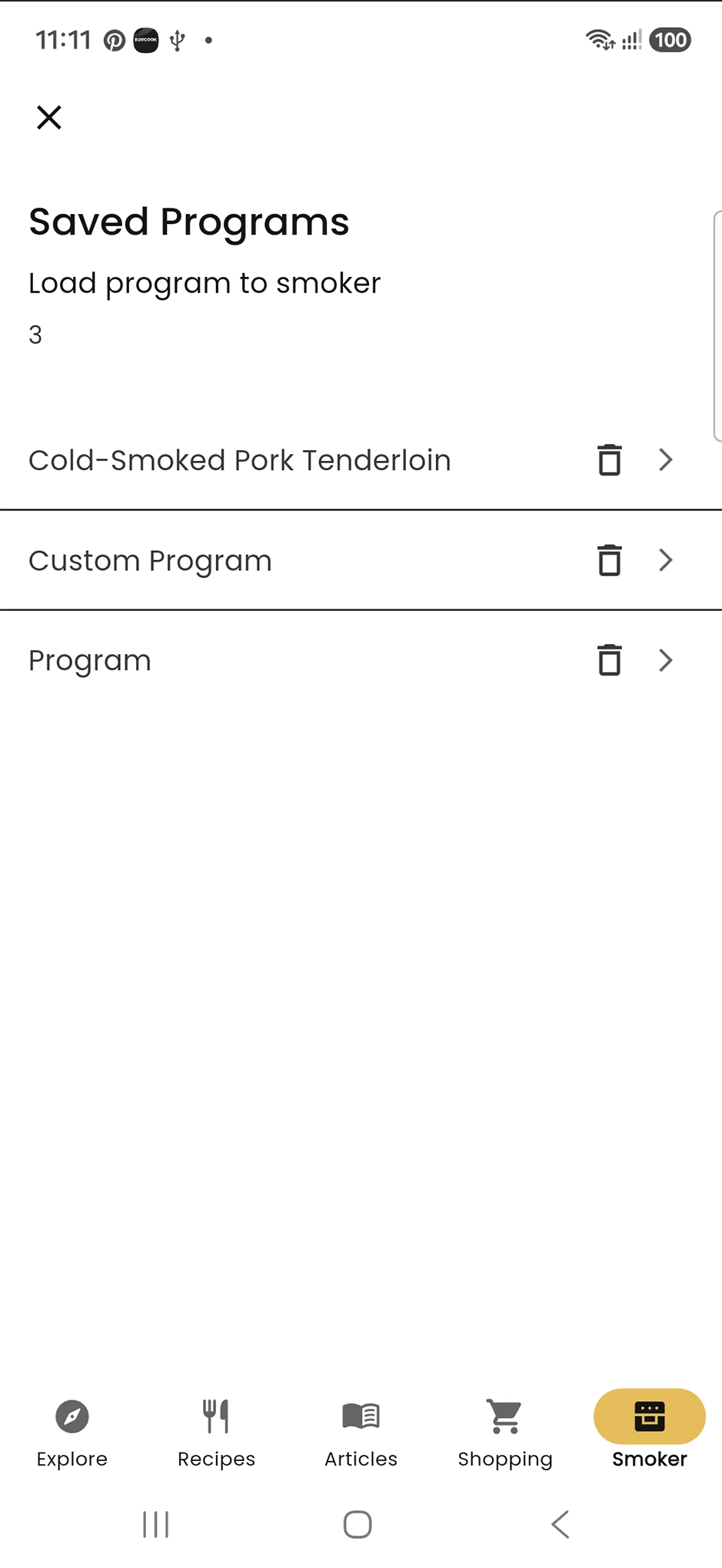
Esempi di configurazione dei programmi BORCOOK per asciugatura, mantenimento della temperatura, utilizzo di due sonde e affumicatura a freddo.
Innanzitutto asciuga gli alimenti utilizzando l’essiccatore. Al termine dell’asciugatura, il programma passa a una fase con un’operazione richiesta, per darti il tempo di sostituire fisicamente l’essiccatore con il generatore di fumo. L’affumicatura inizia solo dopo la conferma dell’operazione o quando viene soddisfatta la condizione della fase.
| Fase | Tempo | Temp. | Sonda 1 | Sonda 2 | Fumo | Essiccatore | Operazione |
|---|---|---|---|---|---|---|---|
| 1 | ∞ | 40 °C | 25 °C | — | OFF | ON | — |
| 2 | ∞ | OFF | — | — | OFF | OFF | Sostituisci essiccatore / generatore |
| 3 | ∞ | 80 °C | 65 °C | — | ON | OFF | — |
La prima fase porta l’alimento alla sua temperatura obiettivo. Quando la sonda raggiunge tale temperatura, il programma passa alla fase successiva e mantiene una temperatura più bassa nella camera, tenendo l’alimento caldo senza proseguire con un riscaldamento intenso.
| Fase | Tempo | Temp. | Sonda | Fumo | Essiccatore |
|---|---|---|---|---|---|
| 1 | ∞ | 120 °C | 65 °C | ON | OFF |
| 2 | ∞ | 50 °C | OFF | OFF | OFF |
Questa configurazione esegue il processo finché entrambe le sonde non raggiungono le rispettive temperature obiettivo.
| Fase | Tempo | Temp. | Sonda 1 | Sonda 2 | Fumo | Essiccatore | Operazione |
|---|---|---|---|---|---|---|---|
| 1 | ∞ | 120 °C | 65 °C | 70 °C | ON | OFF | — |
| 2 | ∞ | 120 °C | 65 °C | 70 °C | ON | OFF | Togli la carne |
Piano: due sessioni di affumicatura da 6 ore con una pausa di 12 ore.
| Fase | Tempo | Temp. | Sonda 1 | Sonda 2 | Fumo | Essiccatore |
|---|---|---|---|---|---|---|
| 1 | 6 h | OFF | OFF | OFF | ON | OFF |
| 2 | 12 h | OFF | OFF | OFF | OFF | OFF |
| 3 | 6 h | OFF | OFF | OFF | ON | OFF |
Piano di cinque giorni: affumica per 2 ore al giorno, seguite da una pausa di 22 ore. Crea 10 fasi alternate: 2 h con fumo ON e 22 h con fumo OFF.
Il programma ha 10 fasi, alternandole per 5 giorni:
Ripeti questa coppia di fasi cinque volte.
| Fase | Tempo | Temp. | Sonda 1 | Sonda 2 | Fumo | Essiccatore |
|---|---|---|---|---|---|---|
| 1 | 2 h | OFF | OFF | OFF | ON | OFF |
| 2 | 22 h | OFF | OFF | OFF | OFF | OFF |
| 3 | 2 h | OFF | OFF | OFF | ON | OFF |
| 4 | 22 h | OFF | OFF | OFF | OFF | OFF |
| 5 | 2 h | OFF | OFF | OFF | ON | OFF |
| .. | .. | .. | .. | .. | .. | .. |
Le ricette BORCOOK ti guidano passo dopo passo nella preparazione di un piatto. Alcune includono anche un programma pronto da caricare direttamente sull’affumicatore.
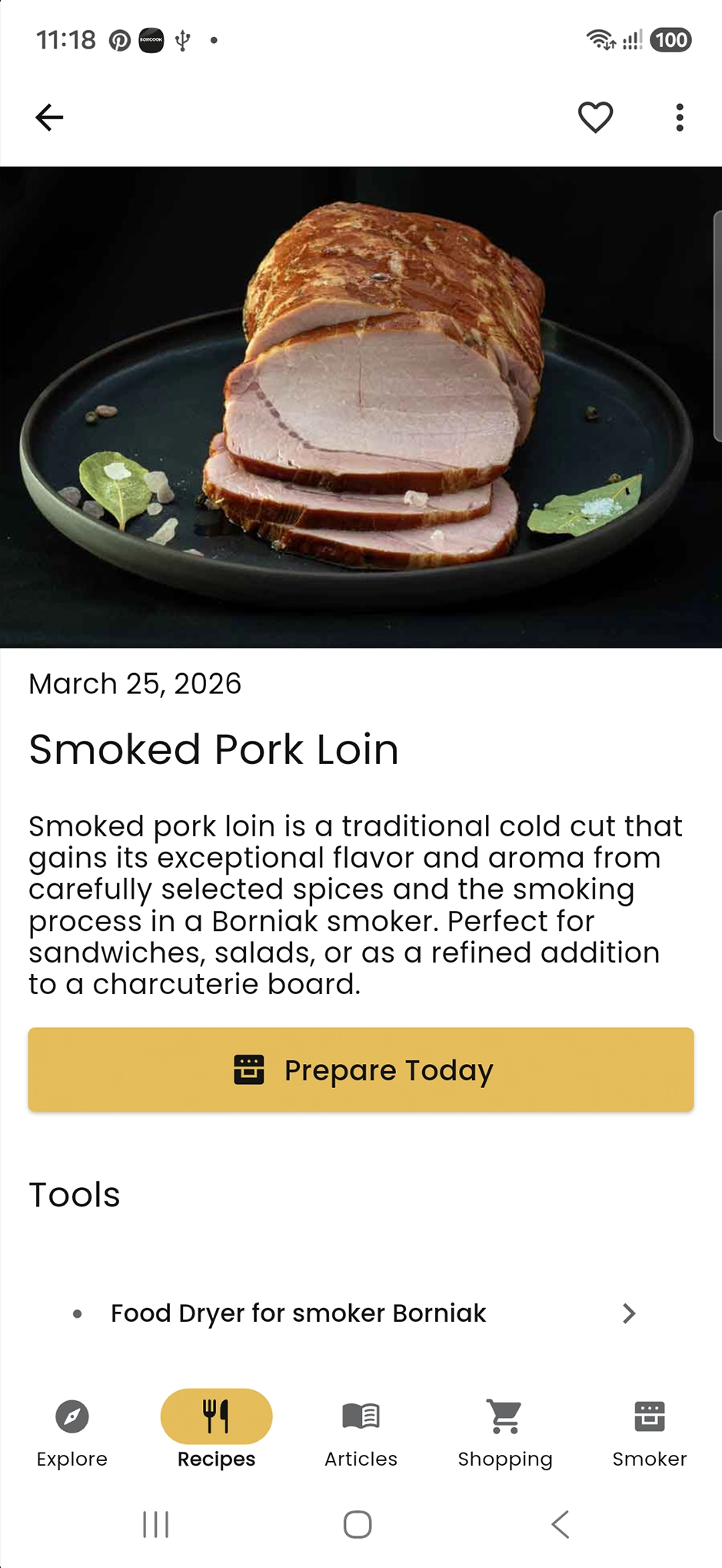
In alto troverai una breve descrizione del piatto e i principali pulsanti di azione, tra cui «Cucina oggi».
Un elenco degli accessori e delle attrezzature necessari. Alcuni articoli possono includere anche un’opzione per l’acquisto rapido online.
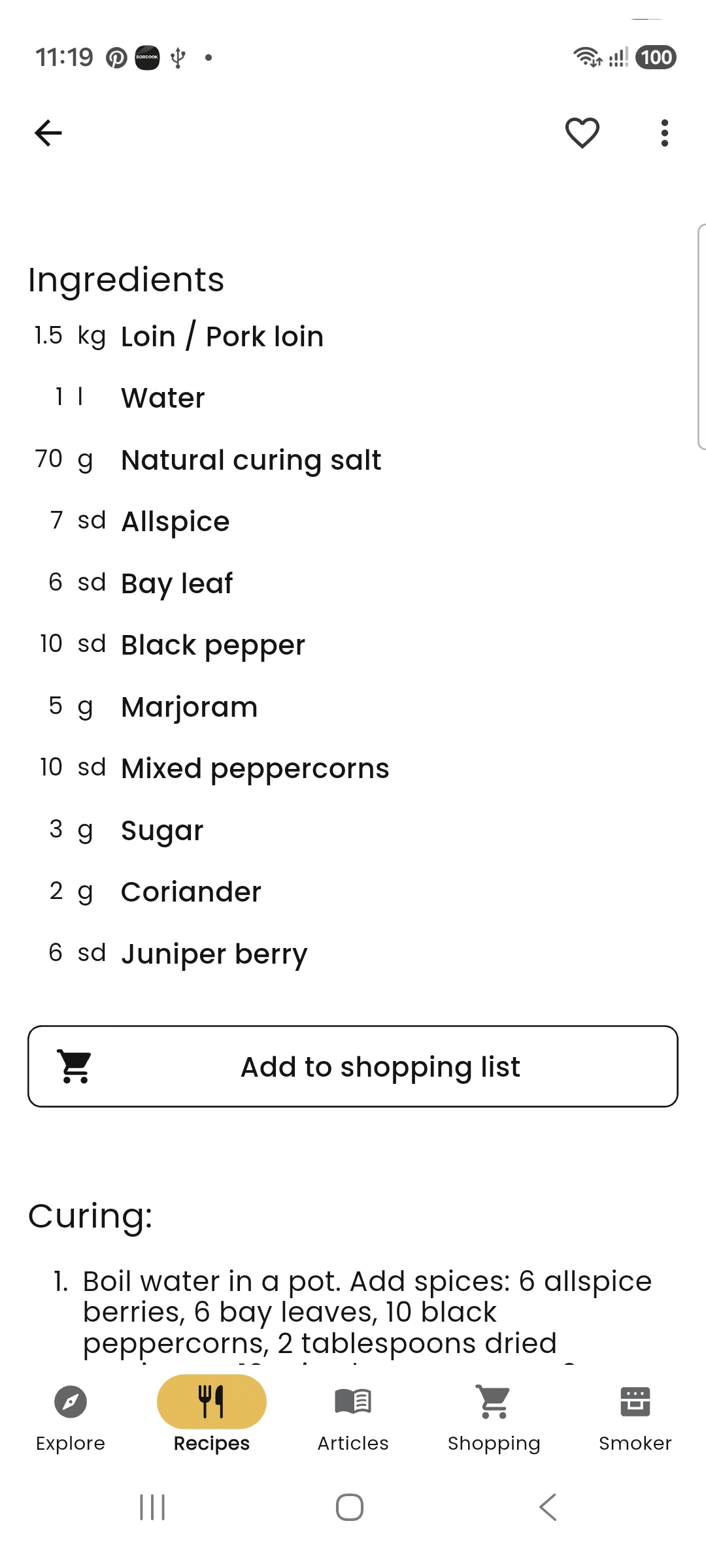
Un elenco di tutti gli ingredienti necessari per la ricetta. Puoi aggiungere gli ingredienti alla tua lista della spesa, per agevolare la preparazione alla cottura o all’affumicatura.
Una descrizione dettagliata di ogni fase della preparazione del piatto. Le singole fasi possono includere suggerimenti aggiuntivi, promemoria, link ad articoli e timer.
Per ritrovare più rapidamente una ricetta, aggiungila ai tuoi preferiti selezionando l’icona cuore . In questo modo sarà più facile ritrovarla nell’app in seguito.
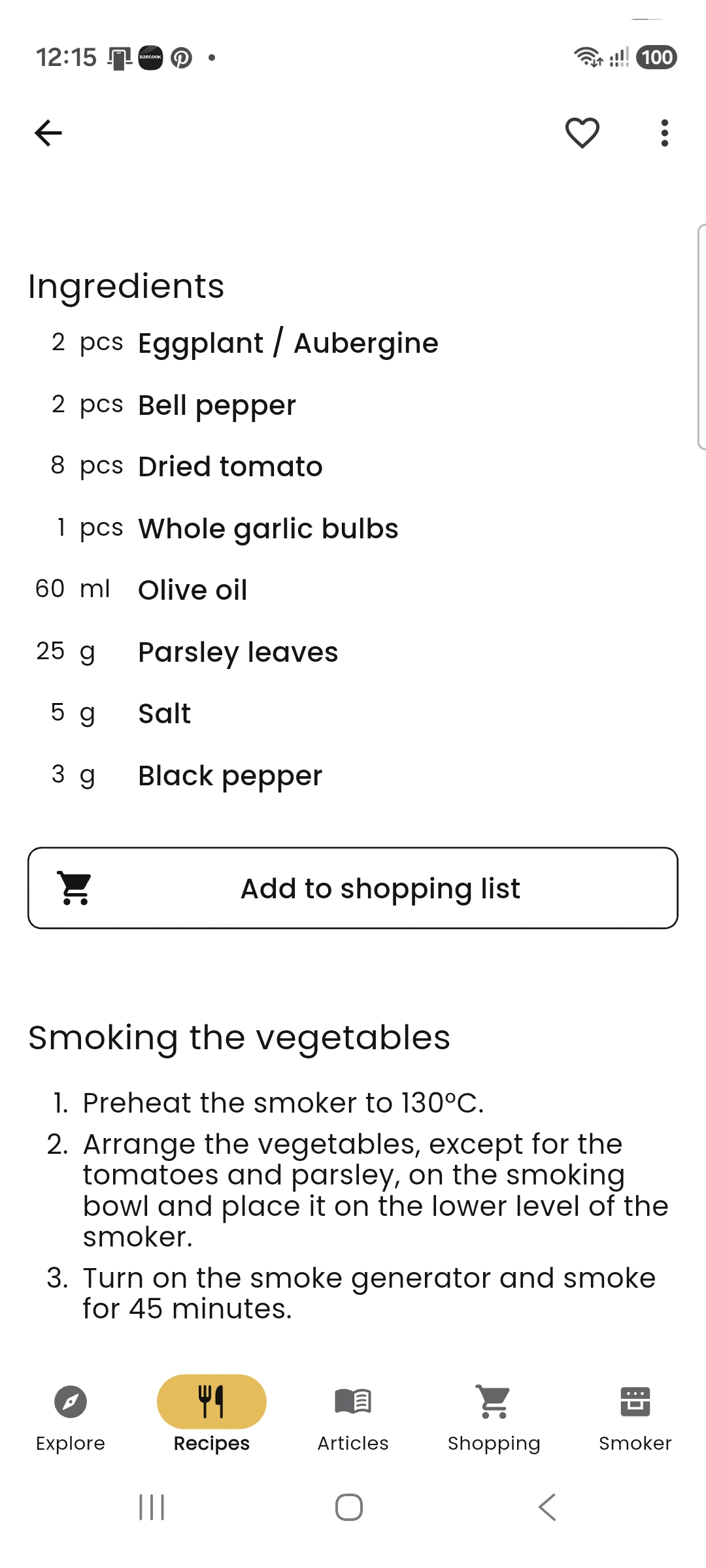
Nella sezione degli ingredienti puoi anche selezionare «Aggiungi alla lista della spesa» per trasferire gli ingredienti direttamente nella lista della spesa.
Se una ricetta include un programma pronto, seleziona «Cucina oggi» per caricarlo sull’affumicatore scelto.
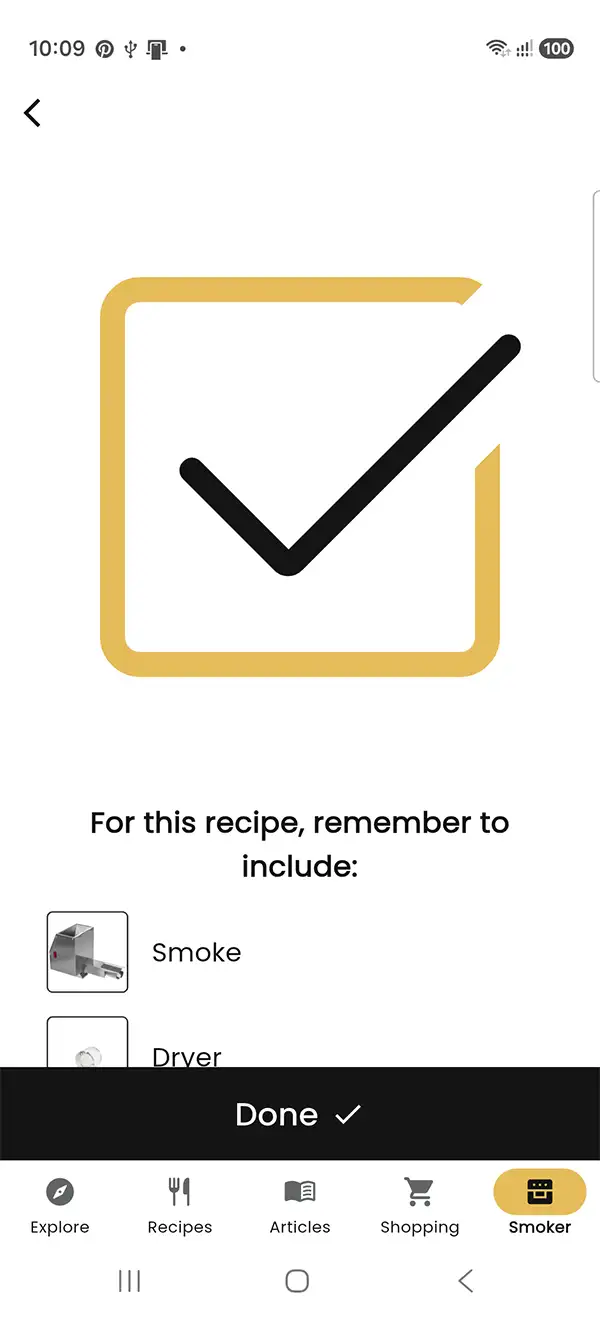
L’app potrebbe mostrare prima un elenco di accessori o attrezzature necessari. Seleziona quindi il dispositivo su cui desideri caricare il programma.
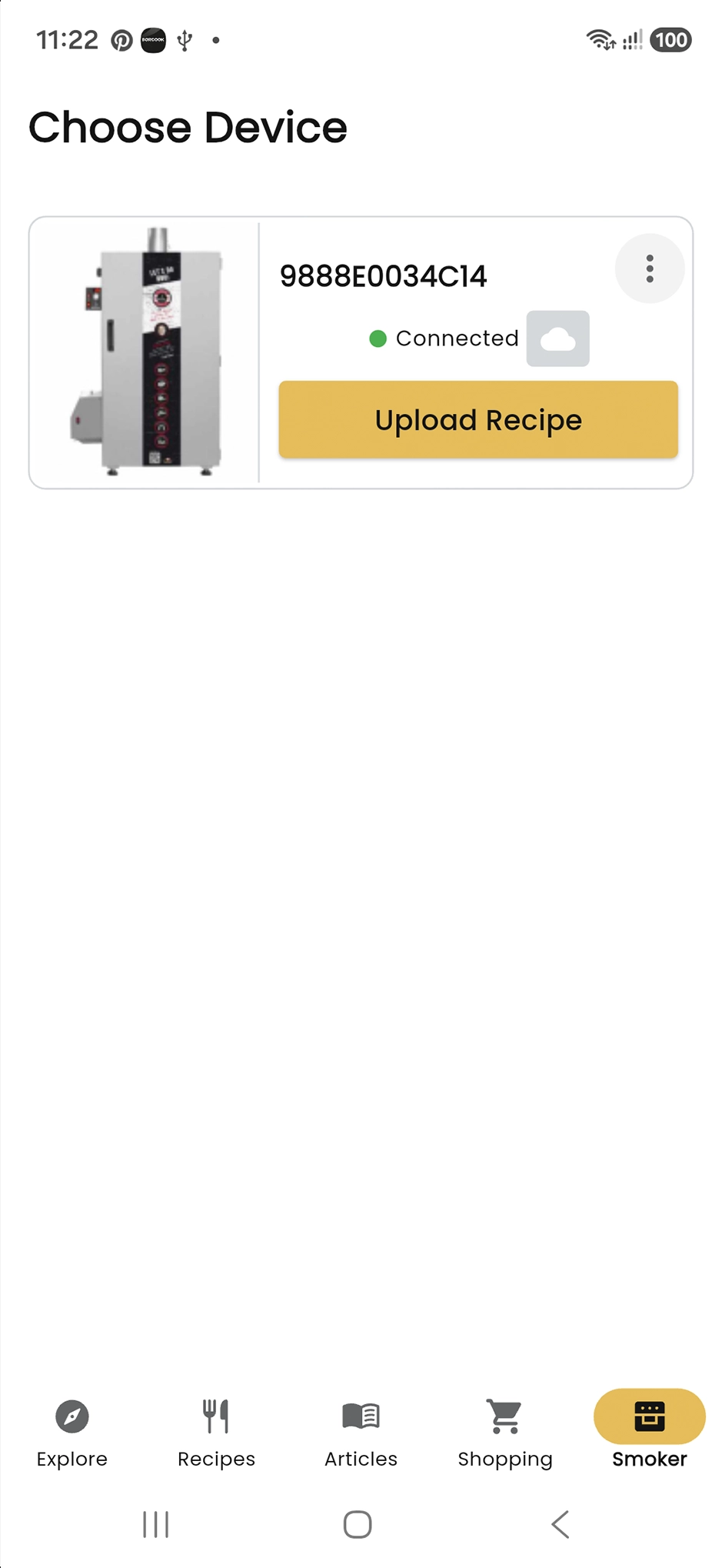
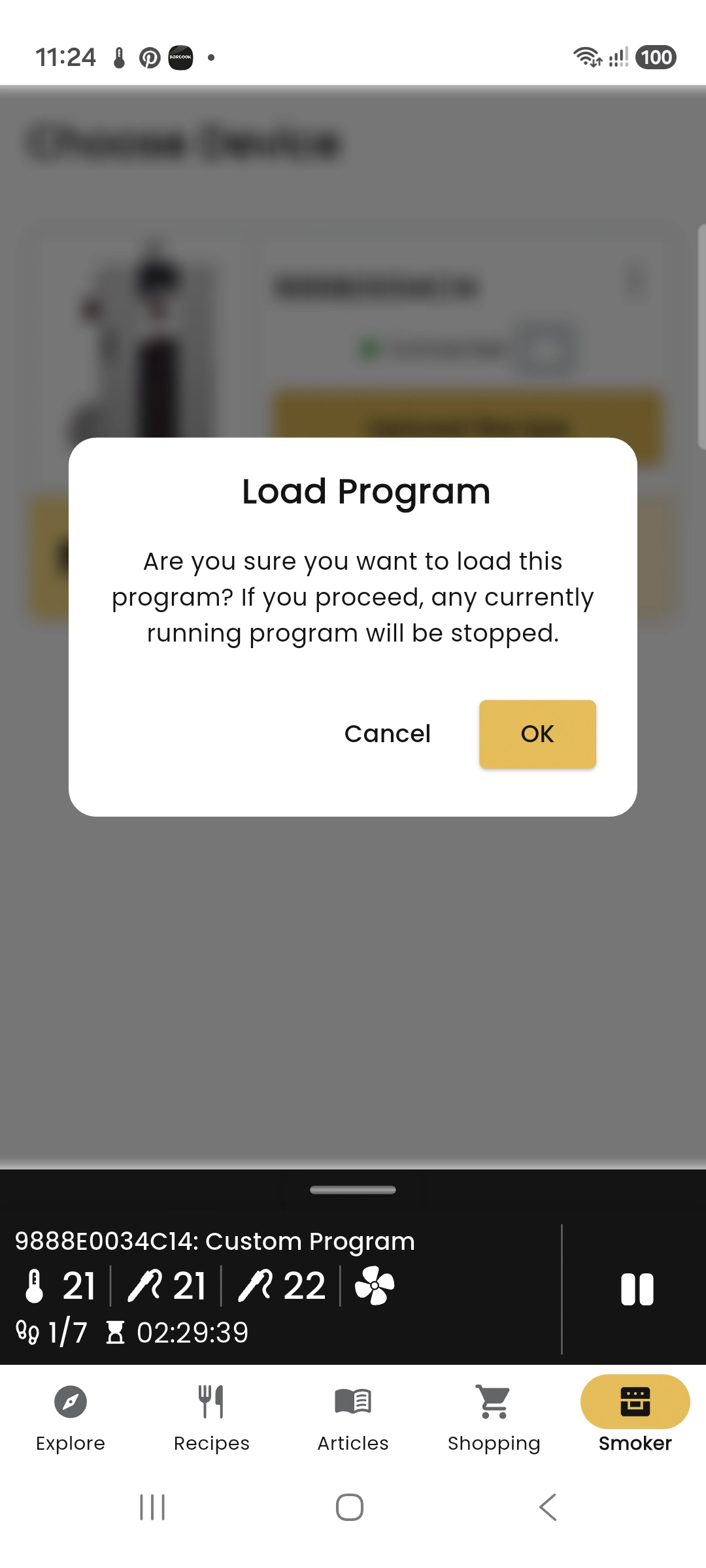
Se l’affumicatore selezionato sta già eseguendo un programma, l’app ti chiederà conferma.
Il caricamento di un nuovo programma interromperà il programma attualmente in esecuzione. Potrai così scegliere se interrompere il processo attuale e avviarne uno nuovo.
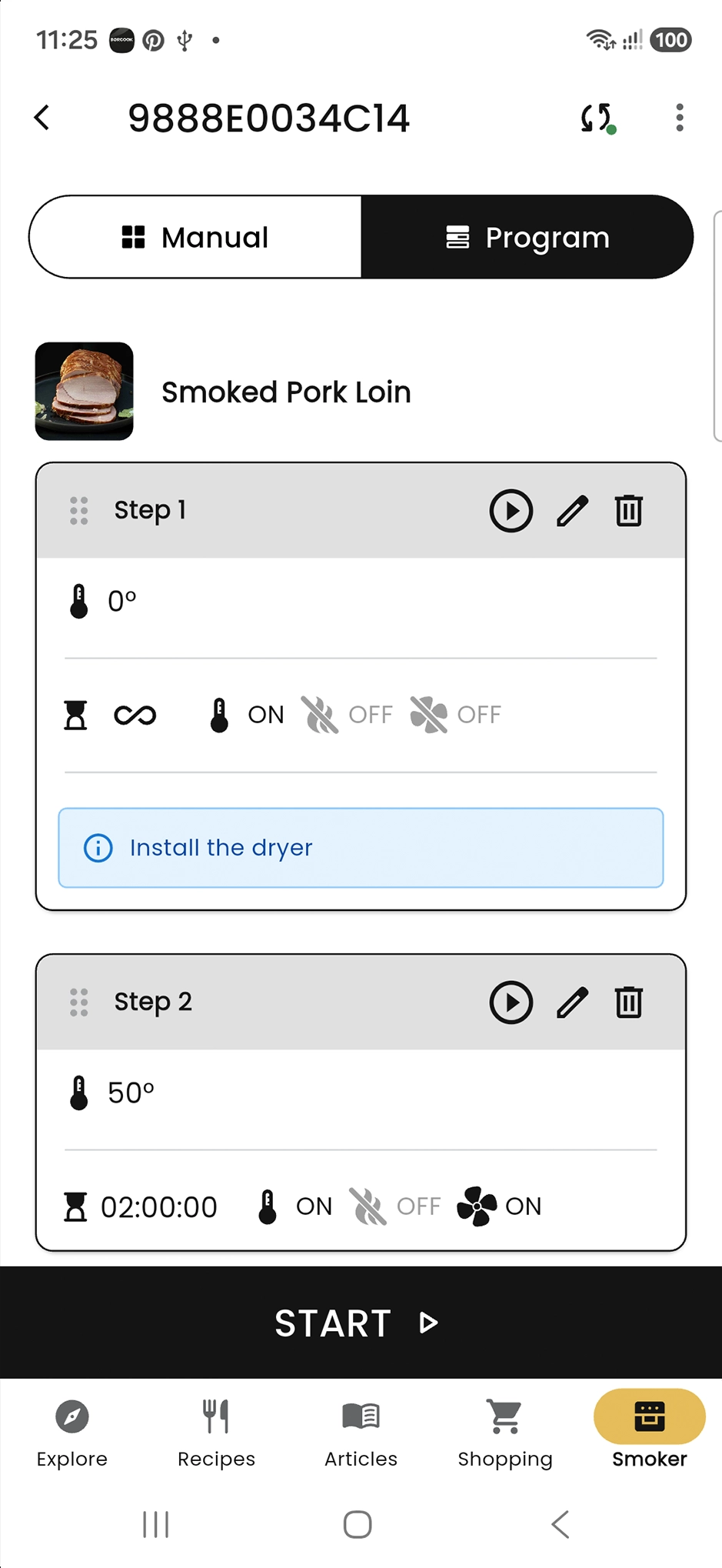
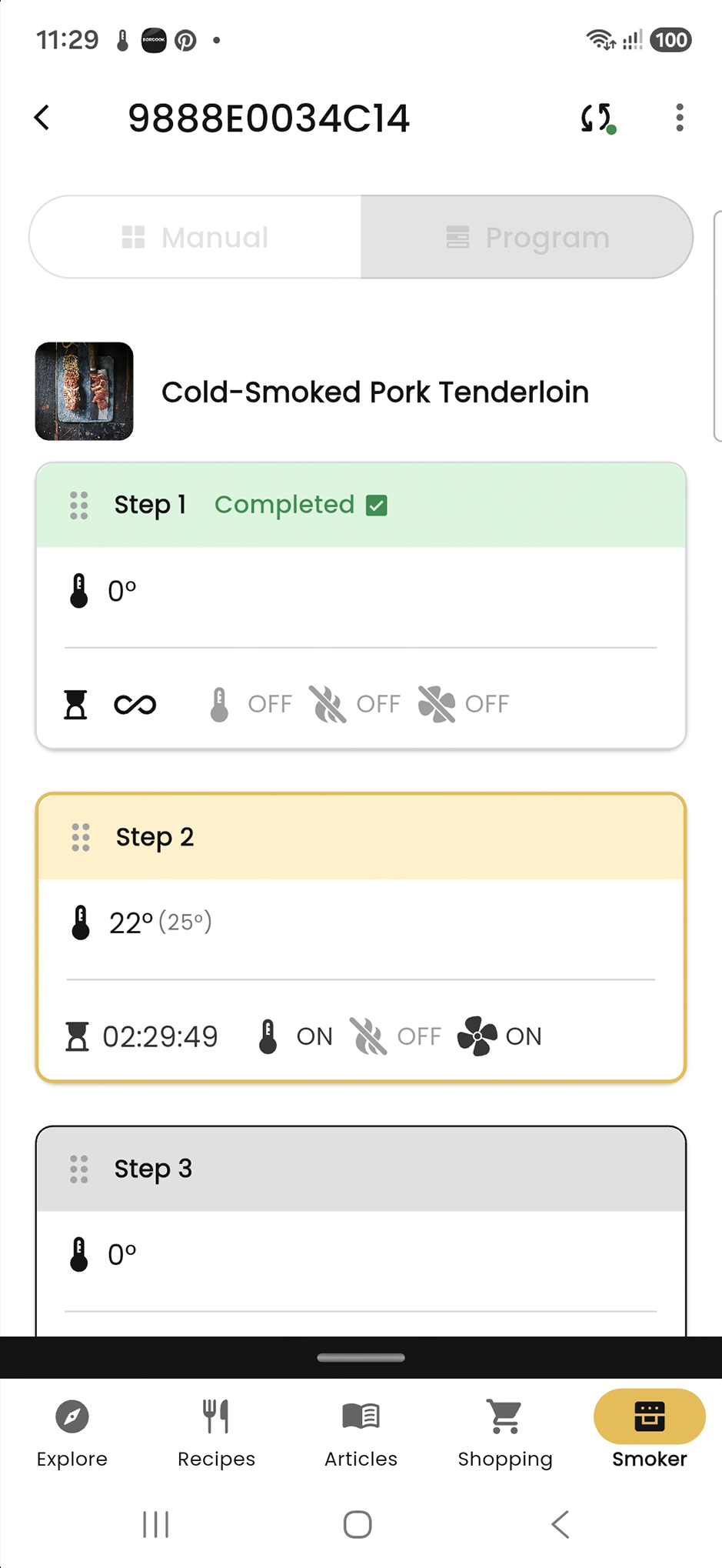
Dopo aver caricato un programma sull’affumicatore, puoi esaminarne le fasi e, se necessario, modificare le impostazioni prima di avviarlo.
Per avviare il programma, premi AVVIA. L’affumicatore eseguirà quindi ogni fase in base alle impostazioni della ricetta.
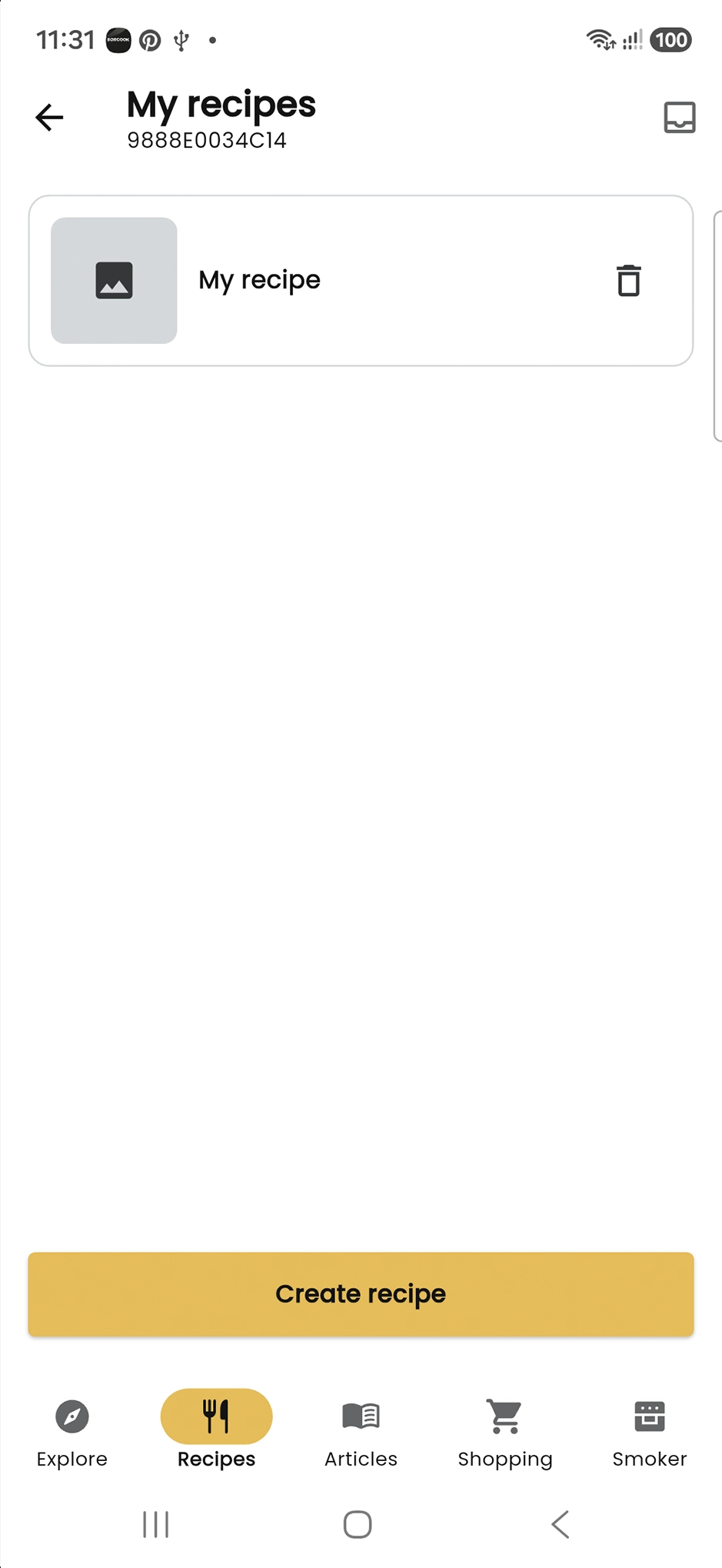
In «Le mie ricette» puoi creare ricette personali, aggiungere fasi di preparazione e assegnare un programma di affumicatura personalizzato.
Puoi aprire l’elenco delle tue ricette in diversi modi:
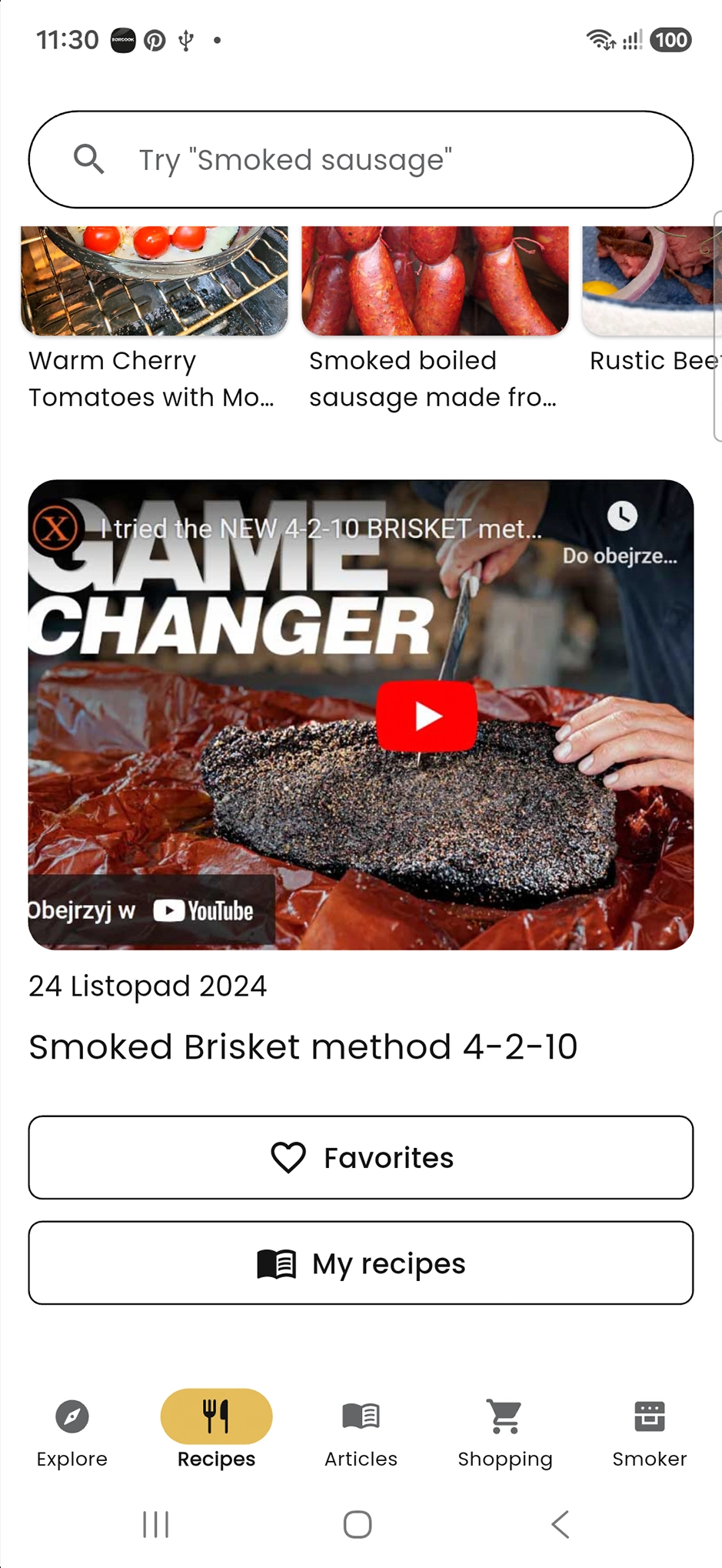
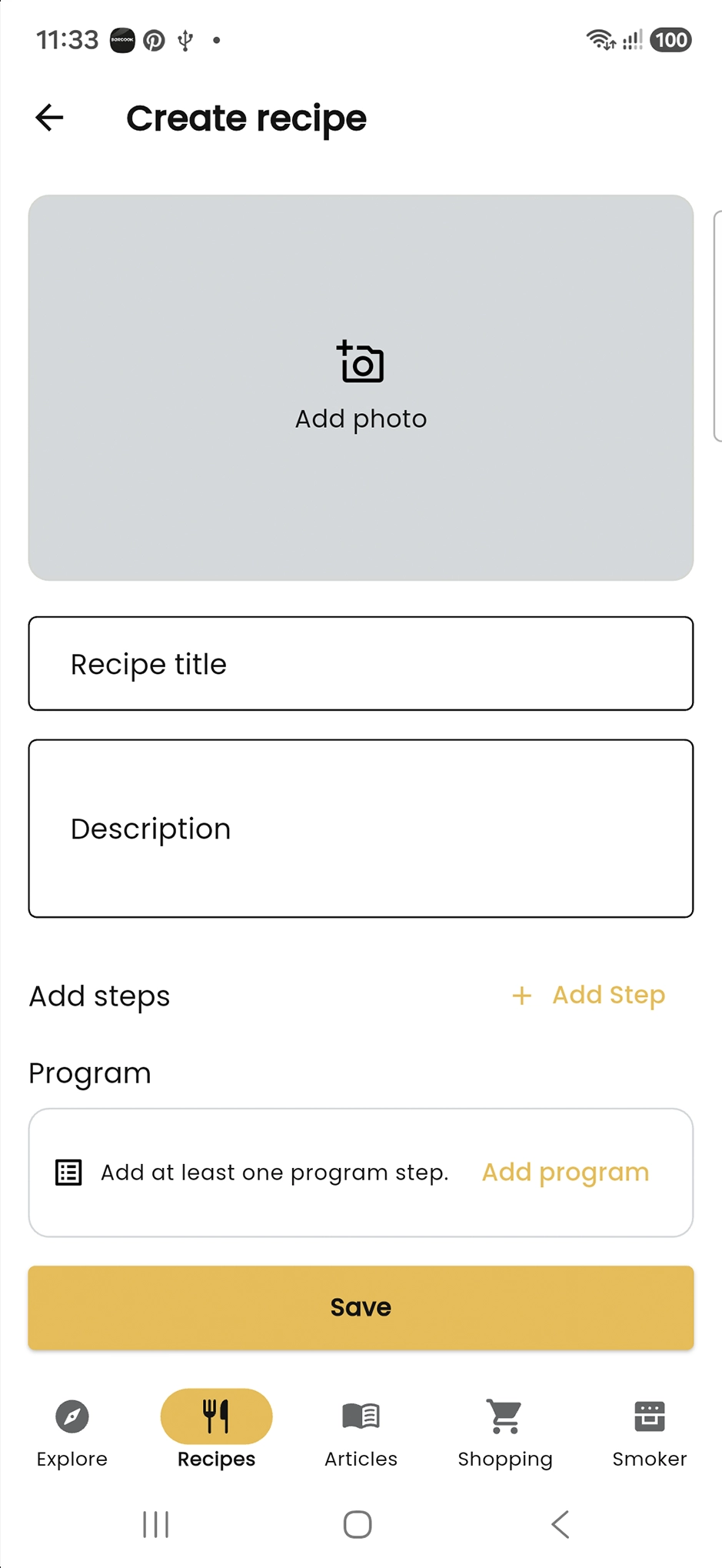
Vai a Le mie ricette e seleziona Crea una ricetta.
Aggiungi una foto, quindi inserisci il titolo e la descrizione della ricetta.
Aggiungi le fasi di preparazione. Ogni fase può avere un nome e una descrizione propri. Puoi modificarne l’ordine in seguito.
Puoi assegnare alla ricetta un programma di affumicatura personalizzato. Seleziona Modifica programma e configura le sue fasi.
Al termine delle modifiche, seleziona Salva. La ricetta comparirà in «Le mie ricette».
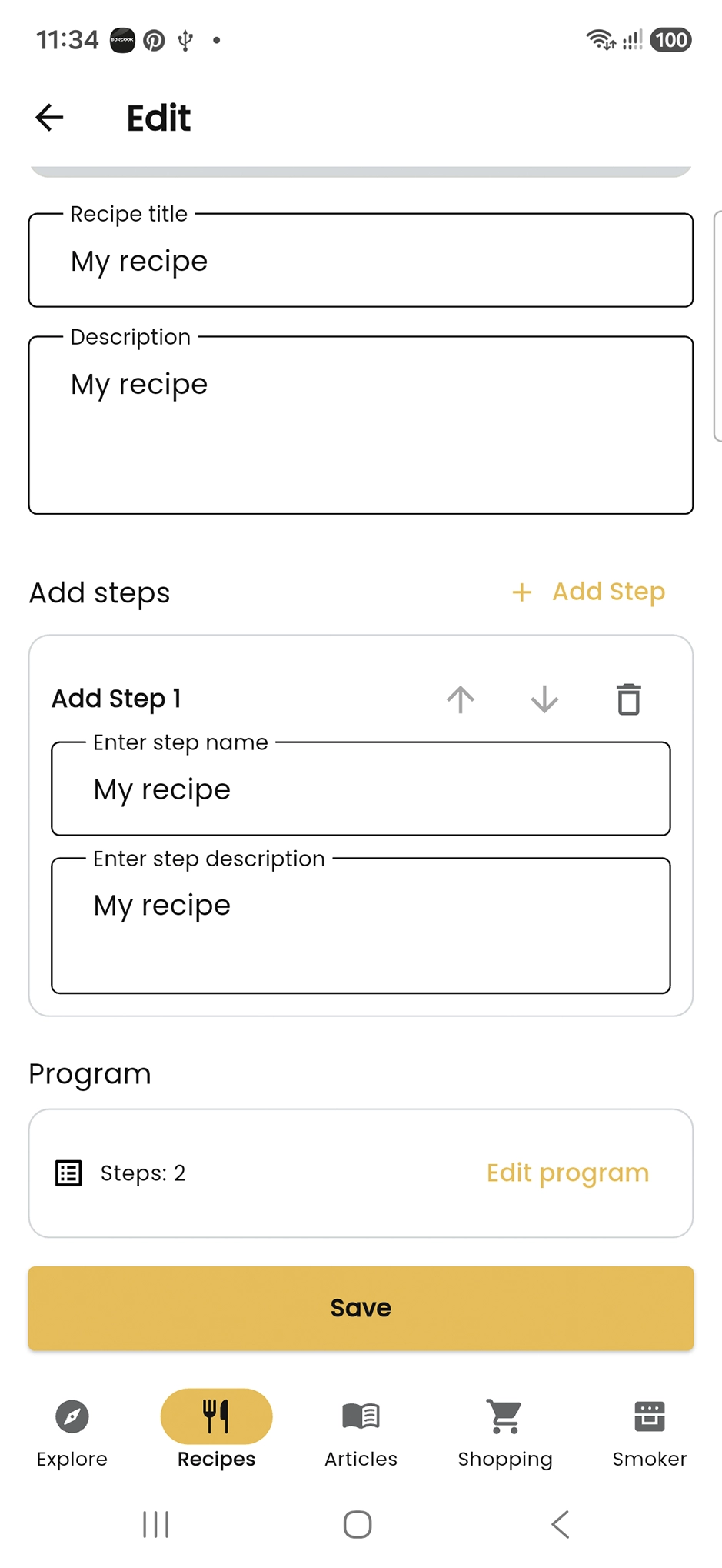
Apri una ricetta da Le mie ricette. Seleziona matita nell’angolo superiore destro per modificare la ricetta.
Se alla ricetta è assegnato un programma di affumicatura, seleziona Carica programma dalla ricetta per inviarlo all’affumicatore selezionato.
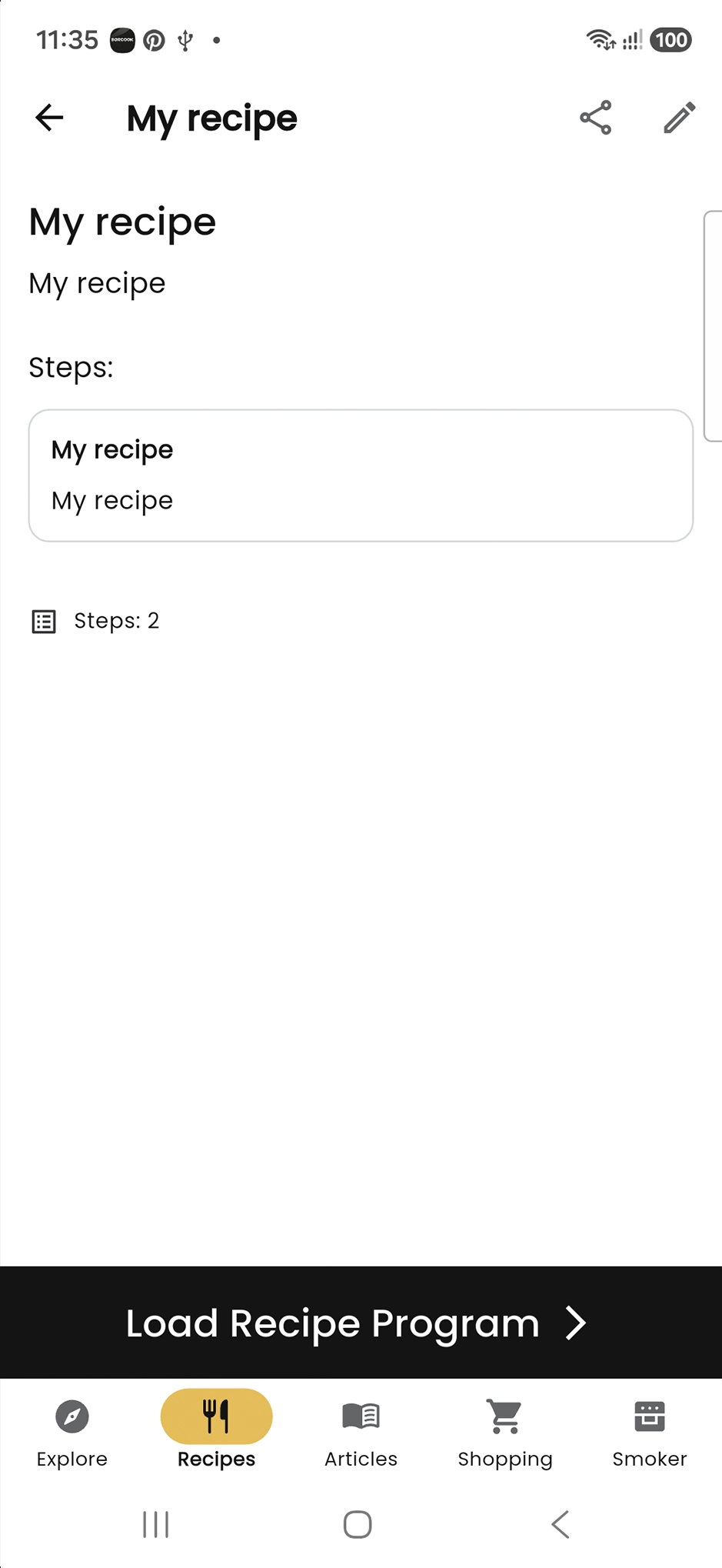
Puoi condividere la tua ricetta con un altro utente BORCOOK. Per farlo avrai bisogno del suo codice utente.
Chiedi alla persona con cui desideri condividere la ricetta di inviarti il proprio Codice utente BORCOOK.
Vai a Le mie ricette e apri la ricetta che desideri condividere.
Seleziona l’icona Condividi nell’angolo superiore destro della pagina della ricetta.
Inserisci il codice nel ID destinatario il codice ricevuto dalla persona con cui desideri condividere la ricetta.
Seleziona Condividi. La ricetta verrà condivisa con l’utente BORCOOK selezionato.
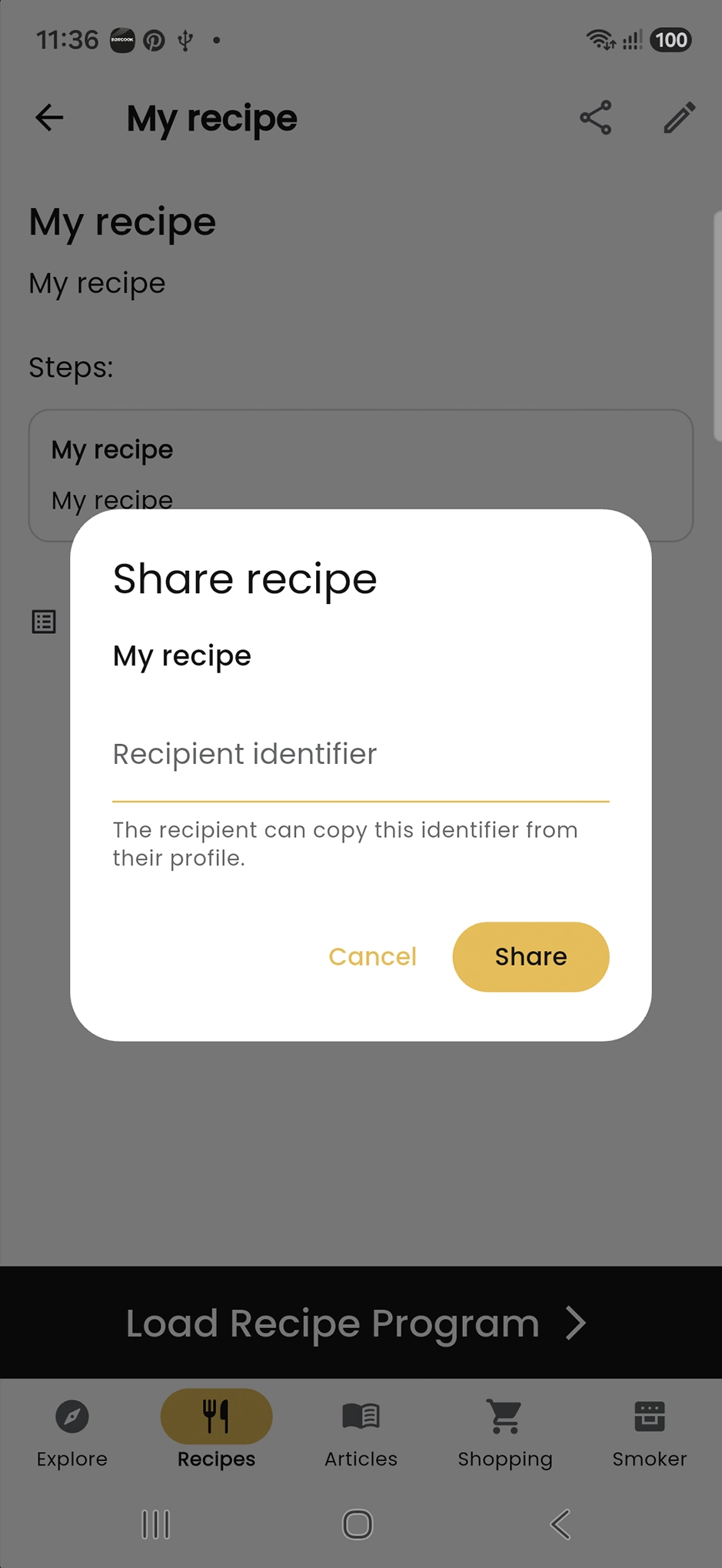
Il codice utente si trova nel tuo profilo BORCOOK. Ogni utente ha un ID univoco che può condividere con un’altra persona per ricevere una ricetta condivisa.
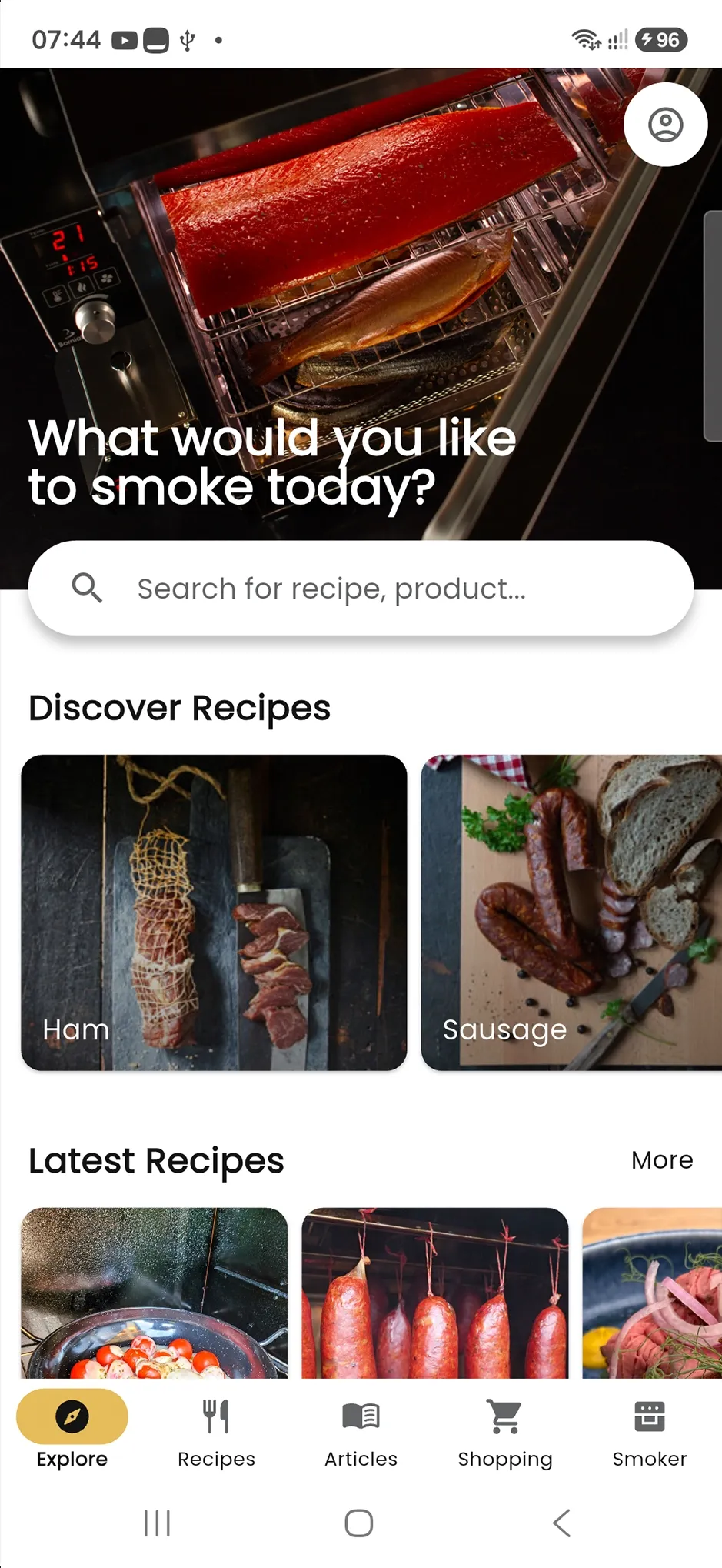
Nella schermata iniziale di BORCOOK, seleziona profilo utente nell’angolo superiore destro.
Il codice compare nella parte superiore del profilo, sotto il nome utente.
Seleziona l’icona copia accanto al codice, quindi invialo alla persona che condividerà una ricetta con te.
La lista della spesa raccoglie in un unico posto tutti gli ingredienti necessari per preparare un piatto. Aggiungi gli articoli da una ricetta oppure inseriscili manualmente.
Nell’elenco degli ingredienti della ricetta, seleziona Aggiungi alla lista della spesa. Gli ingredienti verranno aggiunti alla lista della spesa.
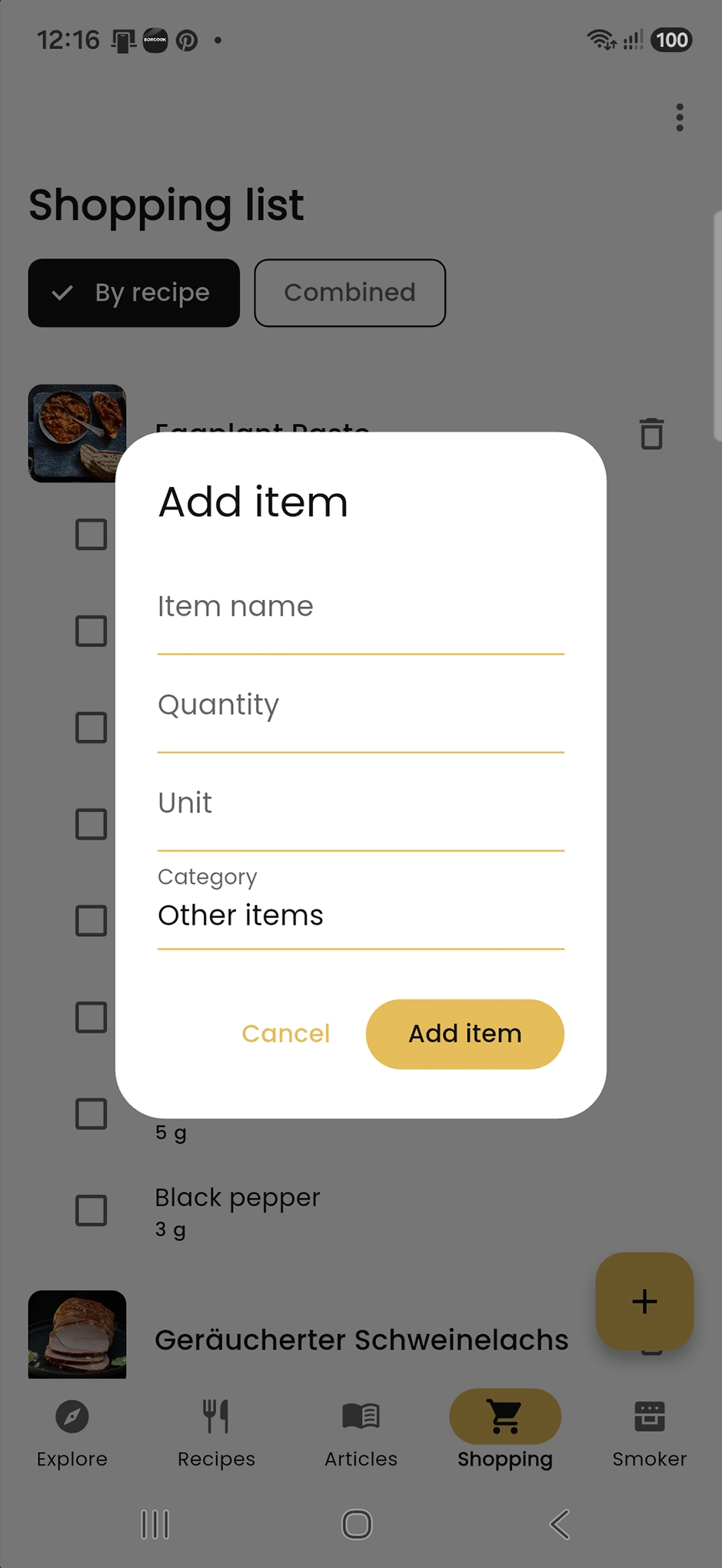
Nella scheda della lista della spesa, seleziona +, inserisci il nome dell’articolo, la quantità e l’unità, quindi aggiungilo all’elenco.
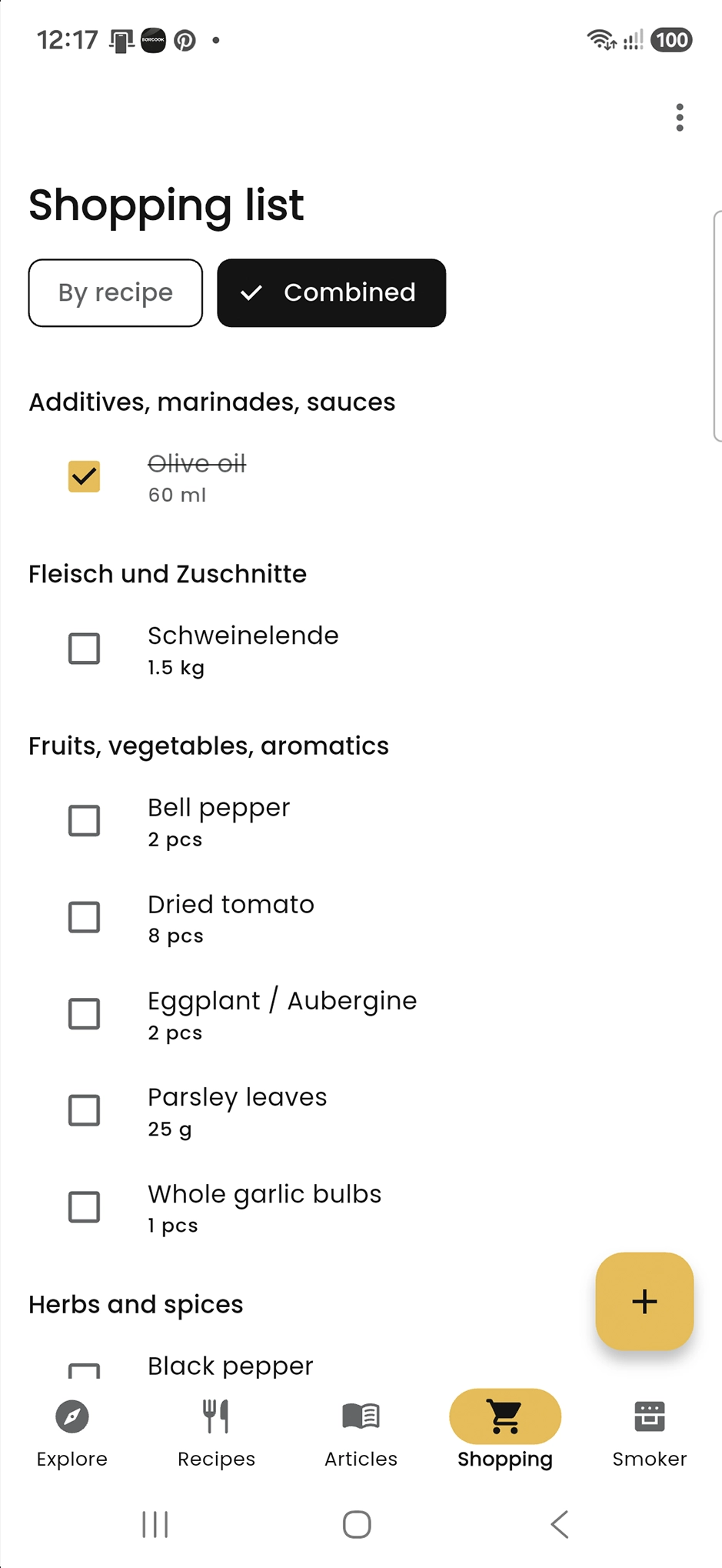
Dopo la spesa, segna l’articolo come completato. Potrai così vedere facilmente quali articoli hai già acquistato e quali ti mancano ancora.
Per rimuovere un articolo dalla lista della spesa, scorri verso sinistra sull’articolo. Quindi seleziona l’opzione di eliminazione.
Aggiungi le ricette ai preferiti per ritrovarle rapidamente. Non dovrai cercarle ogni volta.
Seleziona la ricetta che desideri aggiungere ai preferiti.
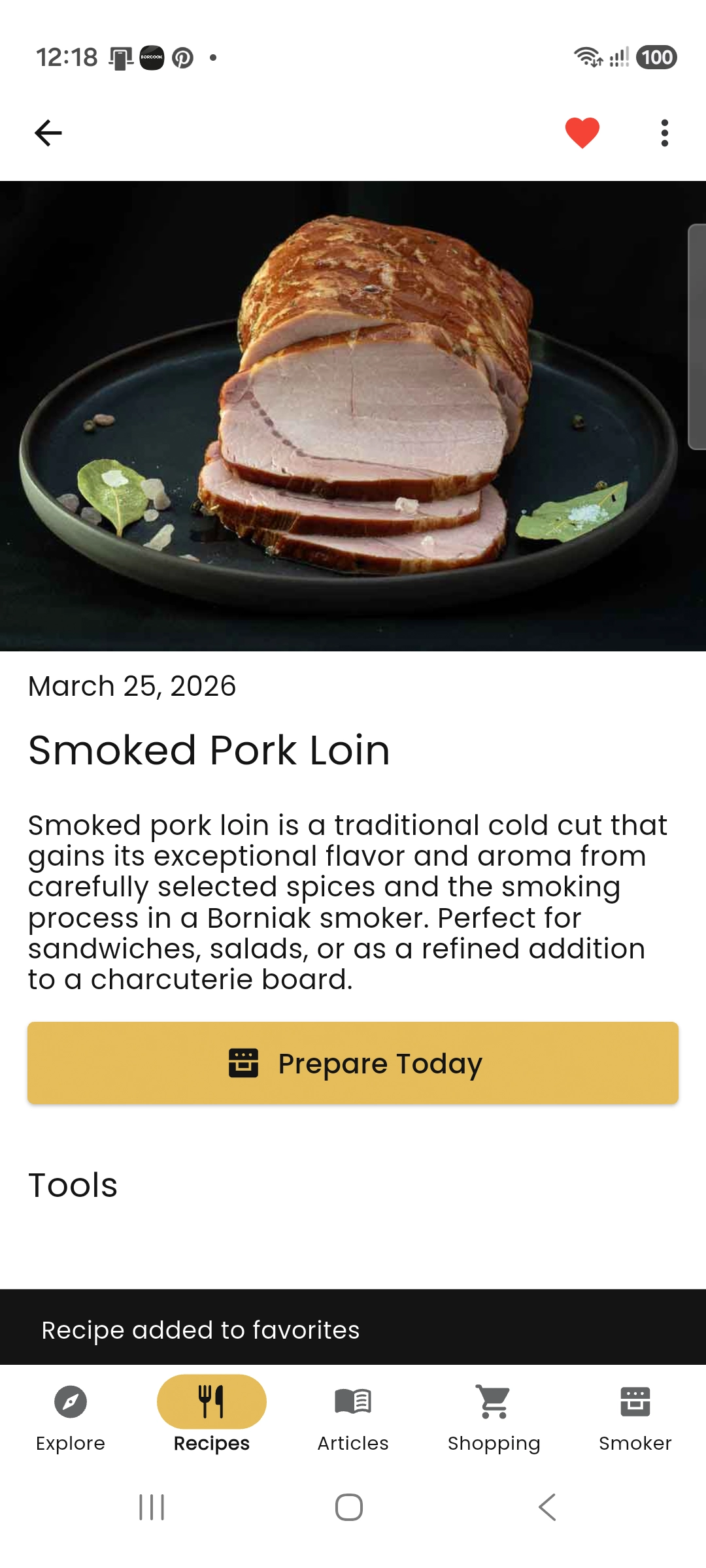
Seleziona l’icona cuore . La ricetta verrà aggiunta ai preferiti.
Vai a Preferiti per visualizzare tutte le tue ricette salvate e aprirne rapidamente una.
È possibile aggiungere all’app BORCOOK un termometro GrillEye MAX – Borniak Edition compatibile con firmware GrillDirect.
In BORCOOK, vai a Dispositivi e seleziona l’opzione per aggiungere un termometro.
Seleziona un termometro compatibile e avvia la configurazione.
Seleziona una rete Wi-Fi e segui le istruzioni nell’app.
Una volta connesso, il termometro, le funzionalità supportate e le letture delle sonde saranno disponibili in BORCOOK.
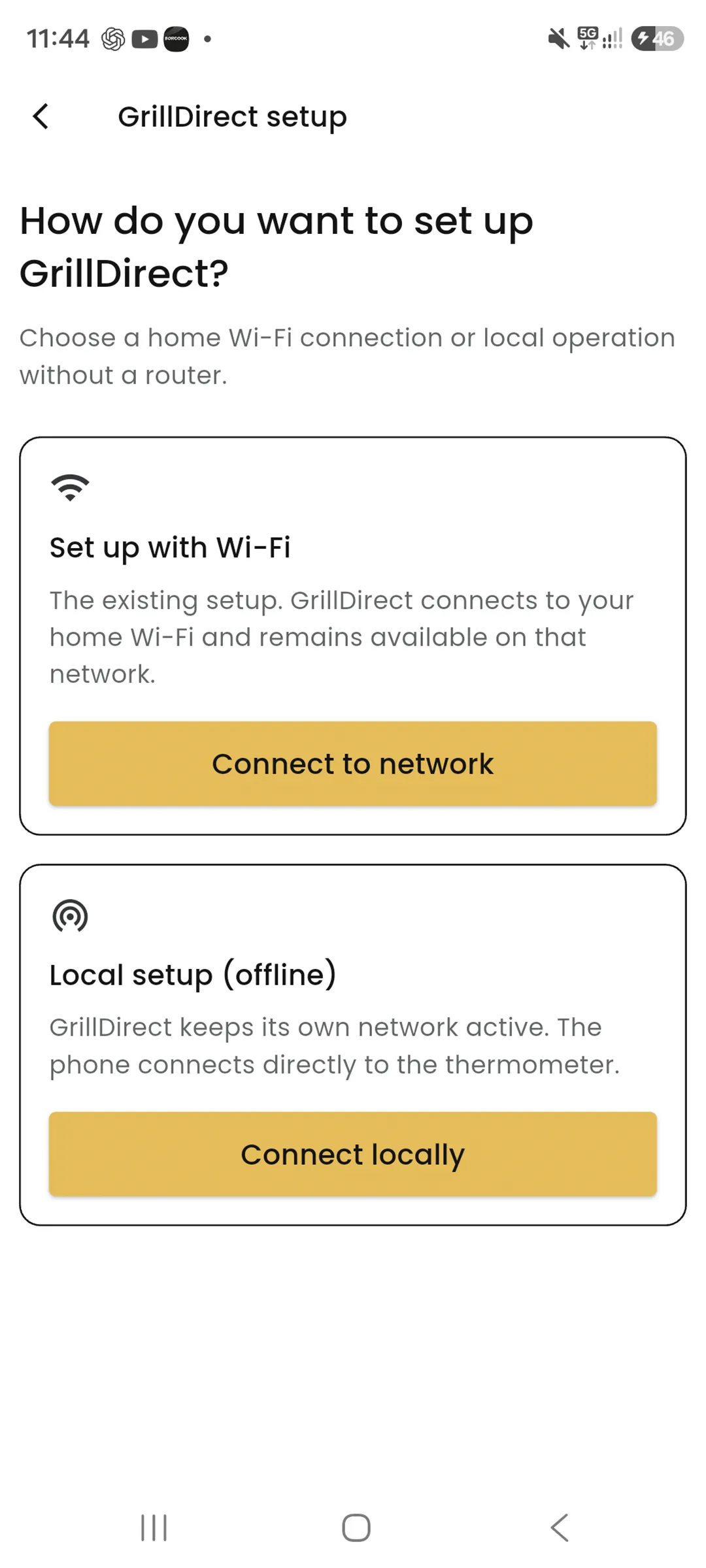
Aggiungi il termometro a BORCOOK, scegli un metodo di connessione e abbinalo utilizzando il codice QR e il PIN.
GrillDirect si collegherà alla rete Wi-Fi domestica e sarà disponibile su tale rete.
GrillDirect supporta reti a 2.4 GHz .
GrillDirect mantiene attiva la propria rete Wi-Fi e il telefono si collega direttamente al termometro.
Questa modalità è utile quando non è disponibile una rete Wi-Fi domestica o il router è troppo lontano.
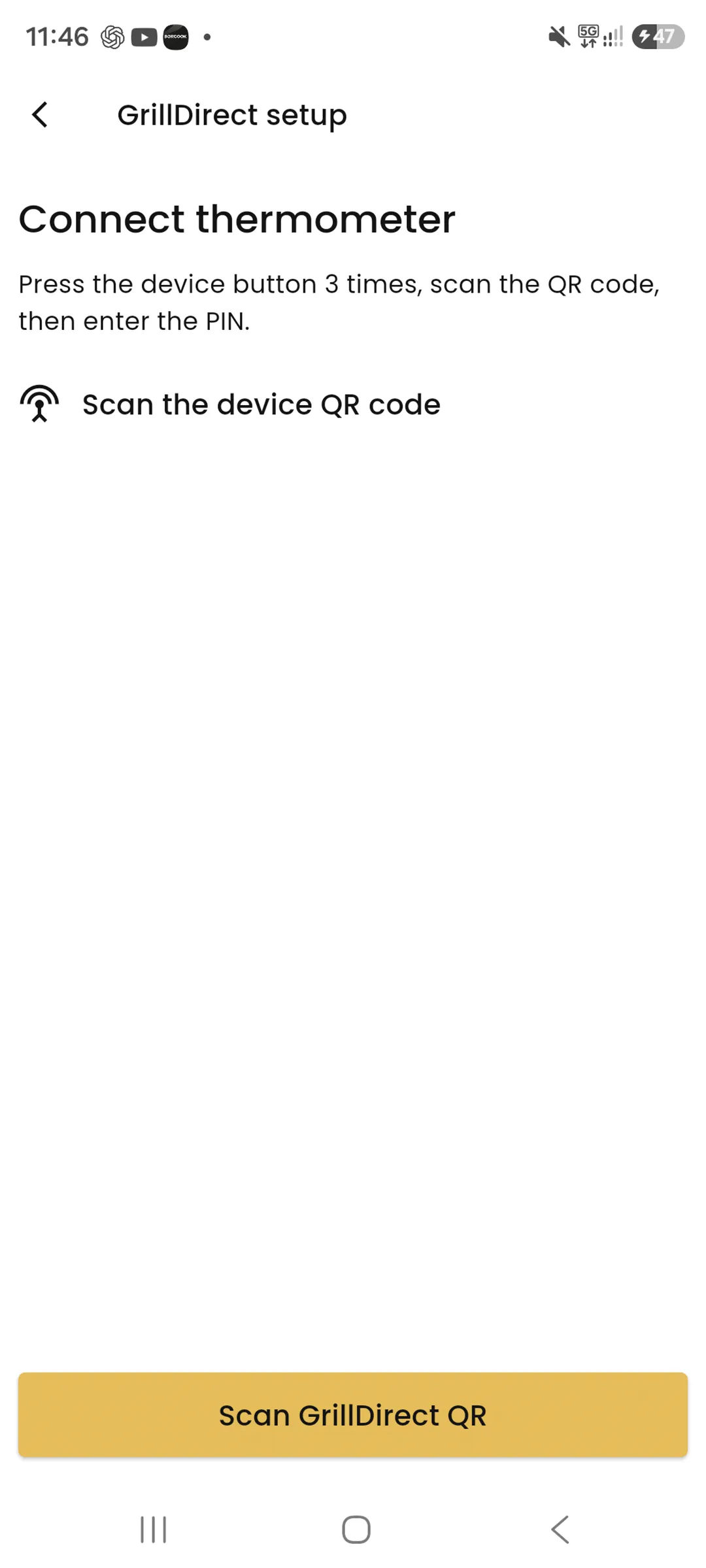
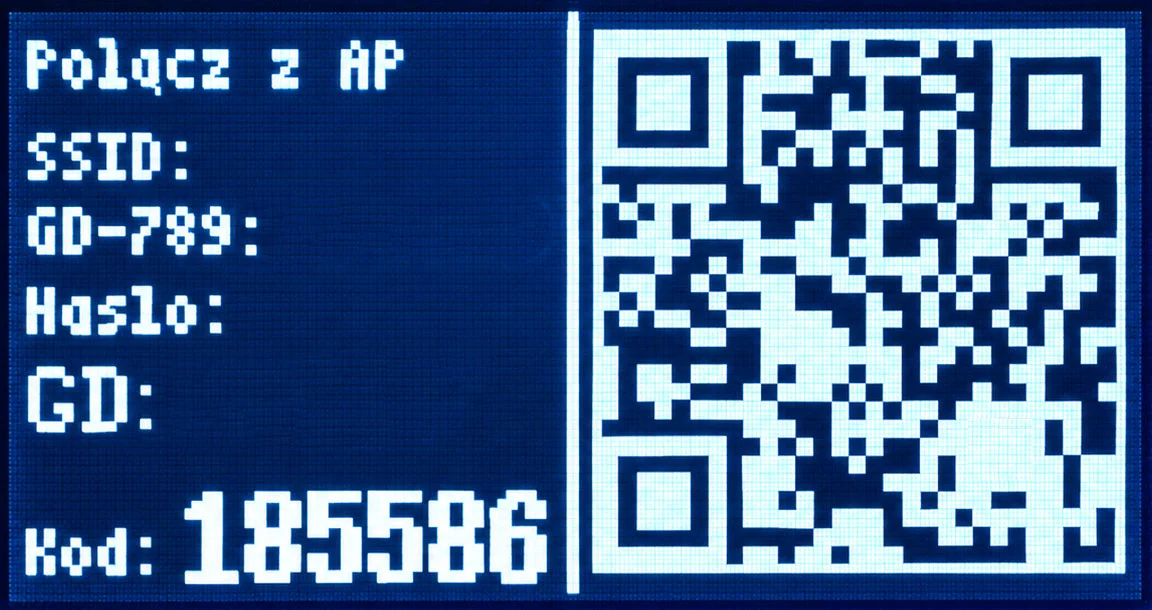
Per avviare l’abbinamento, attiva la modalità di configurazione di GrillDirect. Un codice QR e un Codice di abbinamento a 6 cifre comparirà sullo schermo del dispositivo.
Premi il pulsante di GrillDirect 3 volte, come indicato dall’app.
Nell’app, seleziona Scansiona il QR di GrillDirect e scansiona il codice visualizzato sullo schermo del termometro.
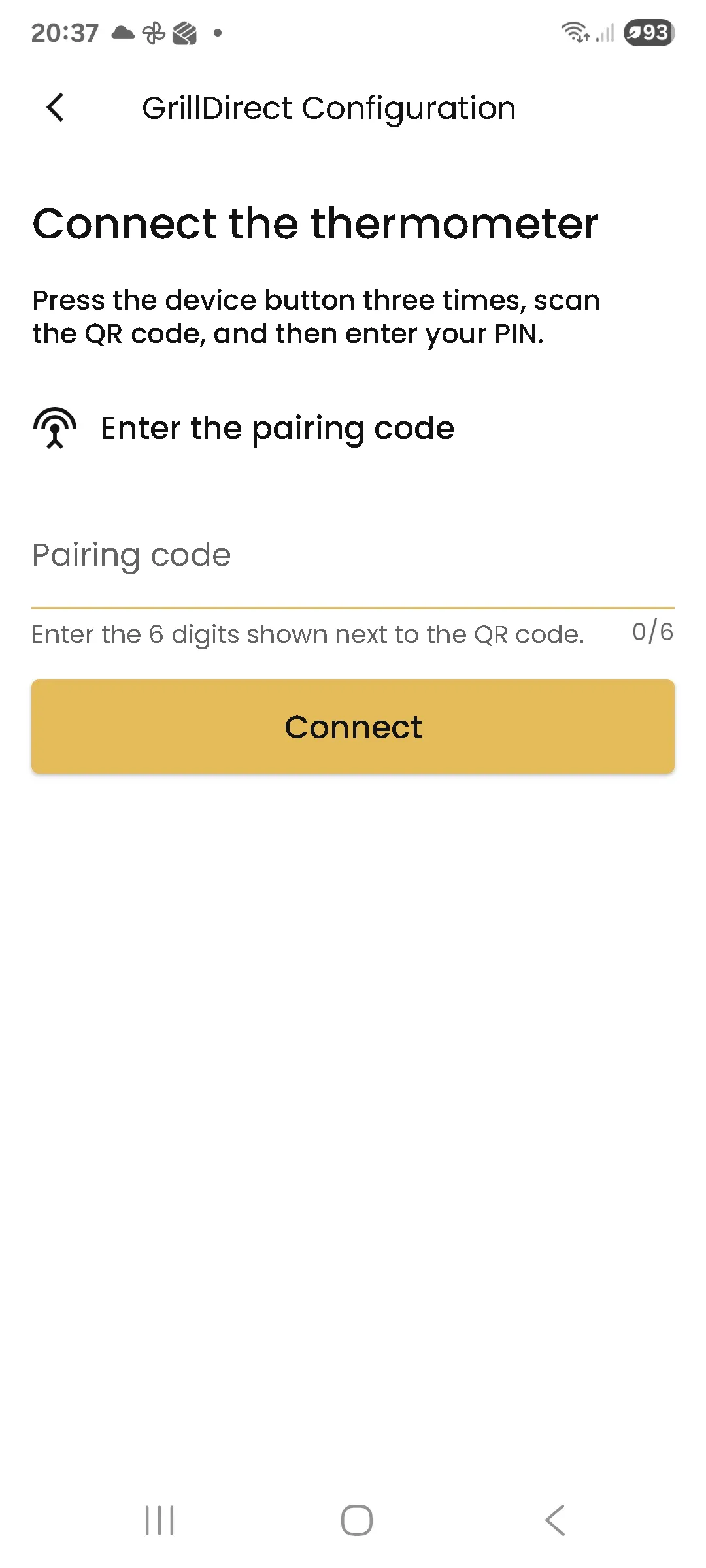
Inserisci il codice a 6 cifre visualizzato accanto al codice QR e seleziona Connetti.
Dopo la connessione a GrillDirect, l’app richiederà i dati della rete Wi-Fi domestica. Seleziona una 2.4 GHz , inserisci la password e avvia la configurazione.
Puoi scegliere di salvare i dati della rete per utilizzarli in una configurazione futura.
Dopo aver salvato le impostazioni, GrillDirect si collegherà alla rete domestica. L’app potrebbe chiederti di scansionare nuovamente il codice QR per verificare il dispositivo sulla rete domestica.
Al termine della configurazione, l’app mostrerà una conferma della connessione e i dati di base del termometro, come modello, ID del dispositivo e versione del software.
GrillDirect comparirà quindi nella I miei affumicatori nella sezione Termometri GrillDirect.
Controlla le temperature attuali delle sonde e le informazioni principali sul termometro.
Apri il termometro per visualizzare le letture attuali di tutte le sonde collegate.
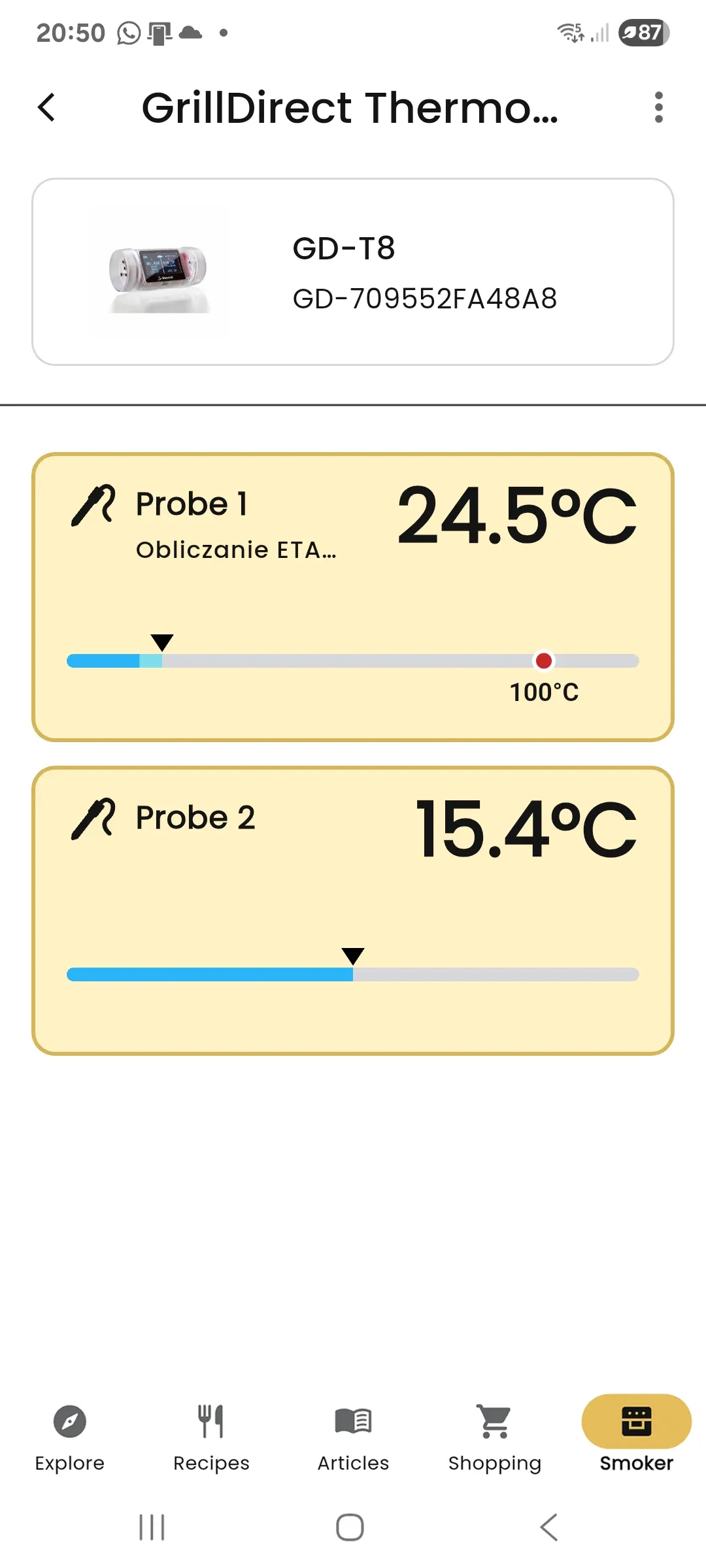
Puoi impostare un nome e allarmi di temperatura indipendenti per ogni sonda.
Seleziona una sonda per aprirne le impostazioni. Ogni sonda può avere un nome e allarmi di temperatura indipendenti.
Ti avvisa quando viene raggiunta o superata la temperatura massima impostata.
Ti avvisa quando la temperatura scende al di sotto del valore impostato.
Puoi attivare o disattivare ciascun allarme delle sonde in modo indipendente. Imposta la temperatura con il cursore oppure inseriscila manualmente.
Se su GrillDirect è stato caricato un programma compatibile, le impostazioni delle sonde possono includere un’opzione per utilizzare la temperatura specificata dal programma.
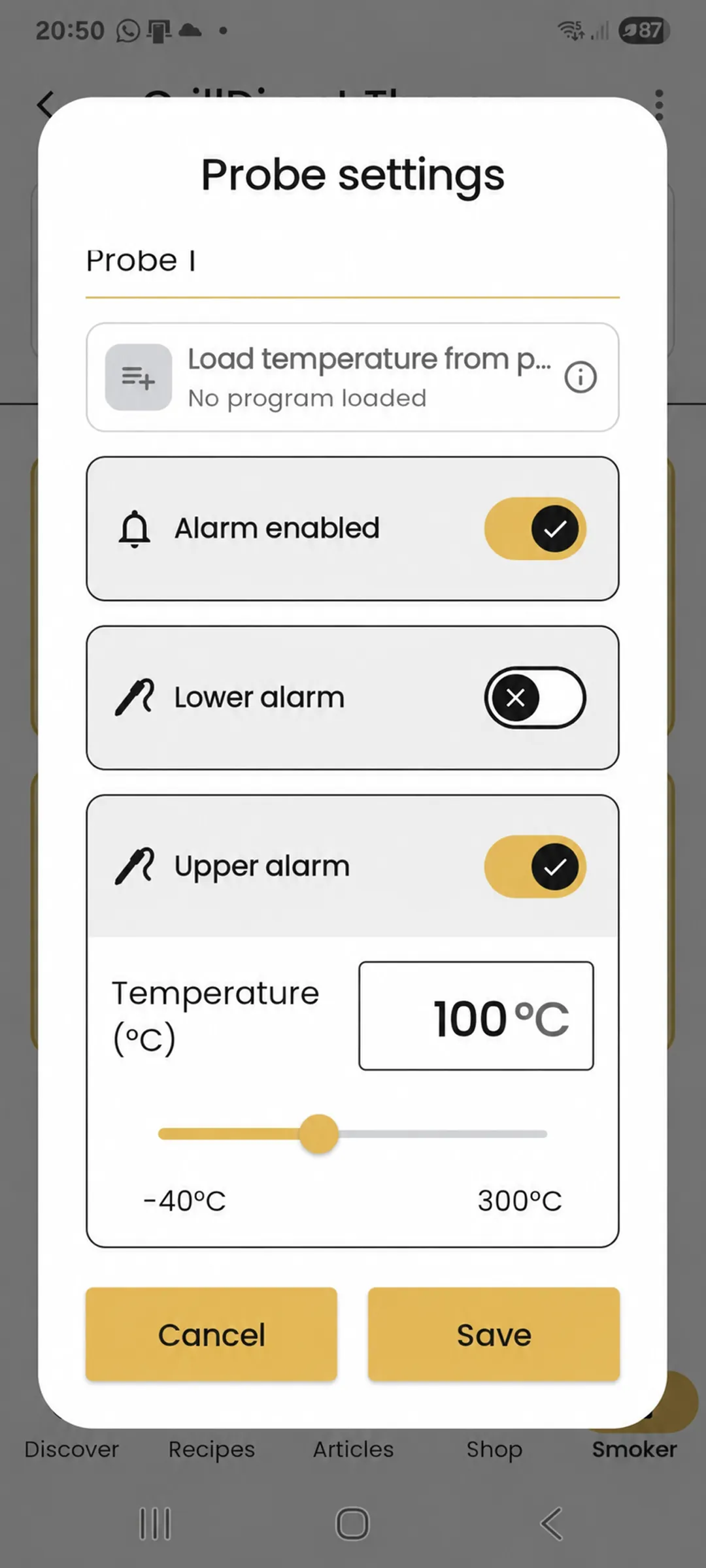
Modifica il nome del dispositivo, l’unità di temperatura e il comportamento del display, e controlla la versione del software.
Nell’elenco dei dispositivi, seleziona ⋮ accanto a GrillDirect e seleziona Impostazioni del dispositivo.
Nelle impostazioni puoi:
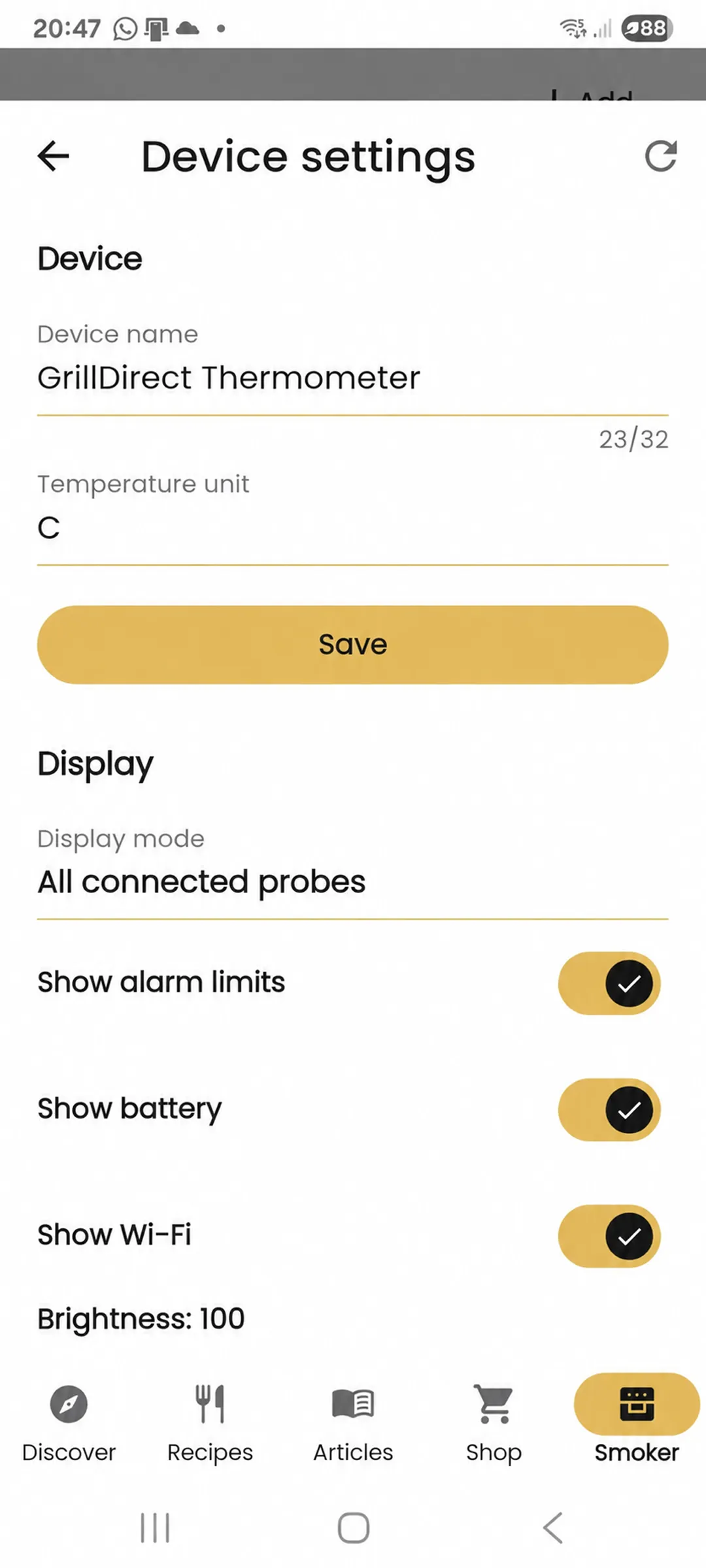
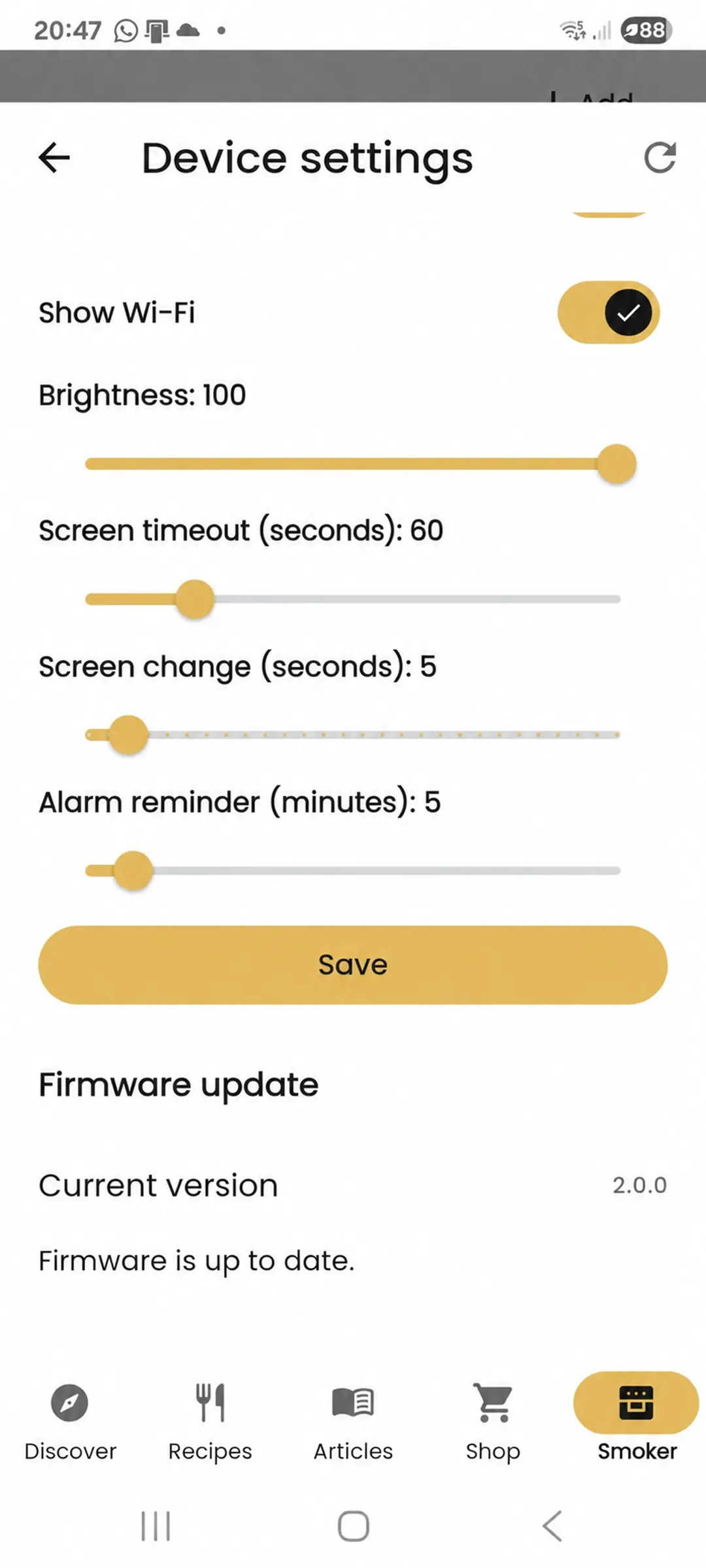
Nella parte inferiore delle impostazioni del dispositivo puoi controllare la versione del software installato.
Se è disponibile una versione più recente, l’app consentirà di avviare l’aggiornamento.
Nell’elenco dei dispositivi, seleziona ⋮ accanto al termometro e seleziona Rimuovi GrillDirect.
Il dispositivo verrà rimosso da BORCOOK. Per riutilizzarlo dovrai aggiungerlo e configurarlo nuovamente.
Il profilo contiene il codice utente, le informazioni sull’abbonamento, le impostazioni di lingua e notifiche e le opzioni di sicurezza e gestione dell’account.
Nella schermata iniziale dell’app, seleziona profilo utente nell’angolo superiore destro.
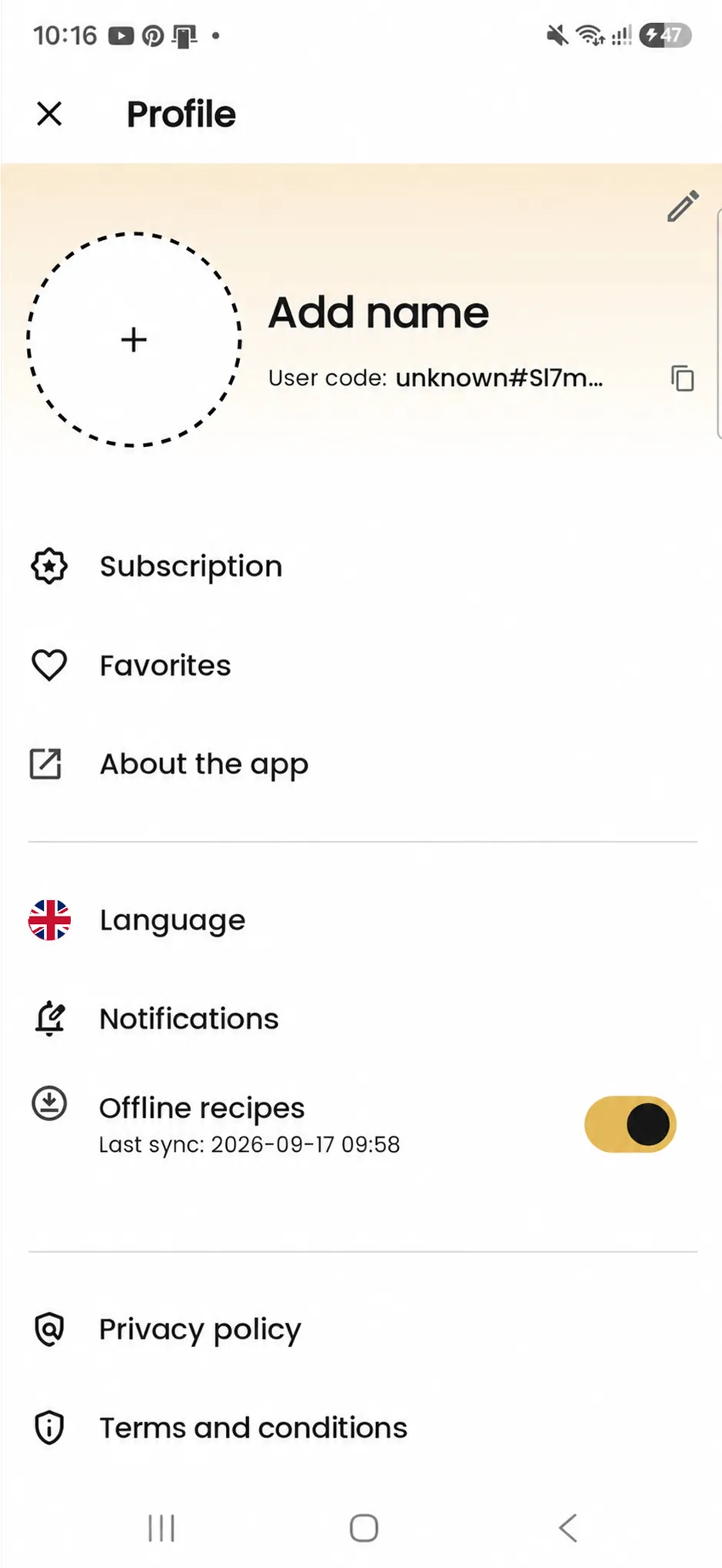
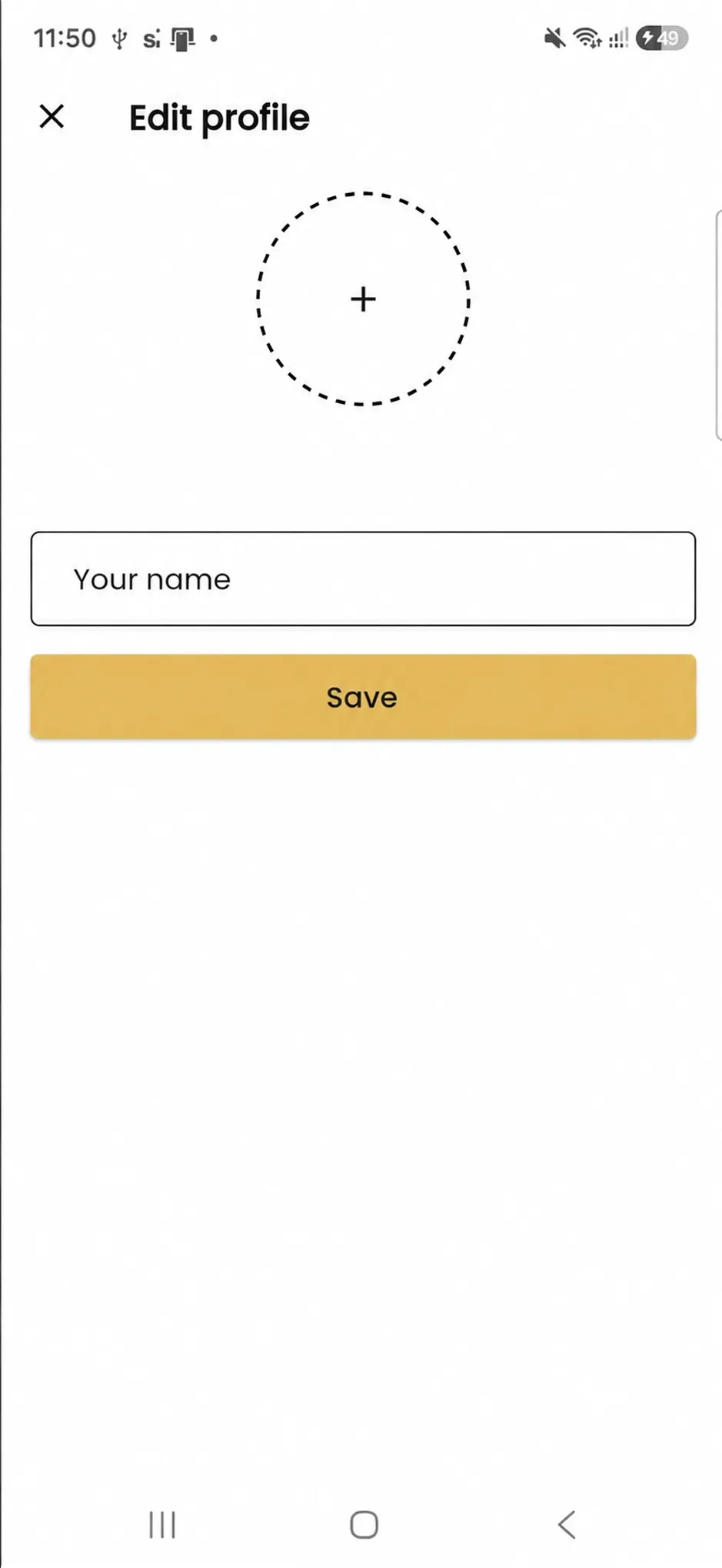
Nella parte superiore del profilo puoi aggiungere una foto e impostare il tuo nome. Per modificare i tuoi dati, seleziona l’icona matita .
Ogni account BORCOOK ha un proprio codice utente, visualizzato nella parte superiore del profilo.
Copia il codice selezionando l’icona copia accanto ad esso.
Nella scheda Abbonamento puoi controllare le informazioni sul tuo piano BORCOOK e sul suo stato.
Quando attivi un abbonamento, assicurati che sia assegnato all’account corretto. Il Codice utente BORCOOK serve a identificare l’utente.
La voce Preferiti è la sezione che contiene le ricette contrassegnate con l’icona a forma di cuore. Puoi così tornare rapidamente alle ricette che utilizzi più spesso.
Scegli Lingua per modificare la lingua dell’interfaccia BORCOOK. La lingua selezionata viene utilizzata nei menu, nei messaggi e nelle altre parti dell’app.
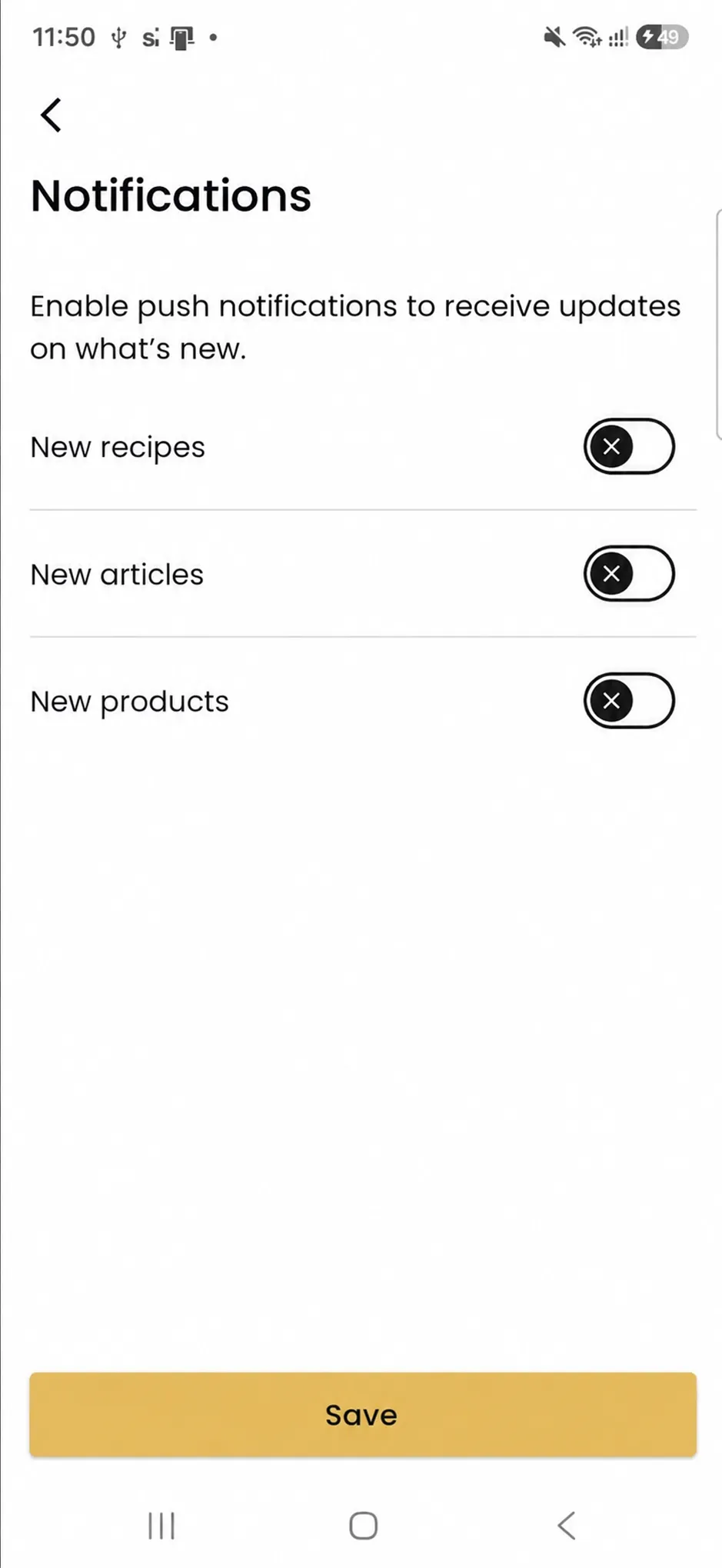
Nelle impostazioni delle notifiche, scegli quali aggiornamenti desideri ricevere dall’app.
Dopo aver modificato le impostazioni, seleziona Salva.
La voce Ricette offline è l’opzione che salva i dati delle ricette localmente, in modo che i contenuti selezionati rimangano disponibili quando il telefono non ha accesso a Internet.
La data dell’ultima sincronizzazione compare sotto l’interruttore. Quando la connessione viene ripristinata, l’app può aggiornare i dati salvati localmente.
Il profilo contiene anche informazioni importanti sull’app e sulle sue condizioni d’uso:
Consente di impostare una nuova password per un account creato con un indirizzo e-mail.
Consente di modificare l’indirizzo e-mail associato al tuo account BORCOOK.
Termina la sessione utente attuale su questo dispositivo. L’account e i dati salvati non vengono eliminati.
Apri l’app BORCOOK e vai al tuo profilo.
Scorri fino in fondo al tuo profilo.
Seleziona Elimina account.
Leggi il messaggio e conferma di voler eliminare l’account.
Inizia dalle cause più comuni. Se il problema persiste, consulta la guida dettagliata della funzionalità interessata.
Se accanto al dispositivo compare una notifica di aggiornamento, installalo prima di proseguire. Non scollegare l’alimentazione durante l’aggiornamento.
Ripristina la connessione di rete del dispositivo, quindi aggiungilo nuovamente all’app.
Controlla il posizionamento delle sonde e confronta le letture dopo averle scambiate. Per GrillDirect, controlla anche la connessione del termometro.
Durante l’aggiunta o la configurazione di un affumicatore, l’app potrebbe visualizzare un codice di errore, come ERR-016. Il codice aiuta a identificare la fase della configurazione in cui si è verificato un problema.
Il telefono non riesce a connettersi alla rete Wi-Fi trasmessa dal pannello dell’affumicatore.
Dopo la configurazione dell’affumicatore, il telefono non si è ricollegato alla rete Wi-Fi utilizzata per accedere a Internet.
BORCOOK non ha trovato l’affumicatore nel servizio cloud, quindi non è stato possibile completare la registrazione online.
| Codice | Cosa significa | Cosa fare |
|---|---|---|
| ERR-002 | Mancano le autorizzazioni necessarie. | Concedi a BORCOOK le autorizzazioni necessarie per trovare e configurare il dispositivo. |
| ERR-003 | Il Wi-Fi è disattivato sul telefono. | Attiva il Wi-Fi nelle impostazioni del telefono e ripeti la configurazione. |
| ERR-004 | Impossibile trovare reti Wi-Fi disponibili. | Controlla il Wi-Fi e le autorizzazioni dell’app, quindi riprova. |
| ERR-005 | L’affumicatore non è stato trovato. | Verifica che l’affumicatore sia acceso, in modalità di abbinamento e vicino al telefono. |
| ERR-006 | I servizi di localizzazione sono disattivati. | Attiva i servizi di localizzazione sul telefono durante la configurazione. |
| ERR-008 | Impossibile connettersi all’affumicatore dal dispositivo iOS. | Controlla la connessione e il segnale Wi-Fi, quindi ripeti la configurazione. |
| ERR-009 | Impossibile configurare il Wi-Fi dell’affumicatore. | Controlla il nome della rete e la password Wi-Fi e assicurati di utilizzare una rete a 2.4 GHz. |
| ERR-010 | Impossibile configurare il Wi-Fi su iOS. | Controlla i dati della rete e ripeti la configurazione. |
| ERR-011 | Impossibile verificare il dispositivo. | Controlla la connessione del telefono e dell’affumicatore, quindi riprova. |
| ERR-012 | La configurazione Wi-Fi è nuovamente fallita. | Controlla prima la password Wi-Fi, quindi riprova. |
| ERR-014 | Impossibile recuperare il codice di autorizzazione. | Controlla la connessione Internet del telefono e riprova. |
| ERR-015 | Impossibile inviare il codice all’affumicatore. | Controlla la connessione a Internet e la connessione al dispositivo. |
| ERR-017 | Il telefono e l’affumicatore non sono sulla stessa rete. | Collega il telefono alla stessa rete Wi-Fi dell’affumicatore. |
| ERR-018 | Impossibile controllare la versione del dispositivo. | Controlla l’accesso a Internet e la qualità del segnale Wi-Fi. |
| ERR-019 | Il dispositivo non è stato trovato sulla rete. | Verifica che l’affumicatore sia acceso e connesso alla stessa rete Wi-Fi del telefono. |
Se il problema persiste, contatta l’assistenza tecnica. Tieni a portata di mano i seguenti dati:
Utilizza il pannello Wi-Fi per controllare lo stato della connessione di rete, il codice di abbinamento, la modalità di funzionamento del programma, la fase attuale e la diagnostica di base del dispositivo.
Utilizza manopola di controllo per navigare nel menu. Premi la manopola per aprire o confermare una funzione; ruotala per spostarti tra le voci del menu.
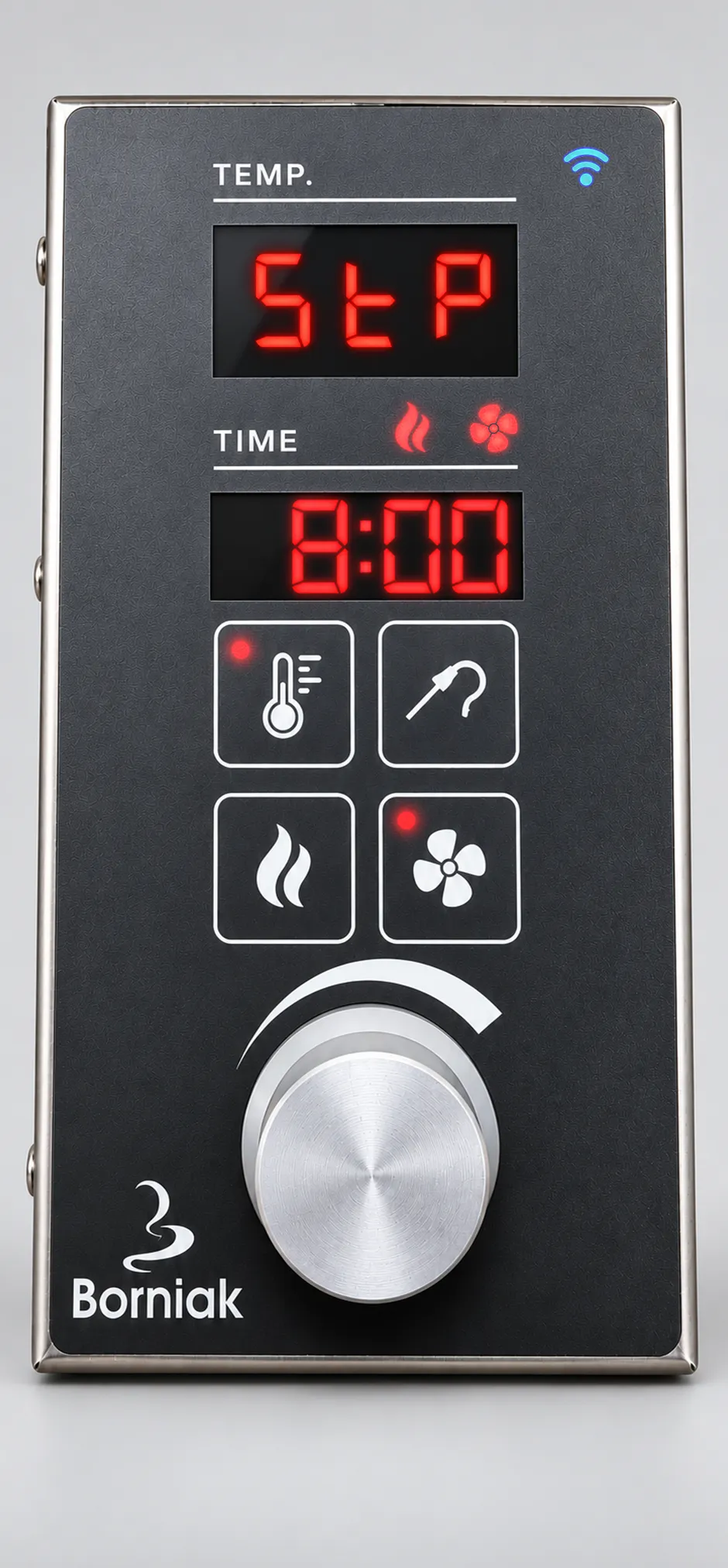
Quando apri il menu, il pannello potrebbe visualizzare codice necessario per abbinare il dispositivo all’app BORCOOK. Inserisci questo codice nell’app quando aggiungi l’affumicatore.
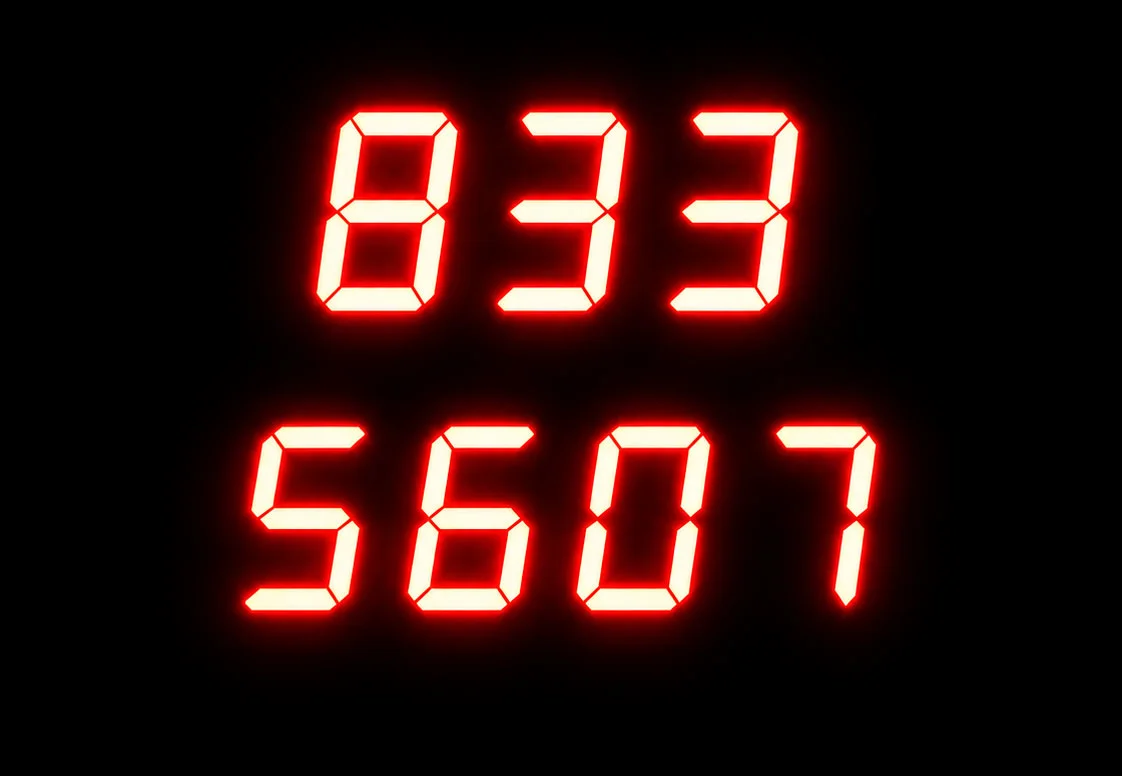
Ruota la manopola per andare a Nod, che mostra la modalità di funzionamento attuale del dispositivo.
| Display | Significato |
|---|---|
| Nod / AUt | La modalità programma automatico è attiva. |
| Nod / NAn | La modalità automatica è disattivata: il dispositivo è in modalità manuale. |
Premi la manopola su Nod per aprire il selettore della modalità. Ruota la manopola per selezionare A o n, quindi premila nuovamente per confermare.
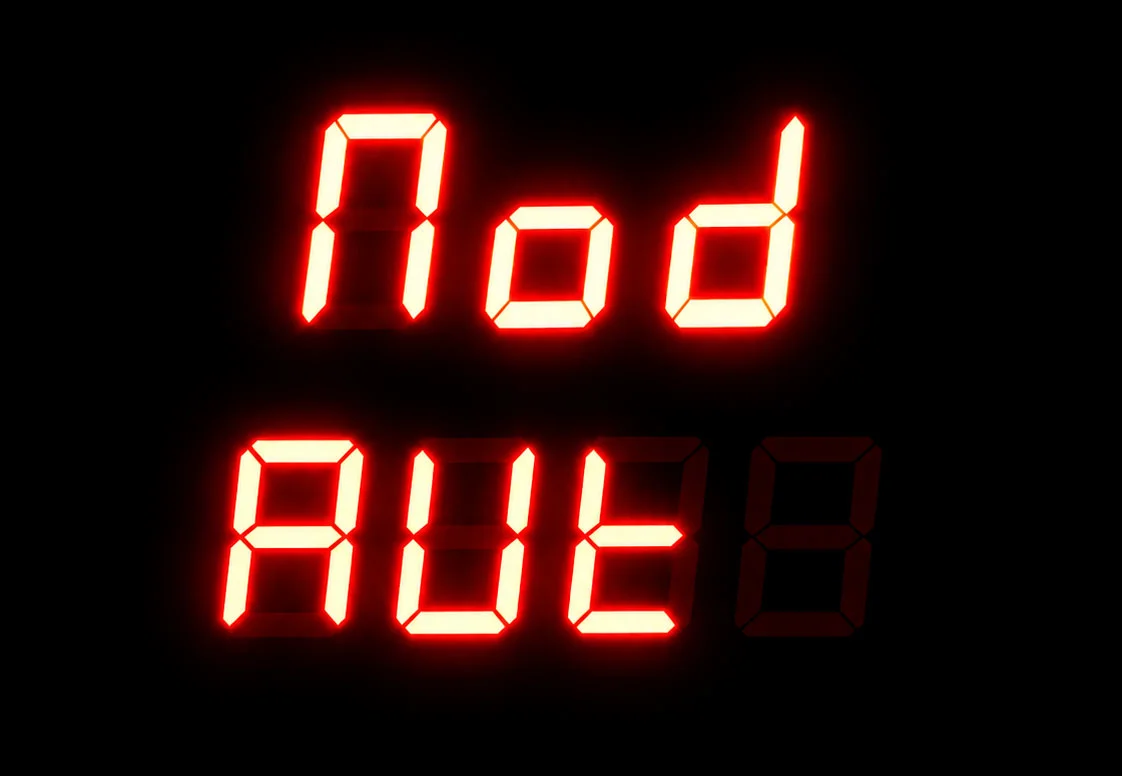
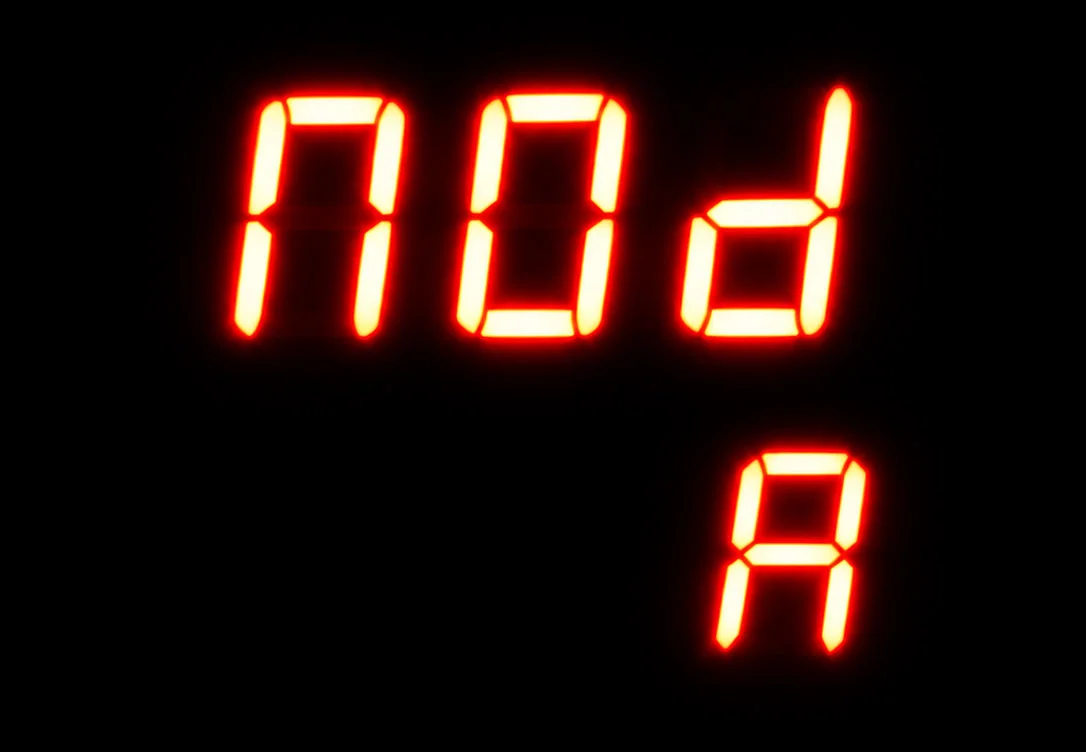
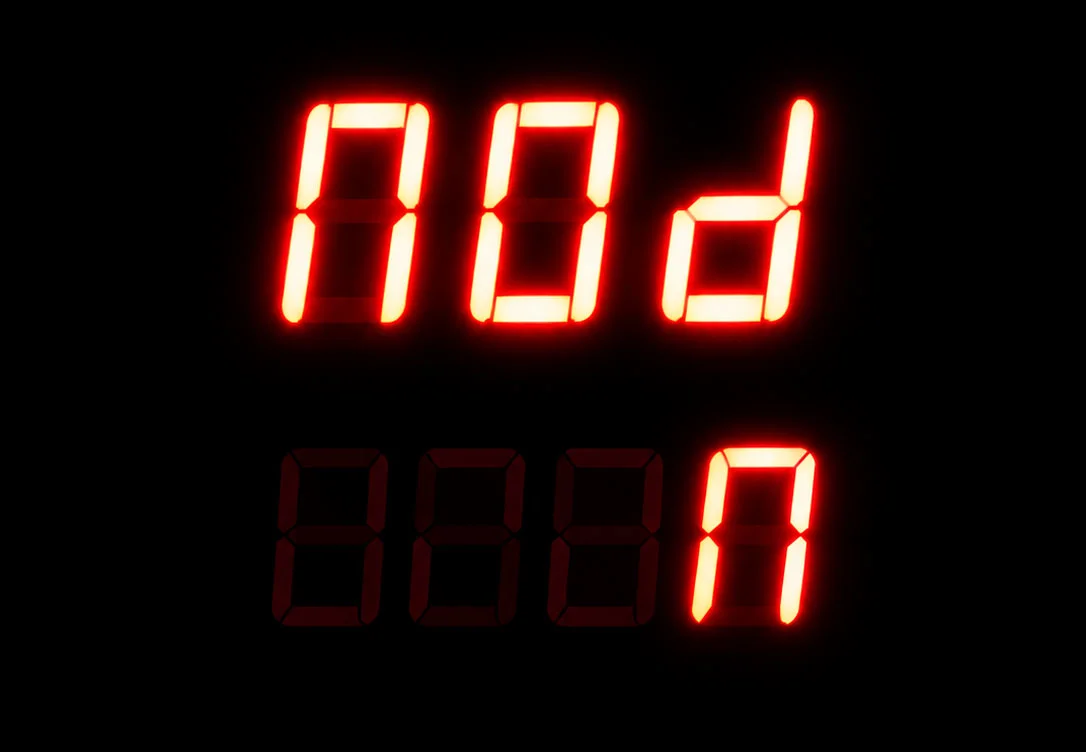
Quando il dispositivo è in modalità automatica AUt, sono disponibili altre voci di menu per il programma attuale.
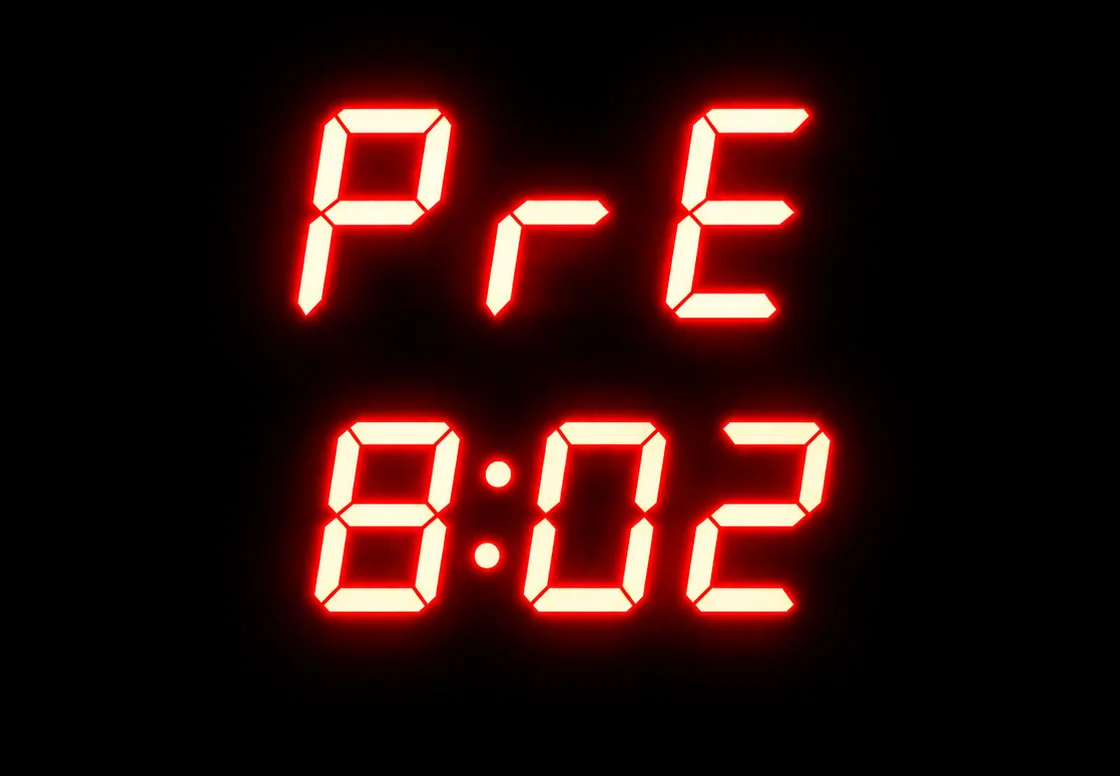
Mostra il numero di fasi del programma e il numero della fase attuale.
Ad esempio, 8:02 significa: il programma ha 8 fasi e si trova attualmente alla fase 2.
Consente di passare manualmente alla fase successiva del programma.
Consente di tornare manualmente alla fase precedente del programma.
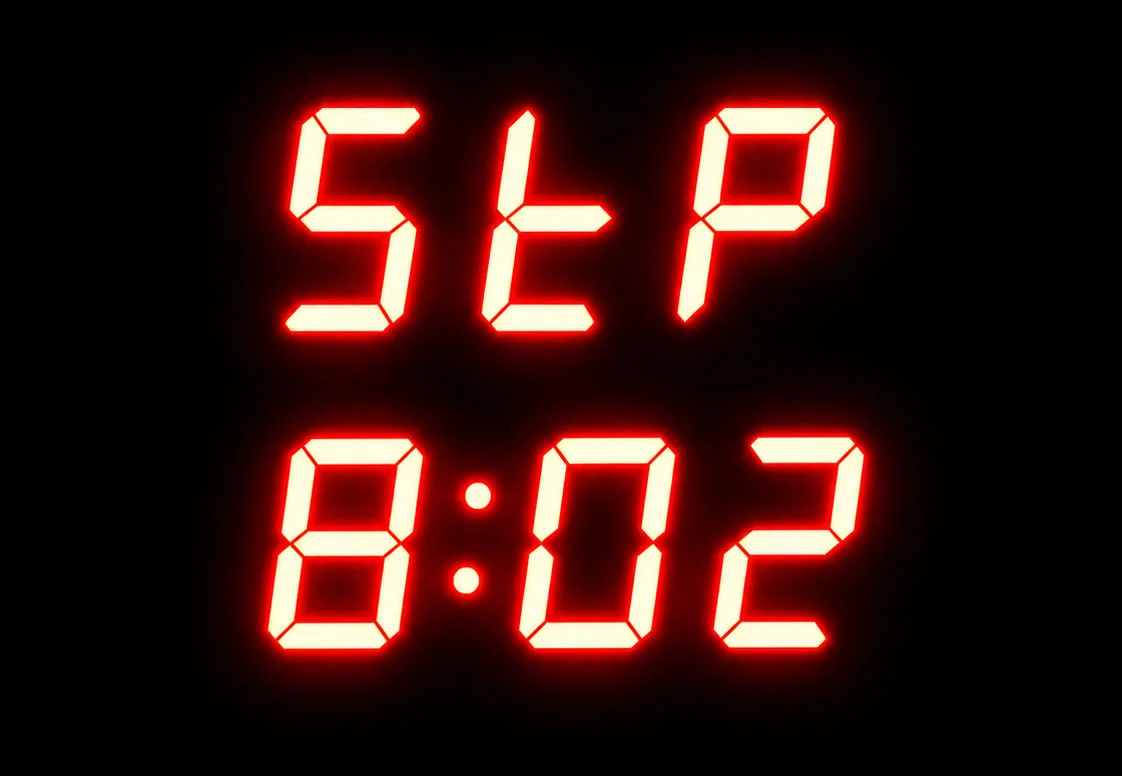
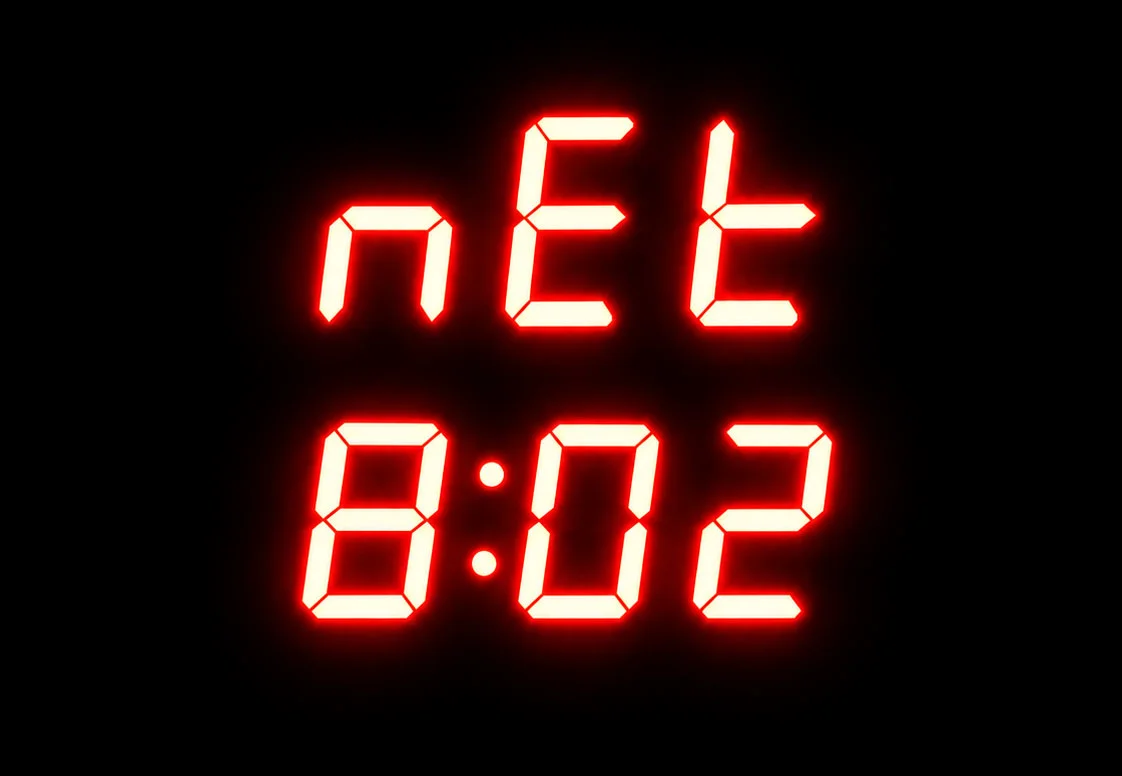
Se il dispositivo sta eseguendo un programma automatico e provi a modificare un’impostazione direttamente sul pannello, il display mostrerà PrG.
Questo messaggio indica che un programma è in esecuzione. Per modificare comunque un’impostazione della fase attuale, ripeti l’operazione sul pannello.
Per smettere di utilizzare il programma e controllare il dispositivo manualmente, vai a Nod e disattiva AUt.
Se la fase attuale del programma ha una operazione richiesta all’utente, il pannello visualizzerà il messaggio ACt.
Significa che il programma è in attesa di un’operazione, come aggiungere alimenti, sostituire l’essiccatore con il generatore di fumo o un’altra operazione specificata nel programma.
Se per l’operazione richiesta è impostato anche un limite di tempo, alla sua scadenza il programma può avanzare automaticamente, anche se l’utente non conferma l’operazione con la manopola.
Seleziona SEt e premi la manopola per visualizzare le informazioni di base sulla connessione Wi-Fi e sul software del pannello.
| Voce | Significato |
|---|---|
| Con | Stato della connessione Wi-Fi. Sì — il pannello è connesso, No — nessuna connessione. |
| SnL | Intensità numerica del segnale Wi-Fi, ad es. 70. |
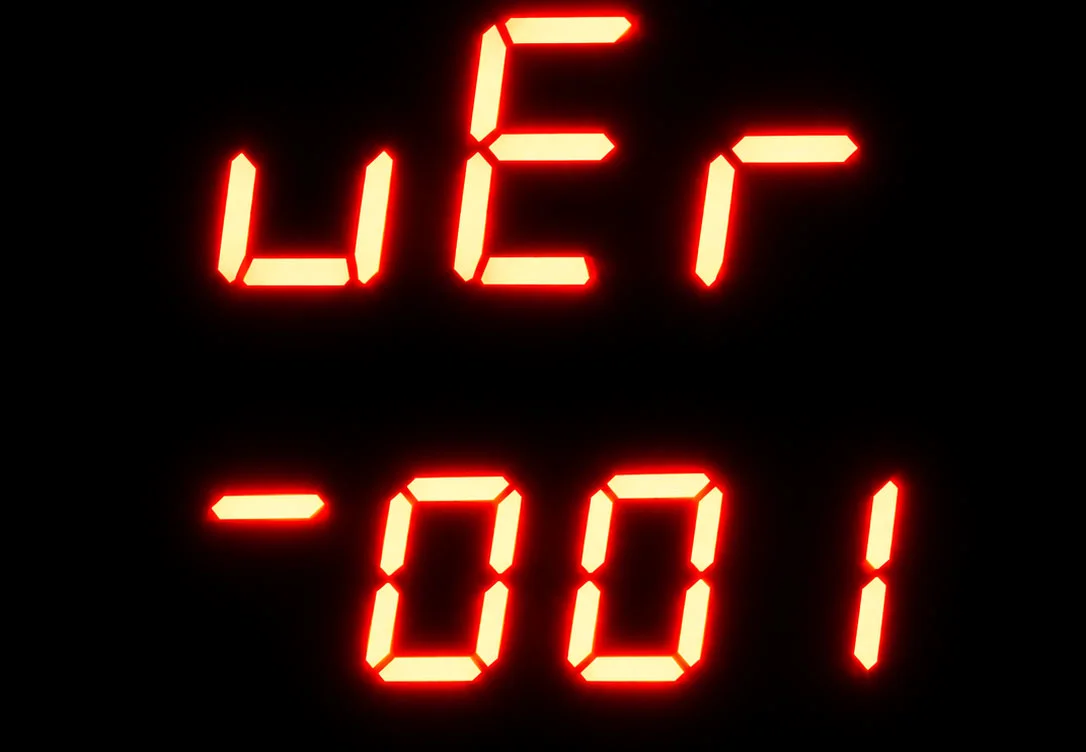
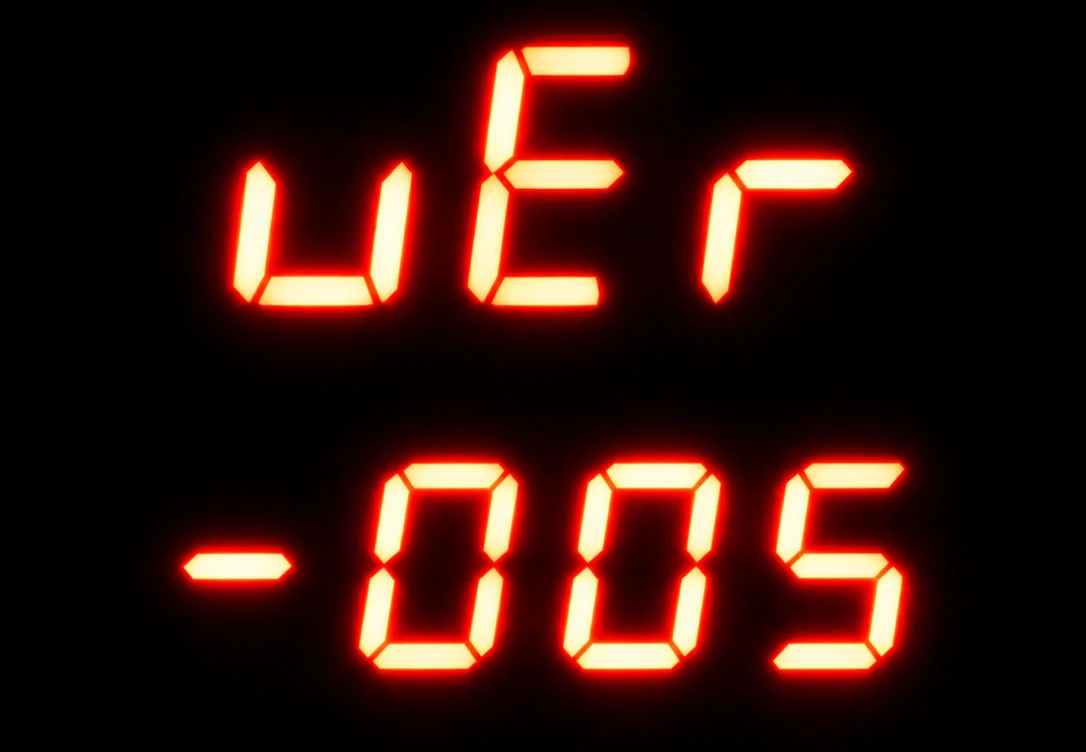
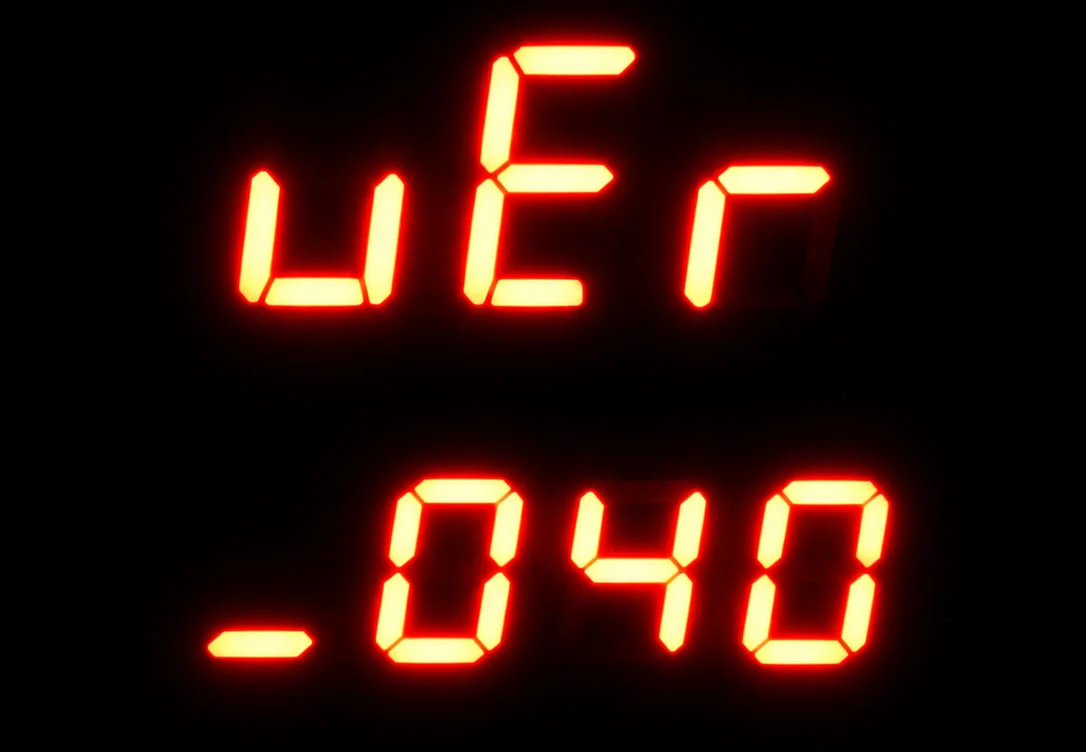
| uEr | Versione del software del pannello. |
In uEr, il numero di versione è composto da tre parti. Identifica ogni parte dalla posizione del trattino sul primo carattere del display inferiore.
| Posizione del trattino | Esempio |
|---|---|
| In alto | 001 |
| Al centro | 005 |
| In basso | 040 |
In questo esempio, la versione del pannello è 1.5.40.
| Abbreviazione | Significato |
|---|---|
| Nod | Seleziona la modalità programma automatico. |
| AUt | Modalità automatica attiva. |
| NAn | Modalità automatica disattivata. |
| StP | Informazioni sulla fase attuale del programma. |
| nEt | Passa alla fase successiva. |
| PrE | Torna alla fase precedente. |
| PrG | È attualmente in esecuzione un programma automatico. |
| ACt | Il programma è in attesa di un’operazione richiesta all’utente. |
| SEt | Menu delle impostazioni e della diagnostica. |
| Con | Stato della connessione Wi-Fi. |
| SnL | Intensità del segnale Wi-Fi. |
| uEr | Versione del software del pannello. |
Funzioni principali del termometro GrillDirect: uso del pulsante, visualizzazione delle sonde, modalità di abbinamento, informazioni sulla connessione e ripristino del dispositivo.
GrillDirect si controlla con un solo pulsante. Le diverse funzioni si attivano in base al numero di pressioni brevi. Premi in sequenza, con intervalli inferiori a circa 0.7 secondi.
| Gesto | Operazione |
|---|---|
| 1× | Silenzia un allarme, termina la modalità di abbinamento o passa alla sonda successiva. |
| 2× | Attiva o disattiva la visualizzazione temporanea delle sonde a schermo diviso. |
| 3× | Avvia la modalità di abbinamento per 15 minuti, attiva il punto di accesso Wi-Fi e genera un nuovo codice. |
| 5× | Mostra o nasconde la schermata delle informazioni sulla connessione. |
| Tieni premuto per 3–9 s | Rilascia il pulsante per spegnere il dispositivo. |
| Tieni premuto per ≥10 s | Apre la schermata di conferma del ripristino delle impostazioni di fabbrica. |
Per attivare la modalità di abbinamento di GrillDirect, premi il pulsante del dispositivo 3 volte. Verranno visualizzati un codice QR e un nuovo Codice di abbinamento a 6 cifre comparirà sullo schermo del dispositivo.
L’abbinamento rimane attivo fino a 15 minuti.
Il display di GrillDirect adatta automaticamente il layout al numero di sonde collegate.
Visualizzazione ingrandita della temperatura di una sonda attiva.
Visualizzazione simultanea delle temperature di due sonde. Puoi anche attivare o disattivare la vista divisa premendo il pulsante due volte.
Panoramica di tutte le sonde collegate.
Premi il pulsante 5 volte per mostrare o nascondere la schermata delle informazioni sulla connessione.
Questa schermata può essere utile durante la configurazione o la diagnosi di problemi di rete.
GrillDirect emette un allarme quando viene raggiunta la soglia impostata. Silenzia l’allarme premendo brevemente il pulsante una volta.
Imposta le soglie degli allarmi nell’app BORCOOK nelle impostazioni della sonda selezionata.
Tieni premuto il pulsante per circa 3–9 secondi, quindi rilascialo. GrillDirect si spegnerà.
Tieni premuto il pulsante per almeno 10 secondi per aprire la schermata di conferma del ripristino delle impostazioni di fabbrica.
Dopo il ripristino, configura nuovamente il dispositivo e collegalo a BORCOOK.
GrillDirect v2 può collegare il termometro al Wi-Fi e integrarlo con l’app BORCOOK. Gli aggiornamenti del firmware si installano tramite l’app desktop GrillDirect.
Non scollegare il dispositivo fino al completamento dell’aggiornamento. Dopo aver installato il firmware, avvia il termometro e collegalo a BORCOOK.
GrillDirect — aggiornamento del firmware